在 Weebly 中创建照片画廊
画廊元素使您能够批量上传照片。上传的照片随后会以网格形式排列,每张图片都配置为点击时展开,显示更大版本。
创建画廊
开始操作时,从 构建 侧边栏的多媒体部分拖动 照片画廊 元素到您的页面。
元素放置好后:
- 点击元素中出现的 上传图片 按钮。
- 从您的电脑中选择图片进行上传。
- 您可以按住 CTRL 键(Mac 上为 Command 键)选择多张图片。
- 如果上传图片时遇到问题,建议每次批量上传限制在约 25 张图片。您可以稍后继续添加。
- 等待几分钟,直到照片上传完成。
- 图片上传完成后,您将在页面上看到画廊。点击图片时会出现迷你工具栏,您可以通过它对每张图片进行编辑或调整。

- 画廊中的每张图片都会自动链接到该图片的放大版本。
- 您也可以将图片链接到其他地方(如另一个网站或页面),或者添加在放大图片上显示的说明文字。
自定义您的画廊
您可以使用画廊弹出窗口对画廊进行修改:
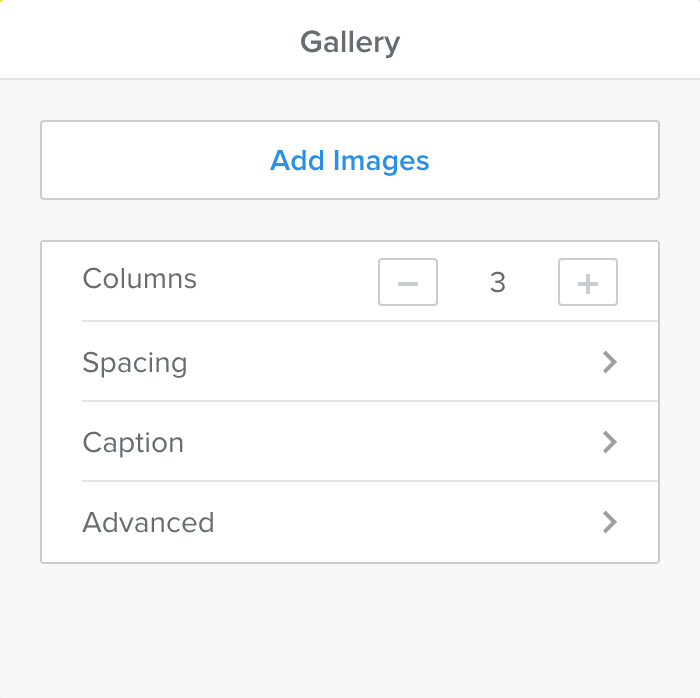
- 添加图片 - 允许您上传更多图片
虽然上传图片数量没有严格限制,但如果单个画廊中图片超过 300 张,可能会出现内存错误。 - 列数 - 允许您设置想要的列数,默认是 3 列,范围为 2 到 6 列。
- 间距 - 允许您设置画廊顶部和底部的间距,以便与其他内容保持一定距离。
- 说明文字 - 允许您设置图片说明的显示方式。
高级配置
除了弹出窗口中提供的选项外,您还有一些 高级 选项:
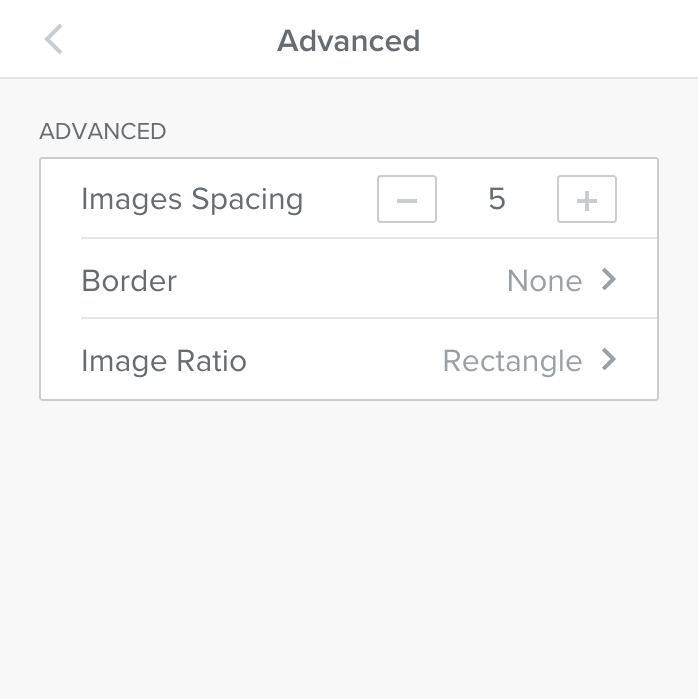
- 图片间距 - 允许您设置每张图片之间的间距。
- 边框 - 允许您选择是否为每个缩略图添加边框。
- 图片比例 - 允许您将缩略图裁剪为正方形或矩形,使布局更统一。