配置电子邮件账户 - Outlook Express
Outlook Express 已被微软停止支持,最后一次包含在 Windows Vista 中。强烈建议您使用专业的电子邮件应用程序,如 Google Workspace。
如果您在服务器上已经设置了电子邮件账户,您可能希望配置 Outlook 或 Outlook Express 来发送/接收该电子邮件地址的邮件。要配置 Outlook 连接到您的账户,请按以下步骤操作:
注意:对于 Outlook Express 6,点击“添加”后,会自动跳转到第 4 步。
-
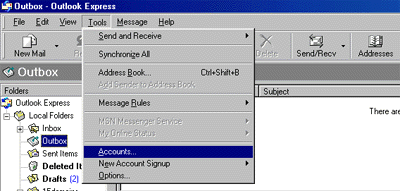
打开 Outlook Express。
-
进入 工具,点击 账户。
-
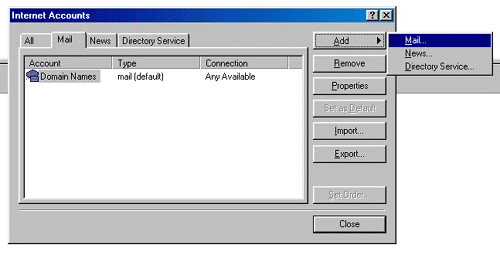
会弹出一个 Internet 账户 窗口。选择 邮件 标签,然后点击 添加,再点击 邮件。(此步骤适用于 Outlook Express 5)
-
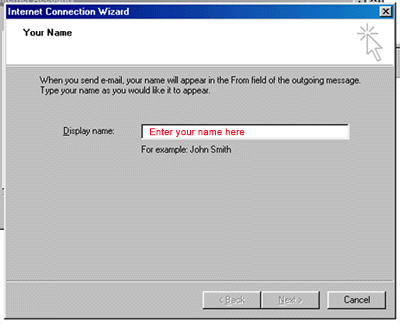
这将启动 Internet 连接向导。在“显示名称”处输入您的姓名,然后点击右下角的 下一步。
-
点击 下一步 按钮。
-
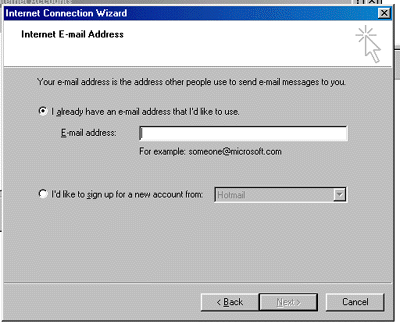
在输入框中输入您的电子邮件地址。这不必是您的《username@example.com》(您可以使用《john@example.com》、《webmaster@example.com》等)。然后点击 下一步。
-
点击 下一步 按钮。
-
在 收件服务器 字段中,输入 mail.example.com。
在 发件服务器(SMTP)字段中,输入 mail.example.com。
(例如,如果您的域名是 elitepolls.com,则应填写 mail.elitepolls.com)。点击 下一步。 -
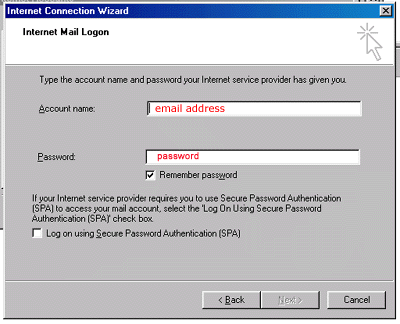
在账户名处,输入完整的电子邮件地址(包括域名)。在密码栏中,输入该电子邮件的密码。
-
点击 下一步 按钮。
-
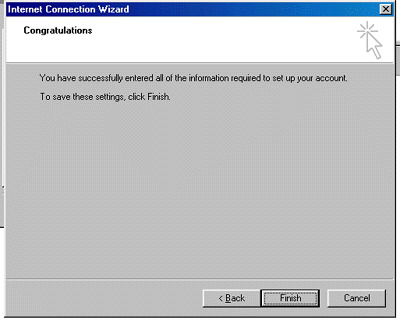
点击 完成 按钮。
-
您应仍然看到邮件标签,点击 属性 按钮。
-
选择 服务器 标签。
-
勾选底部的“我的服务器要求身份验证”复选框。
-
选择 高级 标签。
-
在顶部,您会看到服务器端口号和发件服务器(SMTP)端口号为 25。如果您无法使用端口 25 发送邮件,需要将其更改为端口 26。
-
点击 应用 按钮,确定 按钮,然后点击 关闭 按钮。
-
完成!现在,您可以测试您的电子邮件了。