Thunderbird 91 邮箱设置
重要提示:
- 确保您已在 cPanel 中添加了邮箱账户。
- 在 Thunderbird 中设置邮箱之前,请确保您的邮箱地址已添加到 cPanel。请参阅本文:如何在 cPanel 中创建邮箱账户?
- Thunderbird 91 可从 thunderbird.net 下载,并支持从 Thunderbird 78 或更早版本升级设置。
如何在 Thunderbird 91 中设置邮箱
首次设置,请直接进行第 2 步。要在 Thunderbird 中设置邮箱:
- 启动 Thunderbird,然后进入 工具,选择 账户设置,再点击 添加账户。
- 在“设置现有邮箱地址”页面,执行以下操作:
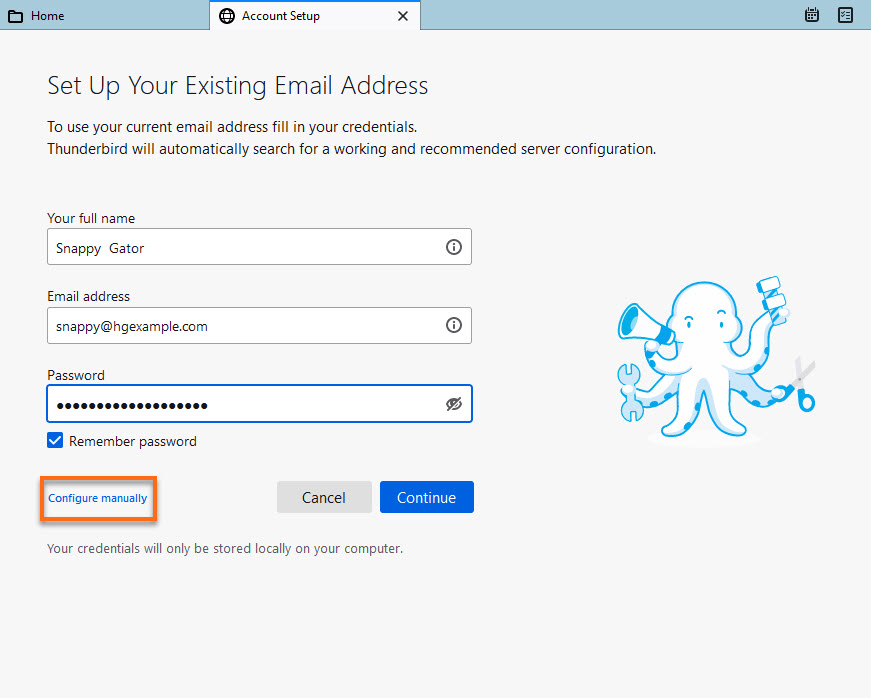
- 输入您的全名(这将作为您发送的每封邮件的显示名称)。
- 输入您的邮箱地址及密码。您可以选择勾选“记住密码”选项。
- 点击“手动配置”链接。
- 填写收发服务器信息。 您可以查看本篇文章:《我的服务器地址是什么?》以获取服务器信息。
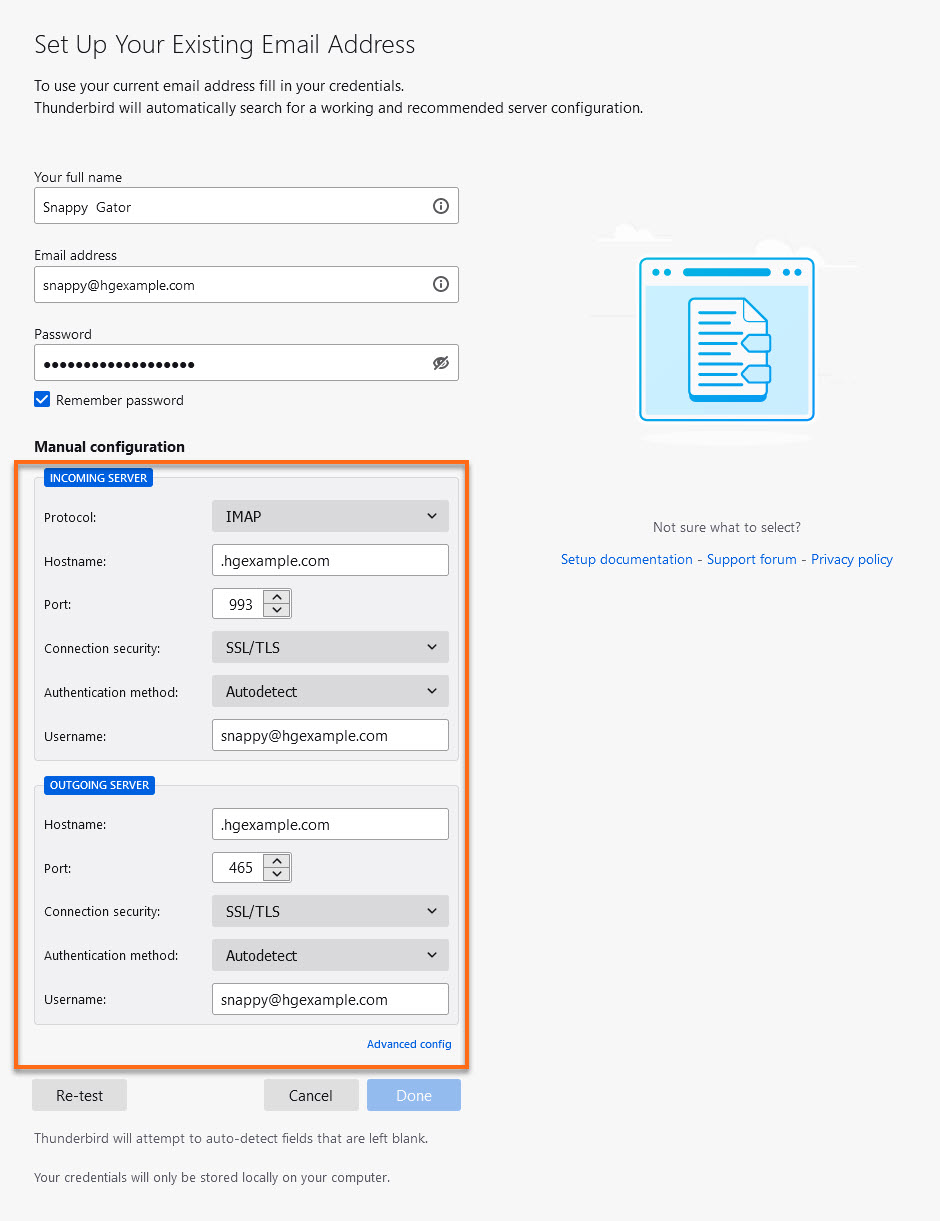
- 在收件服务器中,选择 POP 或 IMAP。
- 输入您的收件端口。
- 选择连接类型。推荐使用 SSL/TLS。
- 用户名为您的邮箱地址。
- 在发件服务器中,确保从下拉菜单选择无认证方法。
- 输入您的发件端口。
- 点击 完成。
您也可以查看 Mozilla Thunderbird 的文档:设置邮箱。