Weebly中的图像特效
随着我们升级客户门户,采用优化且易用的设计,您可能会发现某些托管产品和/或服务不再提供。由于此次更新,HostGator不再为新用户提供Weebly服务。如果您当前已拥有该服务,您的产品或服务将不会发生变化。
Weebly内置了一套图像编辑工具。您可以通过点击图像时弹出的窗口中的编辑按钮访问这些工具,详情请参见我们的《添加图像》文章。

使用这些工具,您可以:
- 裁剪与旋转 ⤵
- 添加滤镜 ⤵
- 调整图像 ⤵
- 添加文本 ⤵
- 聚焦图像 ⤵
裁剪与旋转
裁剪工具允许您移除图像中不想保留的部分,或缩小图像尺寸以适应网页布局中的特定空间。
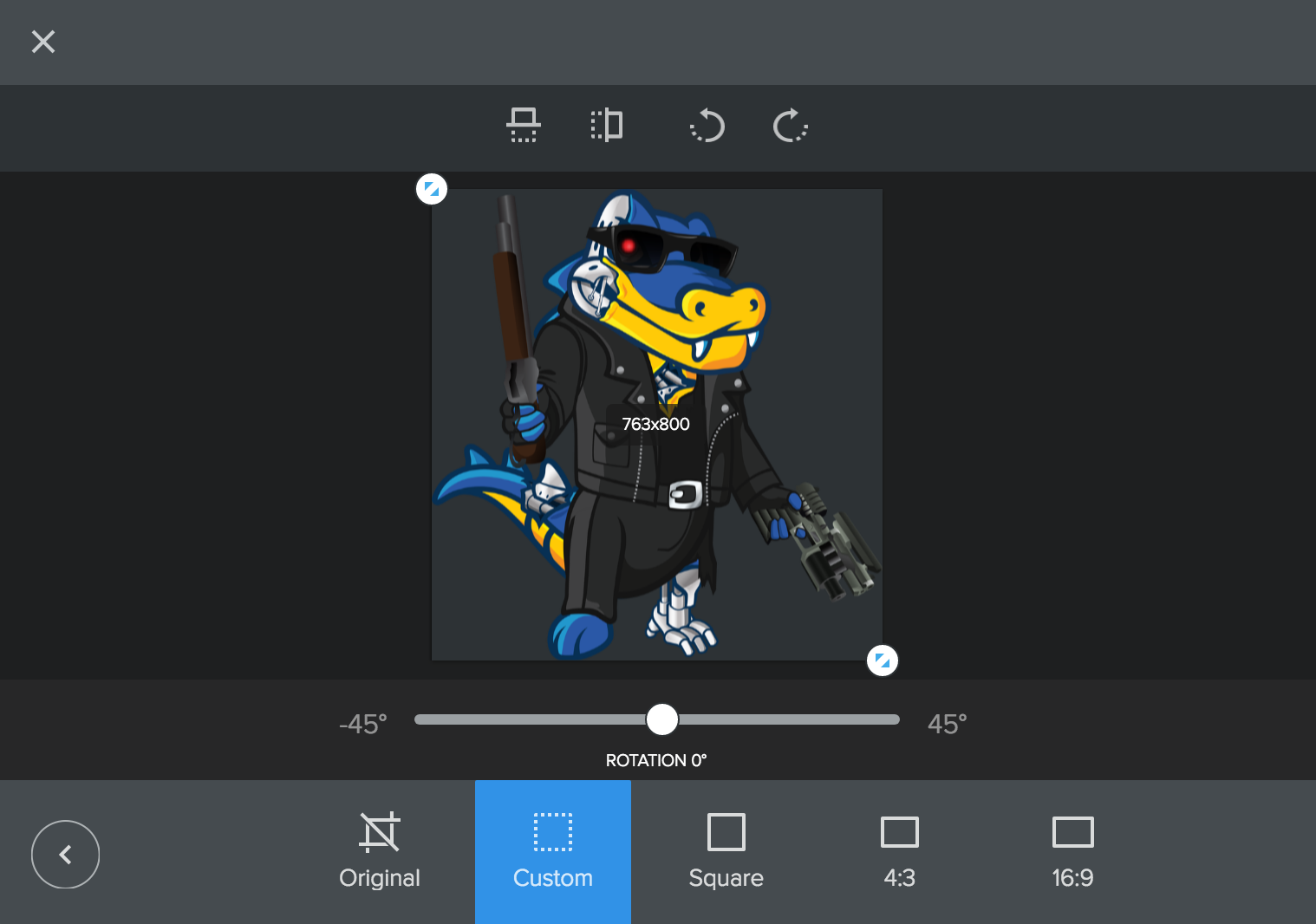
裁剪图像的步骤:
- 从编辑菜单中选择裁剪。
- 现在您会看到图像上出现一个覆盖层,定义保留区域。
- 灰色区域将在点击确定按钮后从图像中移除。
- 您可以通过拖动框架的两个角来调整裁剪区域大小,或选择预设的图像尺寸。
旋转和翻转图像的方法:
- 使用左和右箭头逐步旋转图像。
- 使用底部滑块进行更精确的旋转。
- 使用垂直和水平按钮翻转图像。
完成后,点击返回箭头,然后点击保存。
图像滤镜
效果工具允许您大幅改变图像的外观。共有28种不同滤镜,分为以下类别:
- 复古
- 黑白
- 夏季
- 冬季
- 特殊

调整图像
使用调整工具,您可以通过滑块改变图像的亮度、饱和度和对比度。

添加文本
选择文本工具会在图像上添加示例文本。双击示例文本即可编辑内容。通过底部菜单,您还可以设置以下内容:
- 字体大小 - 使用滑块设置字体大小,范围从1px到350px。
- 字体类型 - 可选择Helvetica、Verdana、Times New Roman或Impact。
- 位置 - 点击相应图标更改文本对齐方式。
- 前景色 - 使用颜色选择器选择字体颜色并调整不透明度。
- 背景色 - 使用颜色选择器选择字体背景色并调整不透明度。

聚焦图像
聚焦工具允许您为图像添加模糊效果。选择径向或线性可改变模糊方式。您可以移动聚焦框调整模糊起始位置,拖动聚焦框调整模糊范围大小。
