如何查看网站的 SSL 信息
SSL 证书为网站和浏览器之间提供了额外的安全层。它既用于验证网站的身份,也用于加密通过网站提供的任何信息。如果您想查看 SSL 证书的信息,例如 SSL 颁发者,无需使用 SSL 检查工具,您可以直接通过浏览器地址栏查看网站的 SSL 证书。
本文将根据您使用的浏览器介绍如何查看网站的 SSL 证书。
- Mozilla Firefox ⤵
- Google Chrome ⤵
- Microsoft Edge ⤵
- Internet Explorer ⤵
如果您想了解更多关于 SSL 的文章,请查看下方的相关文章部分。
Mozilla Firefox
在 Mozilla Firefox 浏览器中查看网站的 SSL 信息:
- 访问启用 SSL 的网站。
- 点击地址栏中网站 URL 旁边的锁形图标。
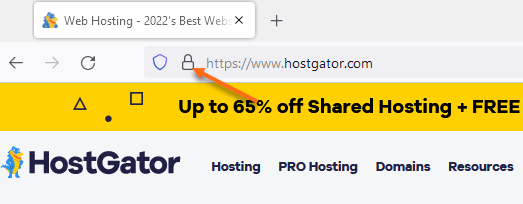
- 在弹出窗口中,点击 连接安全。
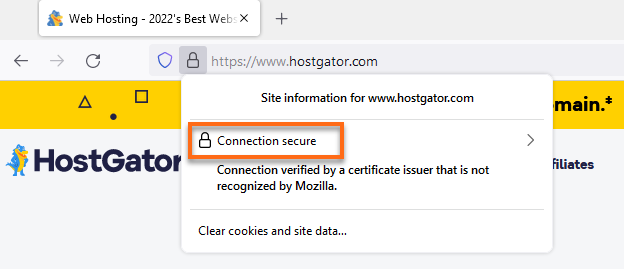
- 在下一个弹出窗口中选择 更多信息。
- 在 安全 标签下,点击 查看证书 按钮。
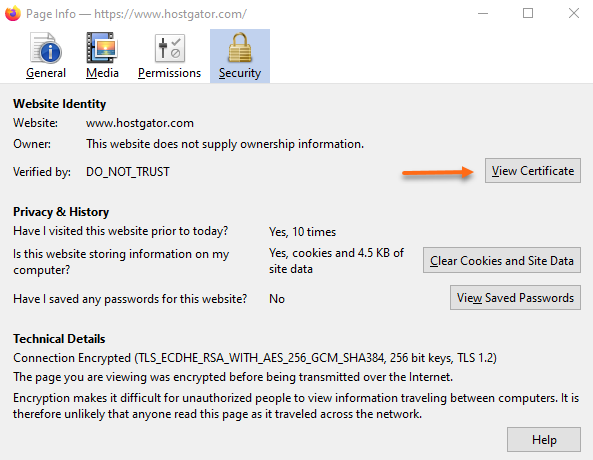
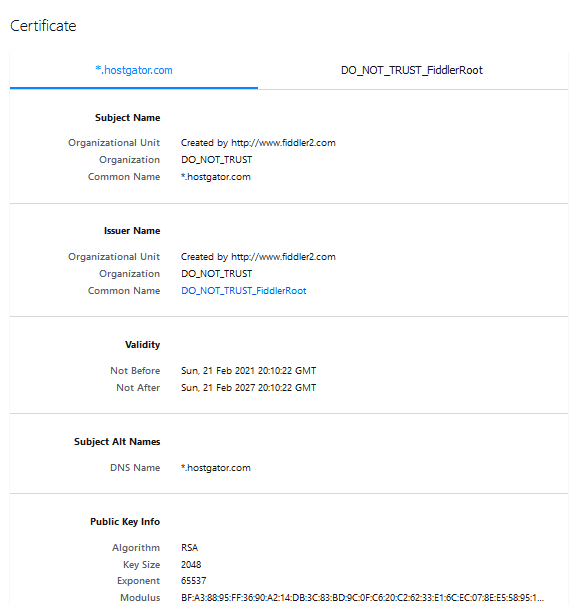
- 证书 将在新标签页中显示,展示 SSL 信息,如:
- 颁发给/通用名称/组织单位 - 这是 SSL 颁发的域名。
- 颁发者 - 这是您的 SSL 颁发机构。
- 有效期 - 显示您的 SSL 证书的颁发和到期日期。
- 指纹/序列号 - 这是您的 SSL 证书的唯一 ID。
Google Chrome
Chrome 在所有 SSL 证书的 URL 左侧显示深灰色锁形图标。查看 SSL 信息步骤如下:
- 访问启用 SSL 的网站。
- 点击地址栏中网站 URL 旁边的锁形图标。
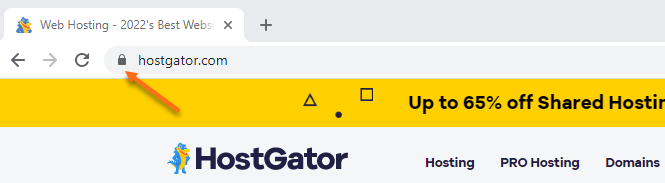
- 在弹出窗口中,点击 连接安全。
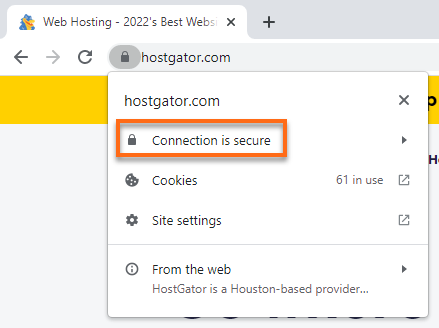
- 点击 证书有效。
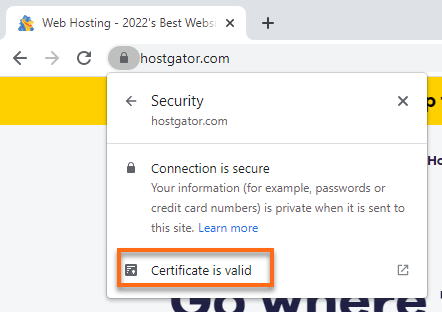
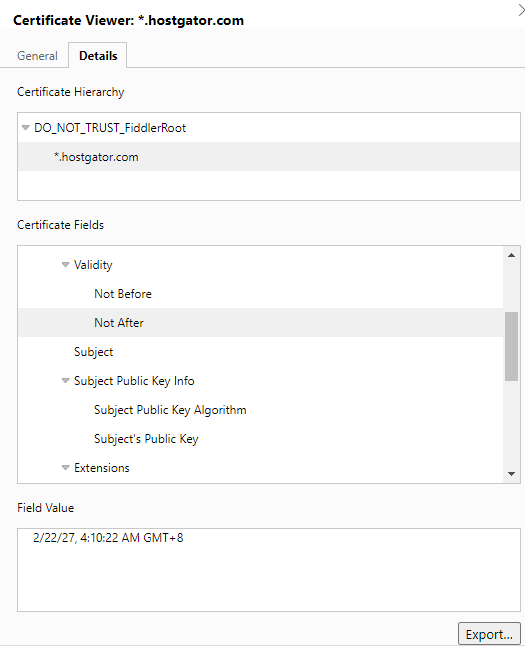
- 弹出窗口将显示 证书查看器,展示以下信息:
- 颁发给/通用名称 - 这是 SSL 颁发的域名。
- 颁发者 - 这是您的 SSL 颁发机构。
- 有效期 - 显示您的 SSL 证书的颁发和到期日期。
- 指纹/序列号 - 这是您的 SSL 证书的唯一 ID。
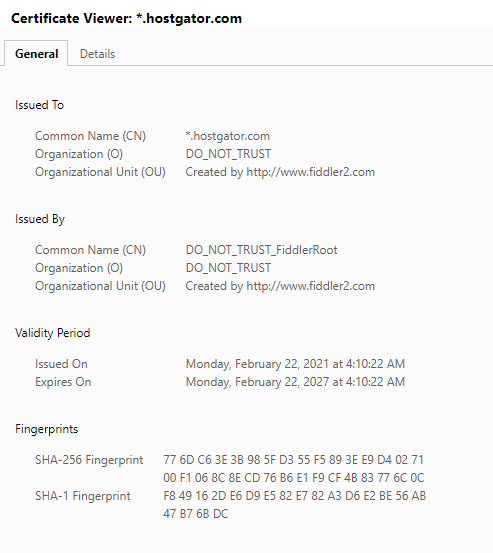
- 更多信息可在 详细信息 标签下查看。
Microsoft Edge
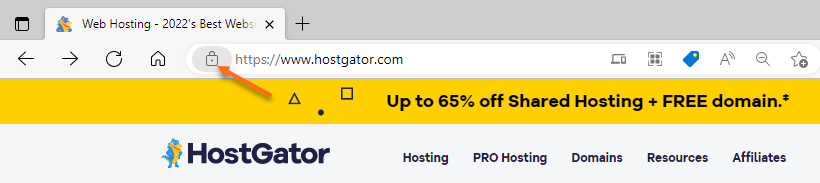
- 访问启用 SSL 的网站。
- 点击地址栏中网站 URL 旁边的锁形图标。
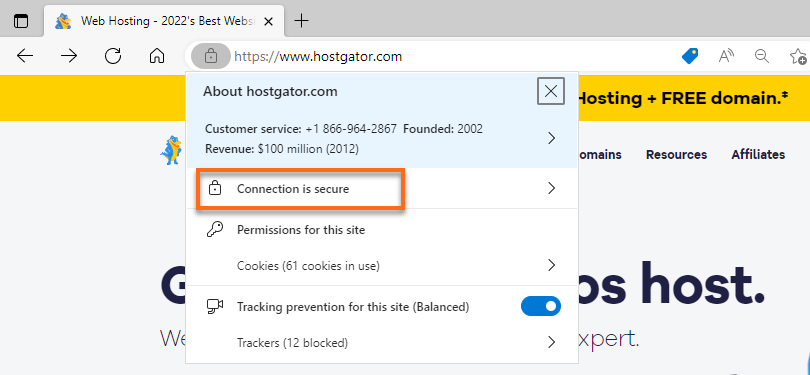
- 在弹出窗口中,点击 连接安全。
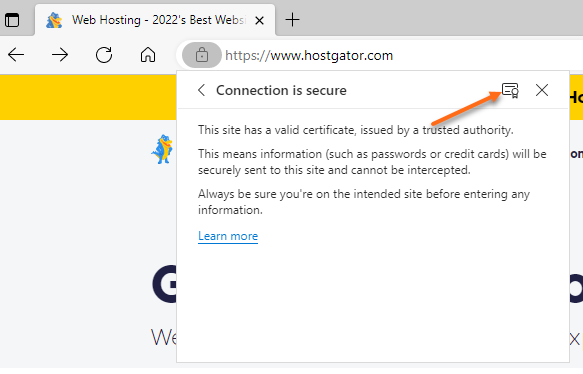
- 点击靠近关闭(X)按钮的 显示证书 图标。
- 弹出窗口将显示 证书查看器,展示以下信息:
- 颁发给/通用名称 - 这是 SSL 颁发的域名。
- 颁发者 - 这是您的 SSL 颁发机构。
- 有效期 - 显示您的 SSL 证书的颁发和到期日期。
- 指纹/序列号 - 这是您的 SSL 证书的唯一 ID。
- 更多 SSL 信息可在 详细信息 标签下查看。
Internet Explorer
- 访问启用 SSL 的网站。
- 点击地址栏中网站 URL 旁边的锁形图标。
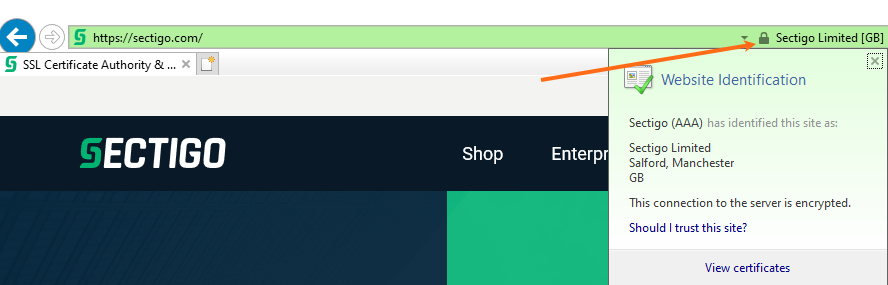
- 点击 查看证书 以查看 SSL 证书详细信息。
相关文章
- 如何购买 SSL 及其类型?
- SSL 入门指南
- SSL 新手指南
- 我需要哪种类型的 SSL/安全证书?