客户门户 - 添加套餐
客户门户允许您向现有的 HostGator 账户添加新的主机套餐——共享主机、VPS、独立服务器或 WordPress 主机套餐。订单完成后,您的新主机套餐将显示在客户门户中。
如何添加主机套餐
要向您的 HostGator 账户添加主机套餐,请按以下步骤操作:
- 登录您的客户门户。
- 在客户门户中,有多种方式可以添加主机套餐。
- 通过“主机”选项卡
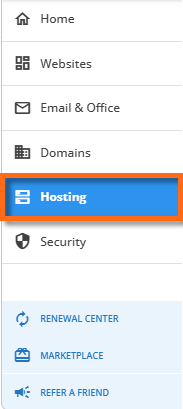
- 登录后,点击左侧菜单中的 主机。
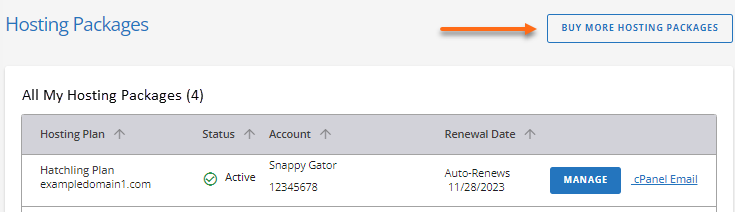
- 在右上角,点击 购买更多主机套餐 按钮。
- 通过“市场”选项卡
- 点击左侧菜单中的 市场。
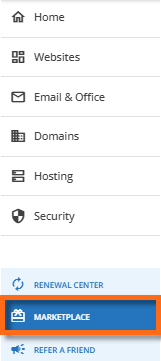
或者,您也可以点击仪表盘右上角的 个人资料图标,然后选择 市场。

- 向下滚动至 主机 部分。
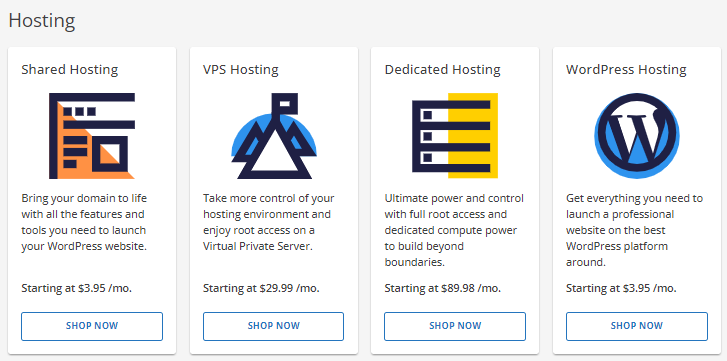
- 选择您喜欢的主机套餐,然后点击其 立即购买 按钮。
- 您将被重定向至 HostGator 官网,继续填写订单表格完成购买。
- 请填写订单表格中的必填项。您在 选择域名 部分提供的域名将作为新主机套餐的主域名。
-
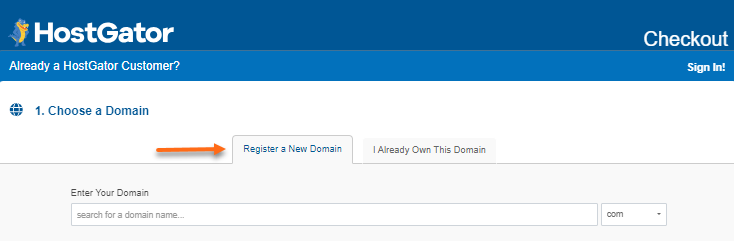
注册新域名 选项卡 - 如果您想注册新域名,请在 输入您的域名 字段中填写您想购买的域名。请确保域名拼写正确,注册后无法修改。
-
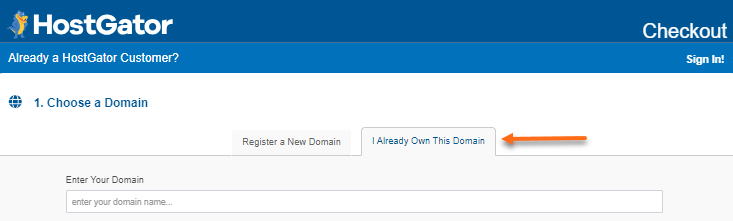
我已拥有此域名 选项卡 - 如果您已有现有域名或想将域名转移至 HostGator,请在 输入您的域名 字段中填写您的域名。
-
在 选择主机套餐 部分,选择您选择的 套餐类型 和 计费周期。请注意,您在下拉菜单中看到的套餐类型取决于您选择的主机套餐。

-
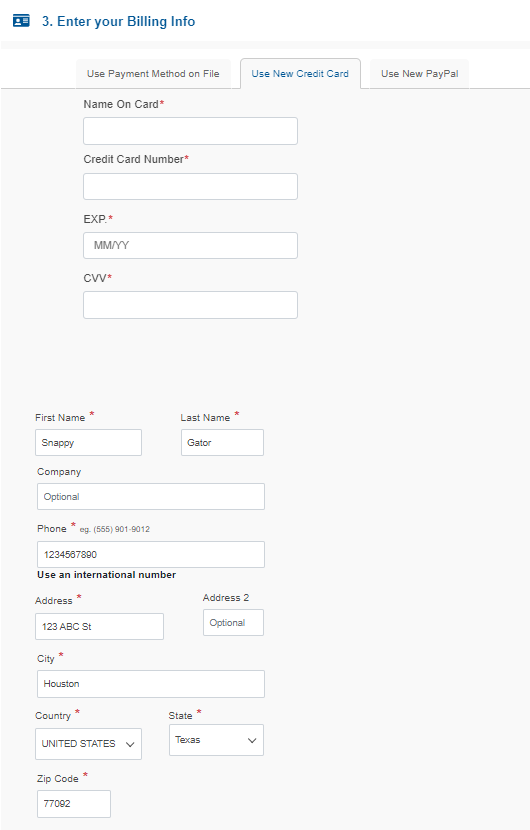
在 填写账单信息 部分,选择您偏好的付款方式。您可以通过选项卡切换可用的付款方式。
-
在 输入优惠码 部分,输入您的优惠码(如有)。

-
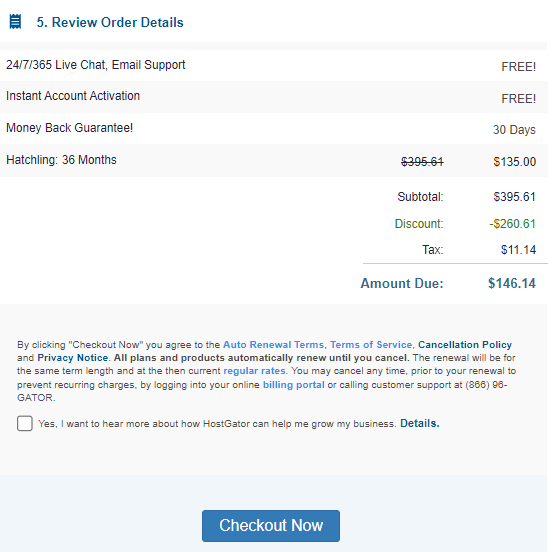
在 审核订单详情 部分,核对您的订单信息及应付总额。您还可以查看我们的自动续费条款、服务条款、取消条款和隐私声明。
-
如果您想了解更多 HostGator 如何帮助您发展业务的信息,请勾选复选框。(此项为可选)
-
点击 立即结账 按钮完成订单。
需要进一步帮助? 请通过电话或聊天联系 HostGator 支持,我们将很乐意为您提供帮助!