如何通过 HostGator 注册 ccTLD 域名
国家代码顶级域(Country-Code Top-Level Domain,简称 ccTLD)是专门分配或保留给特定国家、主权或独立地区的两字母域名后缀。
注册 ccTLD 与注册通用顶级域(gTLD,Generic Top-Level Domain)类似,但涉及的步骤稍多一些。
本文将指导您如何通过 HostGator 注册 ccTLD。
如果您需要注册 gTLD 的指南,请访问以下文章:
- 使用 HostGator 注册域名
有关您可以通过 HostGator 注册的 ccTLD 列表,请参阅本文:
- 国家代码域名(ccTLD 和 ccSLD*)概述
*注:ccSLD 指国家代码二级域名(Country Code Second-Level Domains),可能不如 ccTLD 常见。
在 HostGator 注册 ccTLD
您可以通过以下方式注册您的 ccTLD 域名:
- 通过 hostgator.com/domains ⤵
- 通过客户门户 ⤵
通过 hostgator.com/domains
-
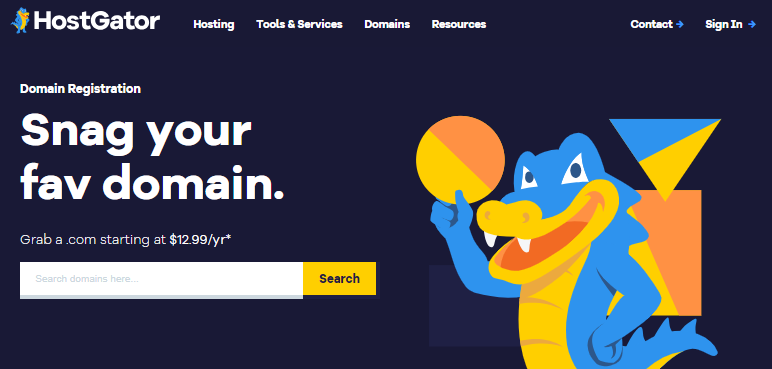
输入您想注册的 ccTLD 域名,然后点击 搜索。
-
在下一页,点击 继续。您也可以选择将更多域名添加到购物车。
-
系统会提供购买附加服务的选项,如主机计划或电子邮件服务。点击 继续到购物车。
-
选择您偏好的注册期限,并仔细核对域名拼写。
请注意,域名注册后无法修改。 -
查看您的 订单摘要,然后点击 继续结账。
-
在下一页,您将看到提示:
"您看到此消息是因为您选择注册的 ccTLD 域名有特定的注册要求。为继续操作,请验证您的存在要求。"
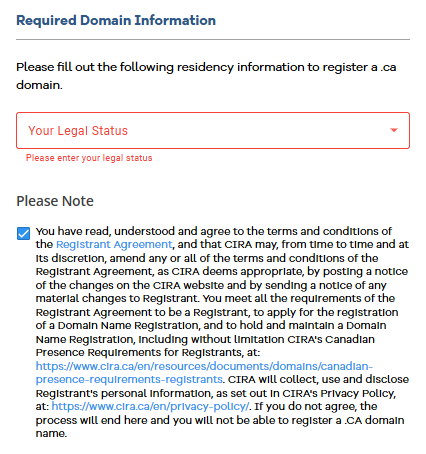
请确保在 必填域名信息 部分选择您的居住信息,并确认您的 ccTLD 域名的条款和条件。
-
如果您是现有客户或新客户,请按以下步骤操作。
- 现有账户 :
- 如果您已有 HostGator 账户,点击 登录 链接
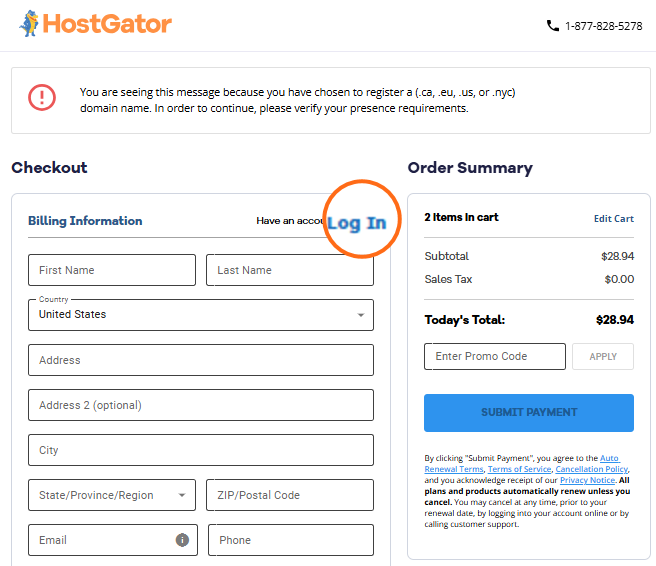
以上图片仅显示示例价格。 - 输入您的 HostGator 用户名和密码。
- 根据您尝试注册的 ccTLD,您将在 提交付款 按钮上方看到“验证 xxx 存在要求”链接(其中“xxx”代表您所注册的具体 ccTLD,如 .uk、.de 等)。点击此链接,将跳转到下一页,您需要从下拉菜单中选择。
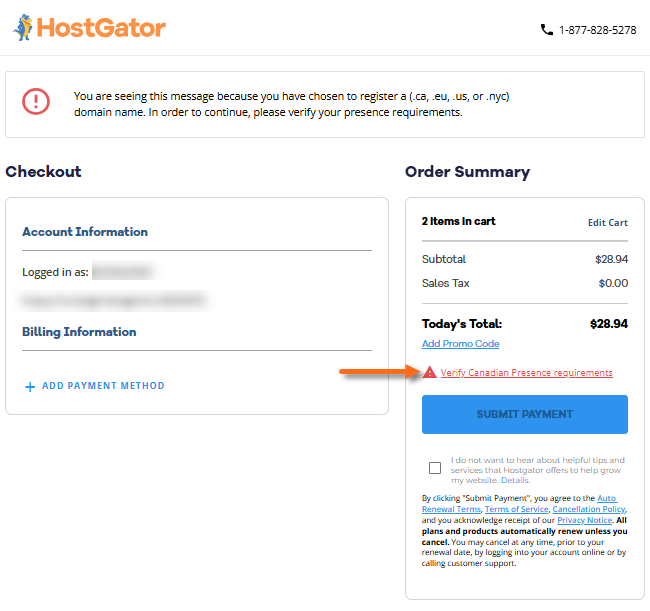
以上图片仅显示示例价格。 - 在下拉菜单中选择您符合的要求。
- 审核并确认条款和条件,然后点击 提交。
- 新账户 :
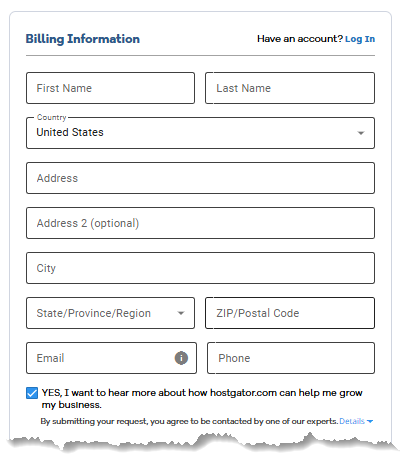
如果您是新客户,请填写以下部分:
账单信息 :
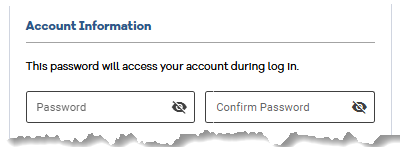
账户信息 :
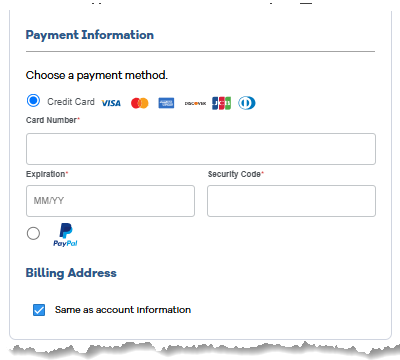
付款信息 :
- 完成后,检查您的 购物车,如果有优惠码请添加,然后点击 提交付款 按钮完成支付交易。
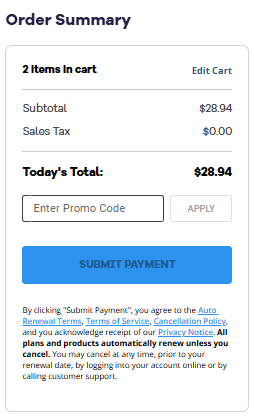
以上图片仅显示示例价格。
通过客户门户
- 登录您的客户门户。
- 在客户门户中,有多种方式注册 ccTLD 域名。
- 选项 1 :在 首页 标签页的 查找您的未来域名 框中输入您的 ccTLD 域名,点击 搜索。

在购物车页面,点击 继续。
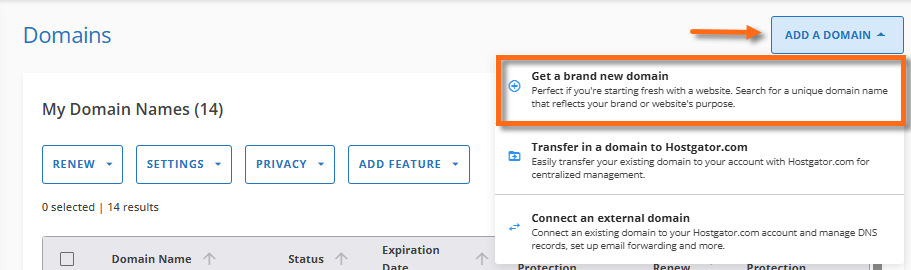
- 选项 2 :在 域名 标签页,点击右上角的 添加域名 菜单,然后选择 获取全新域名。
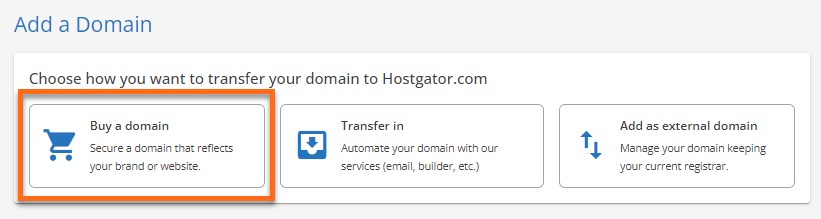
点击 购买域名。
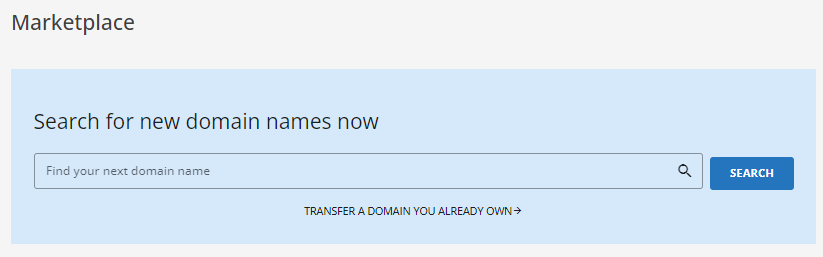
在下一页输入您的 ccTLD 域名并点击 搜索。 - 选项 3 :在 市场 标签页,在搜索栏输入您的 ccTLD 域名,点击 搜索。
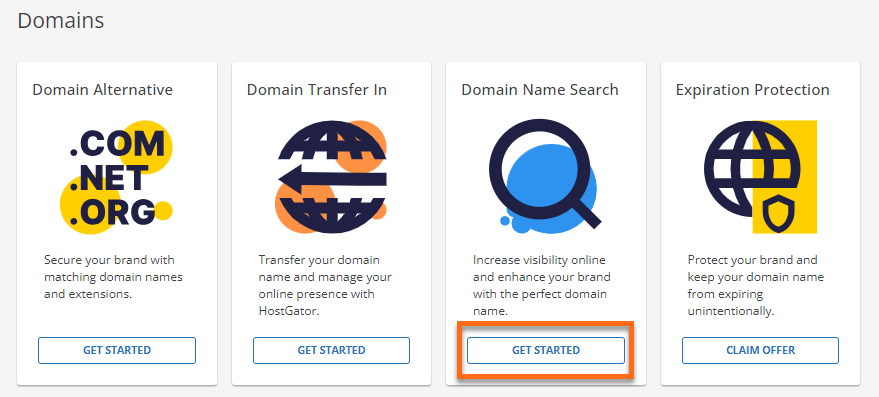
您也可以点击 域名搜索 卡片下的 开始使用 按钮。
在下一页输入您的 ccTLD 域名并点击 搜索。
3. 点击 继续。您也可以选择将更多域名添加到购物车。
4. 您可以将主机计划或电子邮件服务添加到购物车。点击 继续到购物车。
- 选择您偏好的注册期限,并仔细核对域名拼写。
请注意,域名注册后无法修改。 - 查看您的 订单摘要,然后点击 继续结账。
- 在下一页,您将看到提示:
"您看到此消息是因为您选择注册的 ccTLD 域名有特定的注册要求。为继续操作,请验证您的存在要求。"
您还将在 提交付款 按钮上方看到“验证 xxx 存在要求”链接(其中“xxx”代表您所注册的具体 ccTLD)。点击此链接,将跳转到下一页,您需要从下拉菜单中选择。
以上图片仅显示示例价格。 - 在下拉菜单中选择您符合的要求。
- 审核并确认条款和条件,然后点击 提交。
- 完成后,点击 提交付款 并完成支付交易。
以上图片仅显示示例价格。
验证您的 ccTLD 域名
域名配置完成后,按照 ICANN 的要求验证您的域名订单非常重要。请务必检查注册人邮箱,查收确认邮件及其他附加要求。