您提供远程桌面服务吗?- Windows 独立服务器
注意: 强烈建议在可用时安装所有 Windows 更新。更多详情,请参阅以下文章:
- 安装 Windows 更新
独立 Windows 客户将通过远程桌面连接获得服务器的完全管理员权限。
您连接的服务器(您的 HostGator 服务器)称为主机计算机,而您用来建立连接的计算机称为客户端或远程计算机。
如果您希望仅允许特定位置访问您的服务器远程连接,请随时通过电话或聊天联系我们。请提供您希望允许访问服务器的 IP 地址。
Windows 电脑
远程连接
连接到您的主机(HostGator)服务器,请按照以下步骤操作:
- 在您的家庭电脑上,点击开始菜单,指向“所有程序”,然后指向“附件”。
- 在“附件”菜单中,指向“通信”,然后点击“远程桌面连接”。
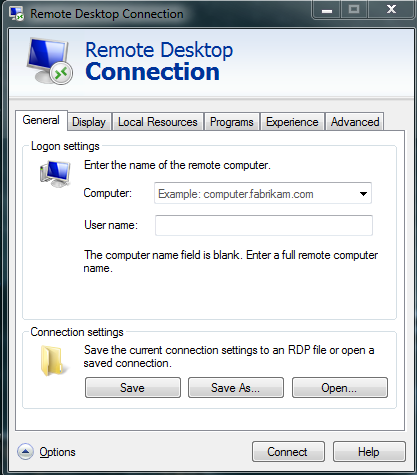
3. 在“计算机”框中输入 serverip:4489,将 serverip 替换为您在 HostGator 欢迎邮件中收到的服务器 IP 地址。例如,如果您的 IP 地址是 123.45.67.8,则输入 123.45.67.8:4489。
4. 点击“连接”。
5. 当“登录 Windows”对话框出现时,输入您的用户名和密码,然后点击“确定”。
您的登录信息包含在 HostGator 欢迎邮件中。
当远程桌面窗口打开时,您将看到主机计算机的桌面设置、文件和程序。您的主机计算机会保持锁定状态,未经密码无法访问。同时,其他人也无法看到您远程操作的内容。
断开连接
结束远程桌面会话:
- 点击开始菜单,然后点击菜单底部的“注销”。
- 出现提示时,点击“注销”。
Mac(OS X)
Mac 用户可以从微软下载远程桌面客户端。