Microsoft 365:如何将 HostGator 邮箱迁移到 Outlook
 通过您的 Microsoft 365(前称 Office 365)Business Pro 订阅,您可以在桌面上下载并安装应用程序。本指南将帮助您将 HostGator 邮箱迁移到 Microsoft 365 账户的桌面版 Outlook 中。
如何设置 Microsoft 365
要按照本指南操作,您必须先安装桌面版 Outlook。如果尚未安装,请参阅我们的文章《Microsoft 365:设置桌面 Office 应用程序》,指导您下载和安装桌面应用程序。
步骤 1:收集您的邮箱客户端设置。
- 登录 HostGator 客户门户。
- 点击 cPanel 邮箱,然后……
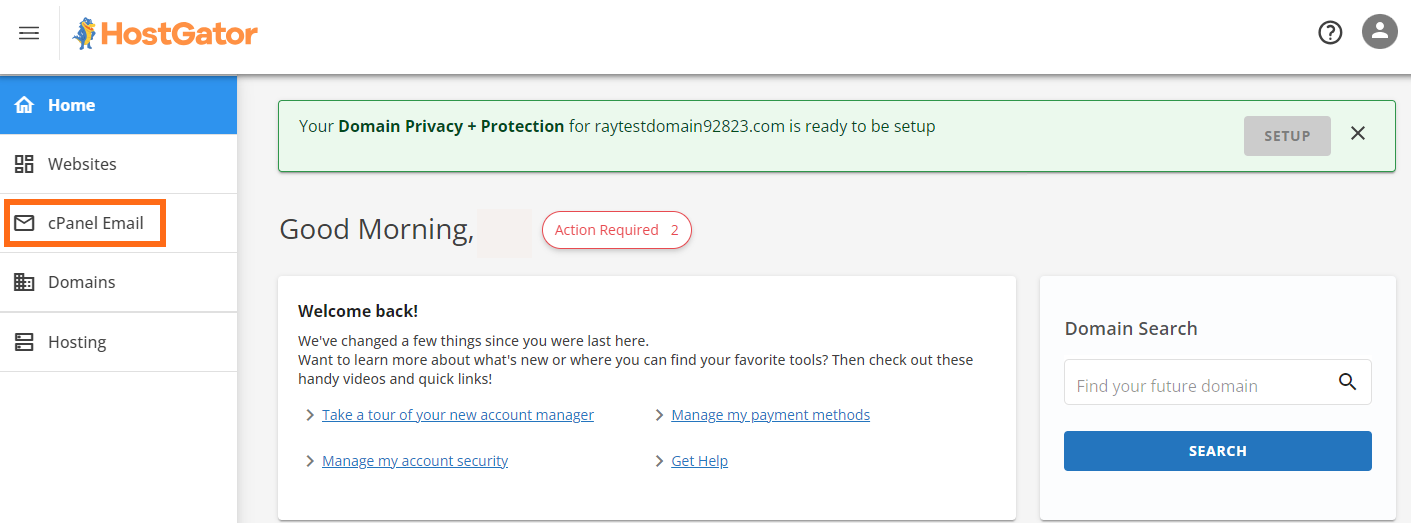
- 在弹出窗口中选择 邮箱账户,然后点击 继续。
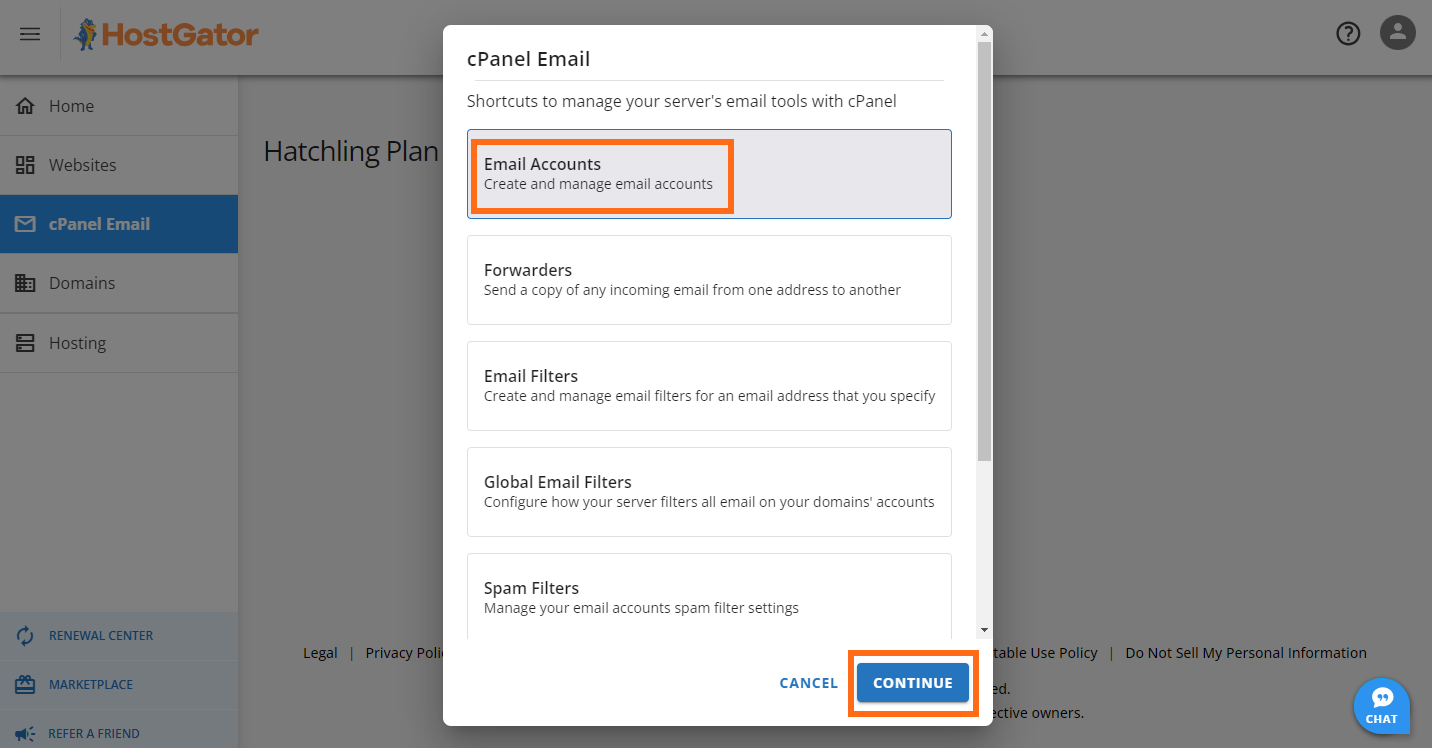
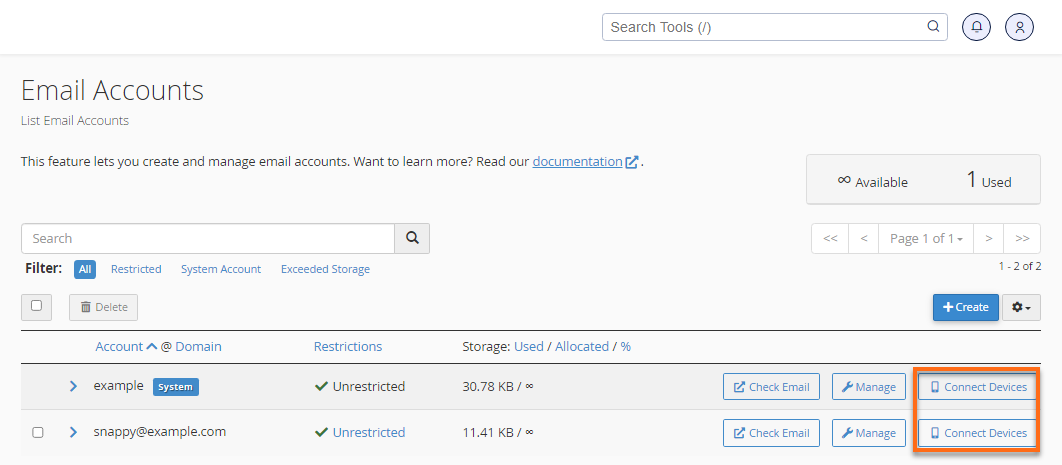
- 在邮箱账户页面,向下滚动至您的邮箱列表,点击 连接设备。
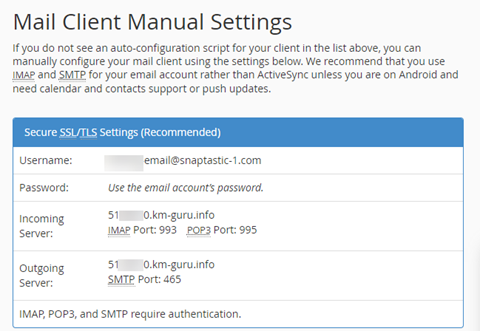
- 在 邮件客户端手动设置 部分,记下 安全 SSL/TLS 设置(推荐) 框中的信息。迁移邮箱时需要这些信息。
注意:收件服务器和发件服务器可能不同。请检查您邮箱中分配的收件和发件服务器。
本指南作为对客户的服务提供。然而,HostGator 无法保证该过程不会导致数据丢失。与所有涉及数据迁移的操作一样,我们强烈建议您在继续迁移之前 生成完整备份。
步骤 2:将 HostGator 邮箱导入 Outlook。
现在开始将 HostGator 邮箱导入 Outlook。
- 打开电脑上的 Outlook 应用。
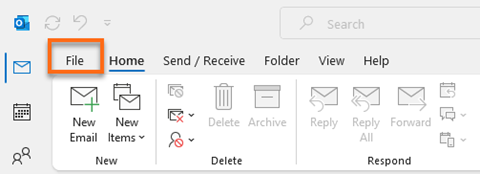
- 点击 文件 标签。
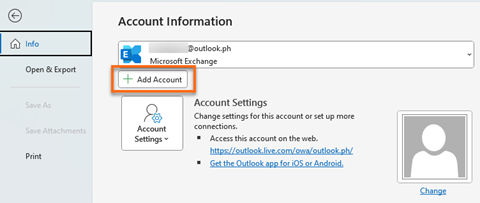
- 接着点击 +添加账户 按钮。
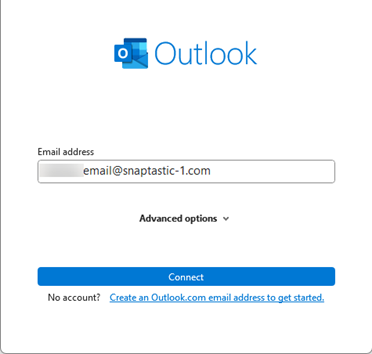
- 输入您的 HostGator 托管邮箱地址,点击 连接 按钮。
- 在下一屏选择账户类型,请选择 IMAP。
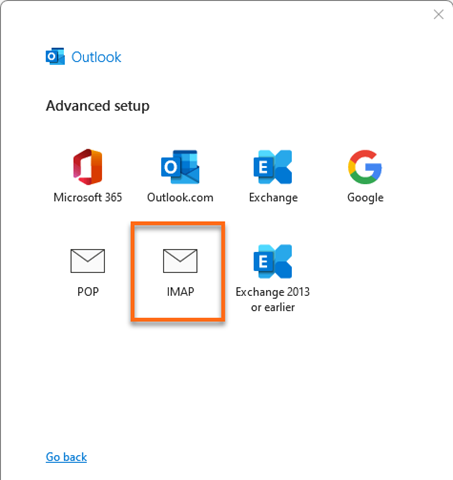
- 现在需要用之前收集的信息。使用 安全 SSL/TLS 设置(推荐) 框中的数据填写账户设置。
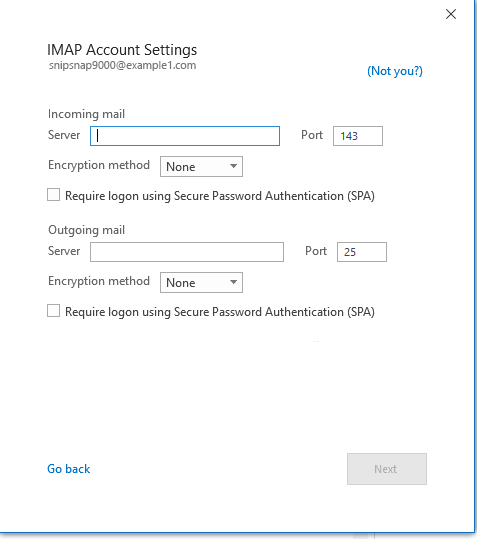
- 填写完连接设置后,点击 下一步。
- 在最后一屏输入密码,点击 完成。
Outlook 现在将与您的 HostGator 托管邮箱同步。您网页邮箱中的邮件将显示在 Outlook 中,位于您的 Microsoft 365 邮箱下方。
步骤 3:将邮件保存到桌面。
下一步是将邮件导出为 Outlook 数据文件 (.pst)。如果导出后您收到了更多邮件,需重复这些步骤迁移新邮件。
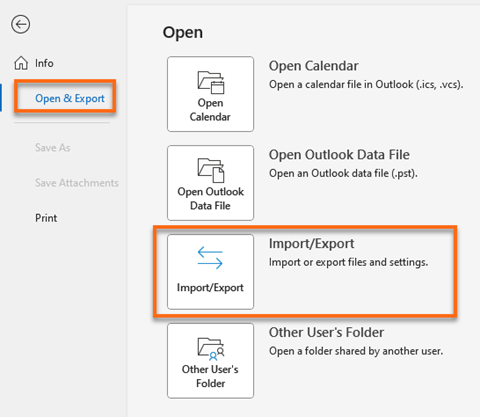
- 在 Outlook 桌面应用中,选择 文件 > 打开与导出 > 导入/导出。
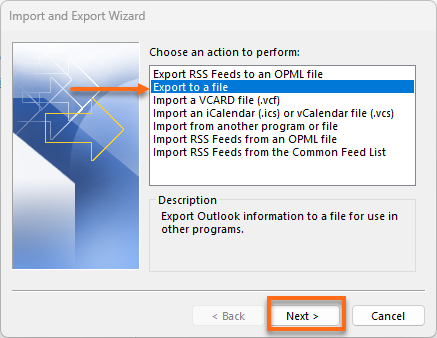
- 选择 导出到文件 选项,然后点击 下一步。
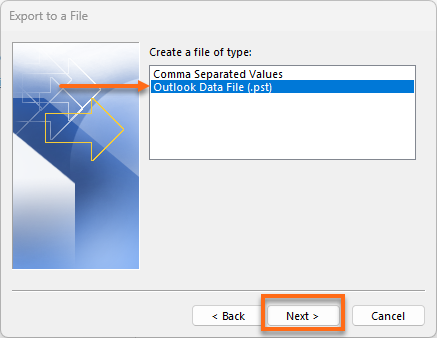
- 选择 Outlook 数据文件 (.pst),然后点击 下一步。
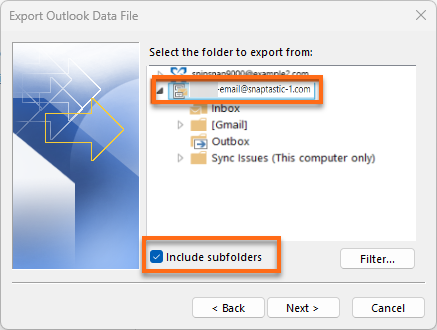
- 选择您想导出的账户,点击之前添加到 Outlook 的账户名称或邮箱。确保勾选 包括子文件夹,然后点击 下一步。
- 点击 浏览 选择 .pst 文件保存位置并输入文件名。默认名称为 backup.pst,您也可以选择易记的其他名称。
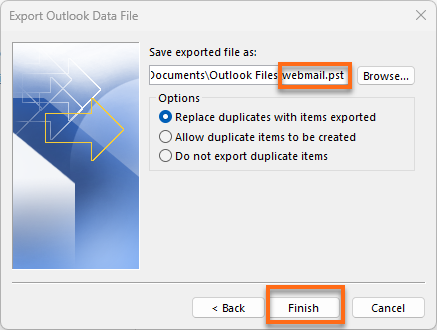
- 如果导出到已有的 .pst 文件,需在 选项 框中选择如何处理已存在的项目。
- 然后点击 完成 继续。
- 弹出的框允许您为文件设置密码保护,但您也可以直接点击 确定 保存数据文件。Outlook 会立即开始导出数据。请注意,导出完成后,Outlook 不会弹出提示。

- 确认文件已保存到您选择的位置。
步骤 4:从 Outlook 中移除 HostGator 账户。
在连接 Microsoft 365 账户之前,必须先移除 HostGator 托管邮箱账户。
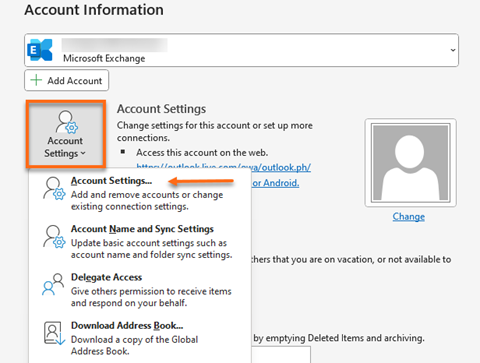
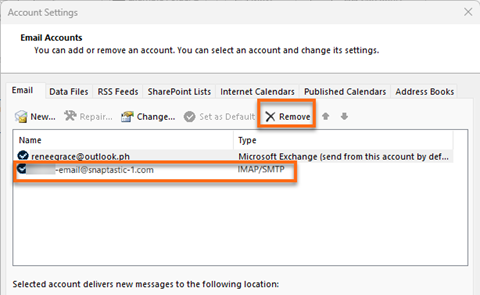
- 选择 文件 > 账户设置 > 账户设置。
- 在 账户设置 窗口中选择您的邮箱账户,点击 移除。
- 弹出对话框,警告您离线缓存将被删除,请选择 是。
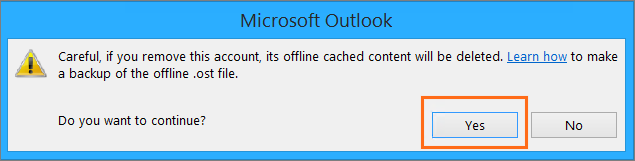
- 您导入到 Microsoft 365 邮箱的邮件仍然存在,但 HostGator 邮箱账户将不再出现在 Outlook 中。
步骤 5:将邮件导入 Microsoft 365 邮箱。
现在您可以将 Microsoft 365 账户连接到 Outlook。操作步骤与 步骤 2 类似,但账户类型请选择 Microsoft 365。
- 启动导入导出向导,点击 文件 > 打开与导出 > 导入/导出。
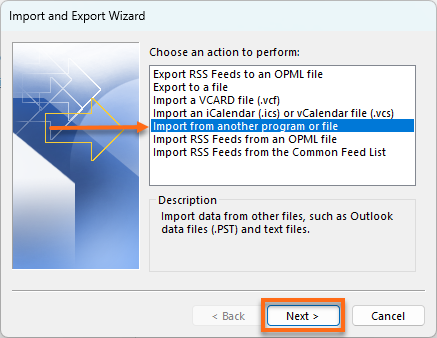
- 选择 从另一个程序或文件导入,然后点击 下一步。
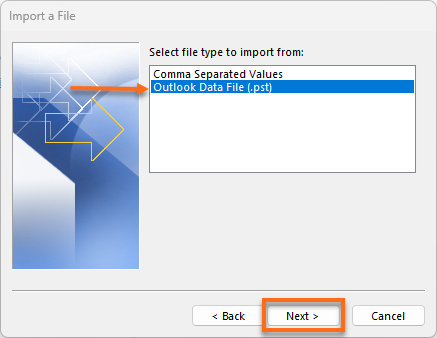
- 选择 Outlook 数据文件 (.pst),点击 下一步 继续。
- 浏览到 步骤 3 中创建的 .pst 文件。
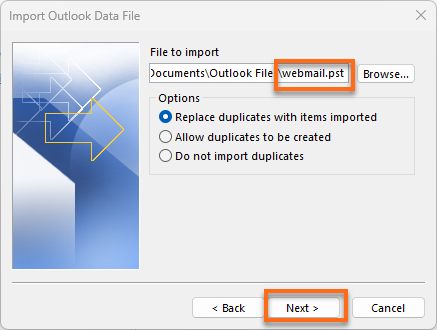
- 在 选项 框中选择如何处理重复项,点击 下一步。
- 如果为 .pst 文件设置了密码,输入密码后点击 确定。
- 请选择 将项目导入到相同文件夹中: 并确保下拉菜单中选择的是您的 Microsoft 365 邮箱。
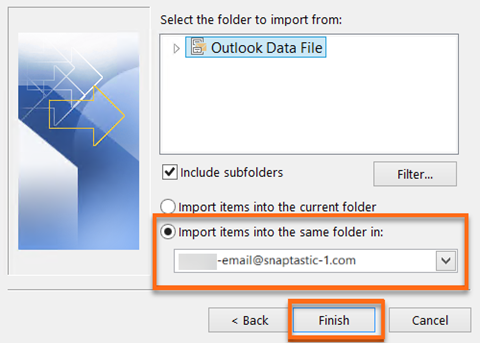
- 选择 完成。
Outlook 会立即开始将 .pst 文件中的信息复制到您的 Microsoft 365 邮箱。
如果导入邮件数量较多,过程可能需要数小时完成。 如果导入过程中 Outlook 关闭或断网,重新连接后会继续导入。
完成后,您将在 Microsoft 365 邮箱中看到来自 HostGator 托管邮箱的邮件。
注意: 如果您有任何疑问或需要进一步帮助,请联系在线支持电话或聊天。