如何在客户门户中创建和管理 Cron 作业
Cron 作业会在特定时间运行预定的命令。客户门户中的 Cron 作业工具帮助设置自动维护和其他无人值守的服务器任务。
警告: 在有效使用 Cron 作业之前,您需要熟悉 Linux 命令。添加 Cron 作业前,请先与您的主机管理员核对脚本。
有关 Cron 工作原理的详细信息,请参阅:
- 高级 Linux 信息
本文将讨论以下内容:
- 如何创建 Cron 作业
- 如何编辑或删除 Cron 作业
如何创建 Cron 作业
- 登录您的客户门户。
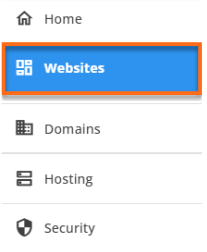
- 点击导航菜单左侧的 网站 选项卡。
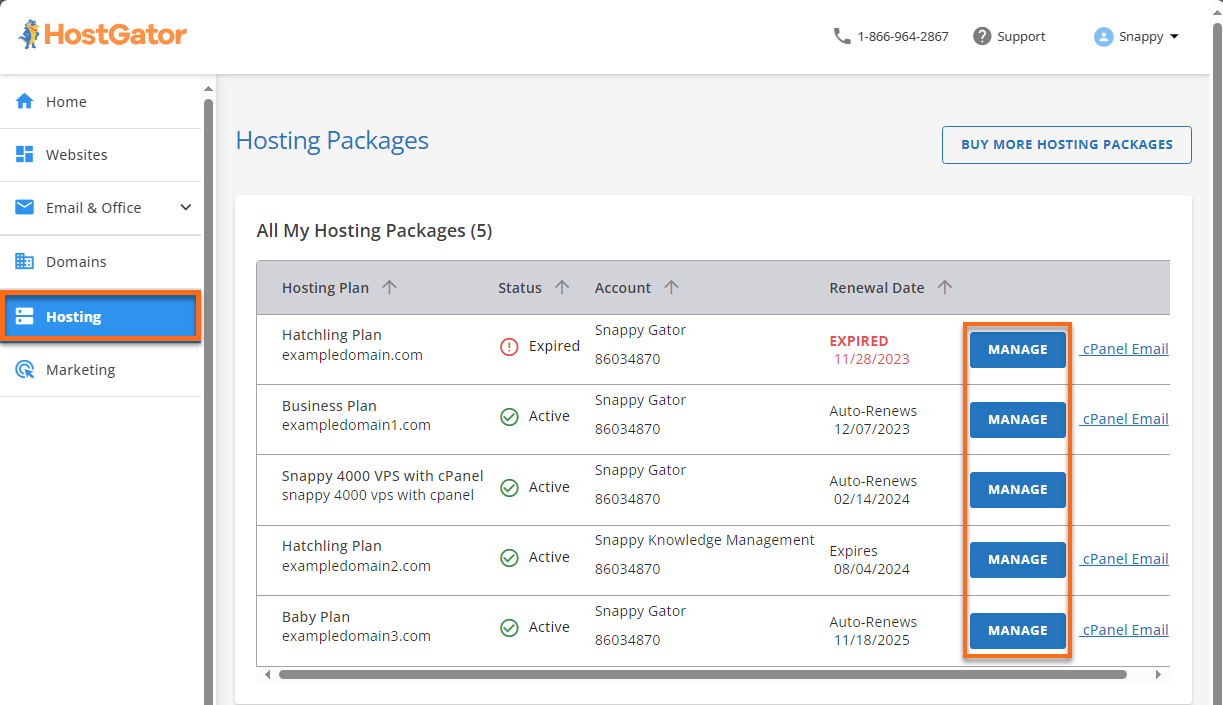
- 您也可以切换到 主机 标签,找到您想管理的主机套餐,然后点击 管理 按钮。
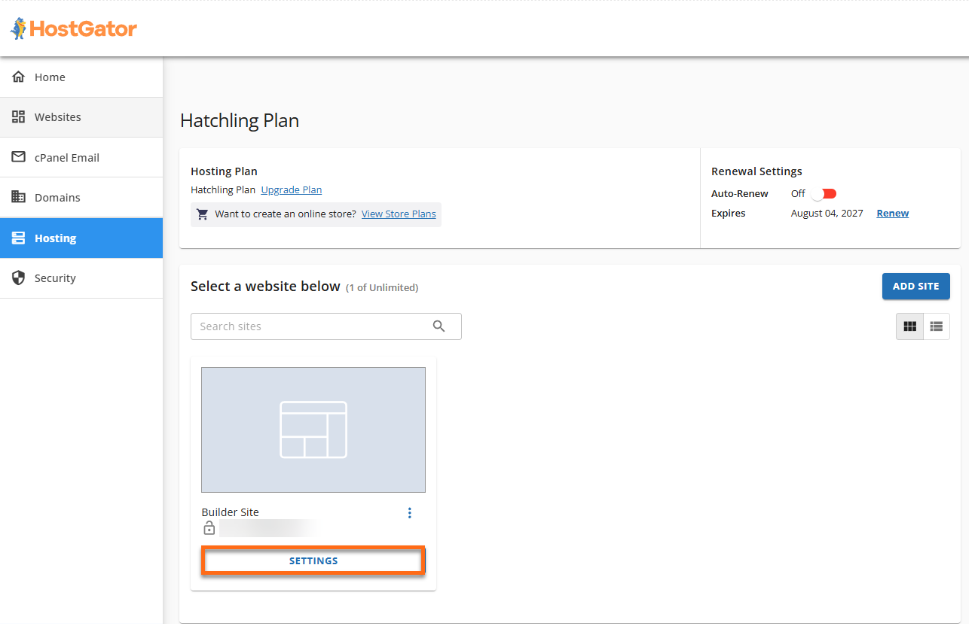
- 在网站管理页面,点击您想管理的网站的 设置。
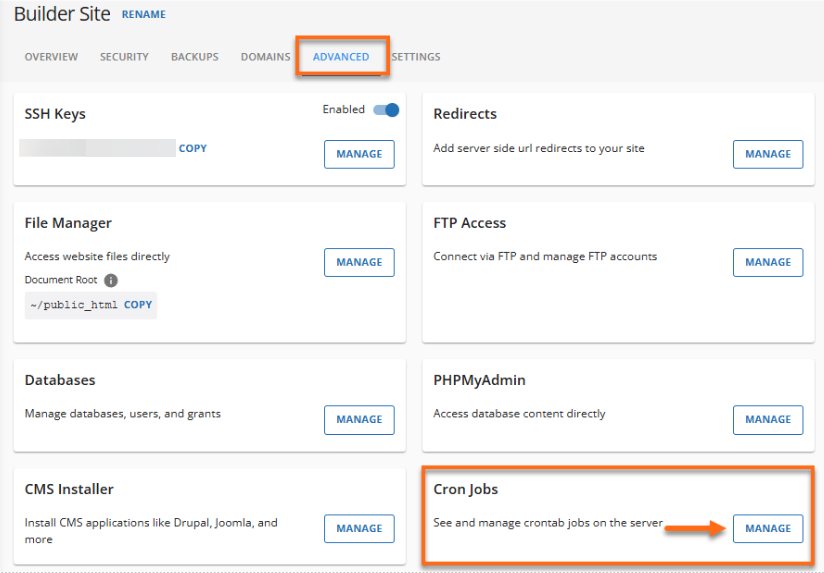
- 点击顶部菜单中的 高级 标签,然后在 Cron 作业 模块下选择 管理。
- 点击 Add Cron 按钮。
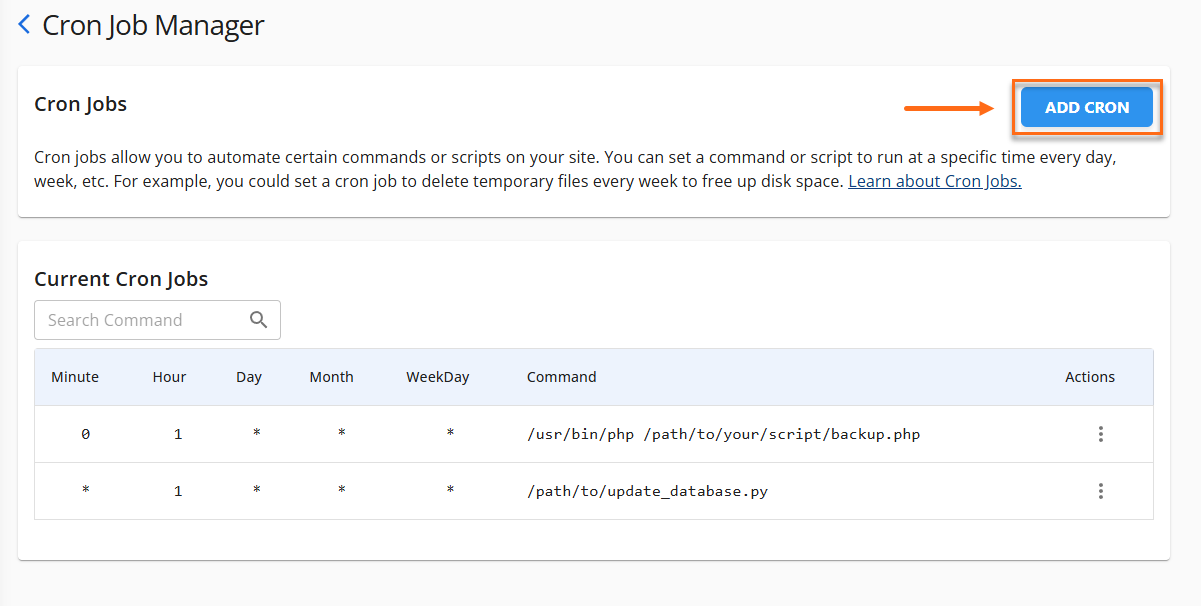
- 从下拉菜单中选择您的 Cron 作业频率,或使用 Common Settings 选择常用的时间间隔,如每 15 分钟或每年一次。
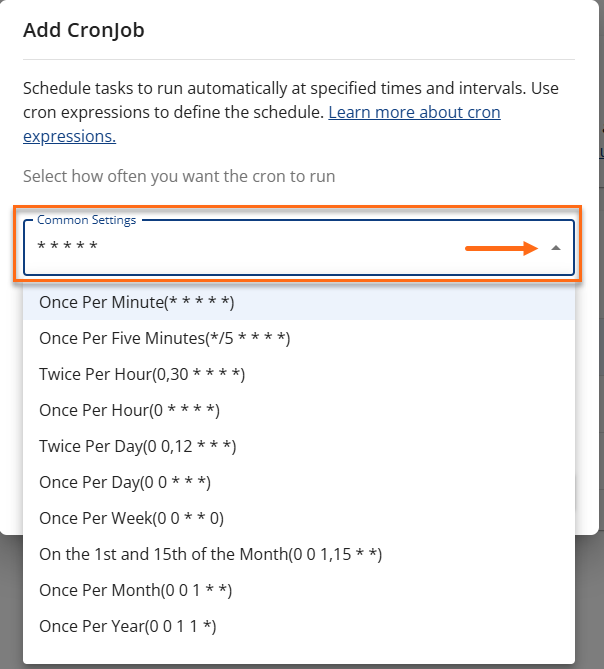
- 在命令输入框中输入所需命令,然后点击 ADD。
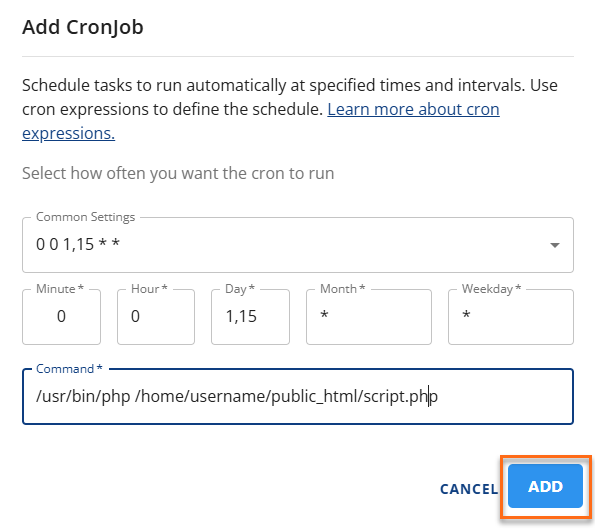
恭喜您创建了第一个 Cron 作业!您已成功设置它在指定的时间和日期以选定的频率运行文件。
如何编辑或删除 Cron 作业
现在您已知道如何在客户门户中添加 Cron 作业,以下是如何在 Cron 作业管理器中编辑或删除它们。
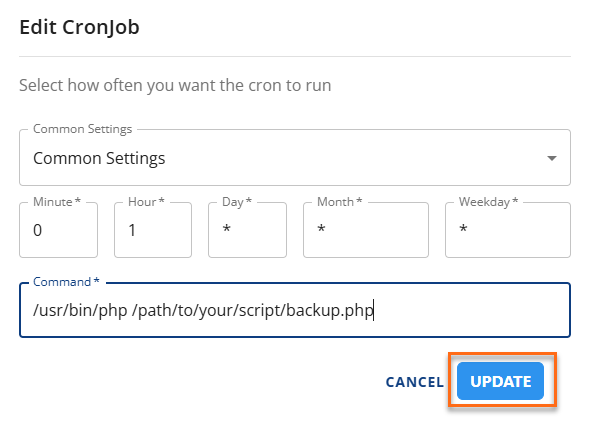
编辑方法:
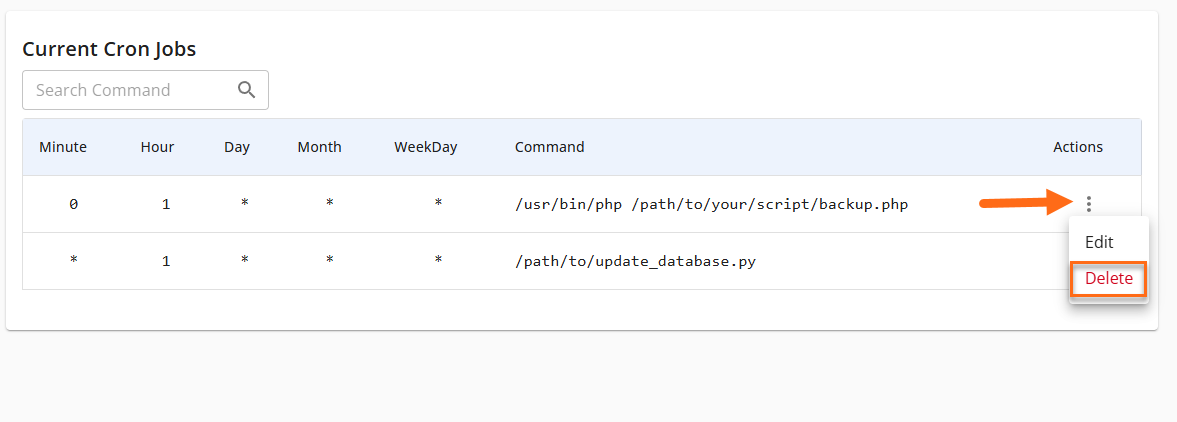
- 找到您想编辑的 Cron 作业,点击 竖排省略号 图标,然后点击 Edit。
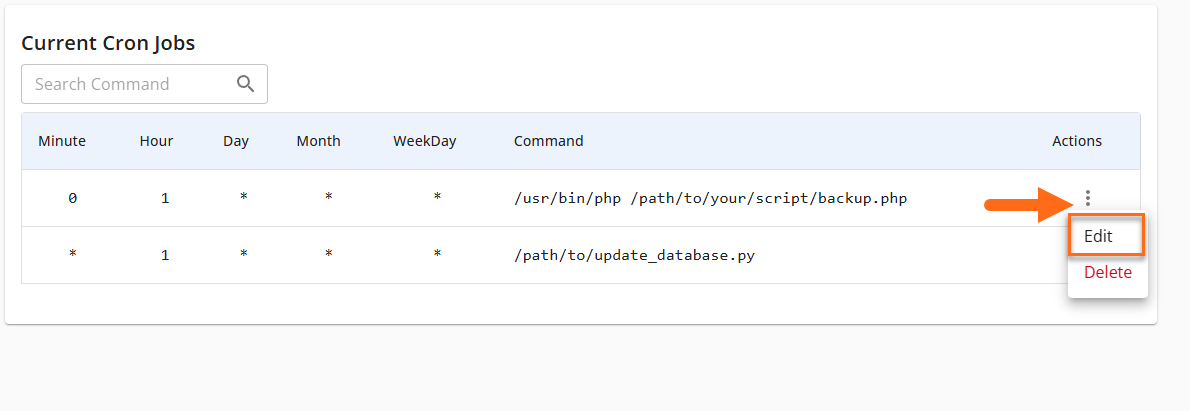
- 更新您的 Cron 作业后,点击 UPDATE 按钮。
删除方法:
- 找到您想删除的 Cron 作业,点击 竖排省略号 图标,然后点击 Delete。
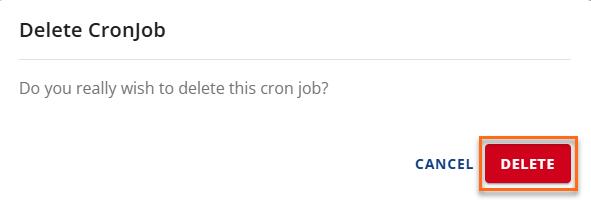
- 在弹出窗口中,点击 Delete 以确认。
注意: 编辑面板中可选的常用设置较少,如果您难以设置正确的时间间隔,请复制命令,删除该 Cron 作业,然后按照上述步骤重新创建。