客户门户 - 如何将域名映射到网站
域名映射允许您将多个域名链接到您的网站,创建一个战略性网络,以提升用户体验和SEO效果。HostGator 提供多种工具来增强您的托管体验,升级后的客户门户允许您连接域名并高效管理其DNS记录。
要将您的域名映射到网站,请执行以下操作:
- 登录您的客户门户。
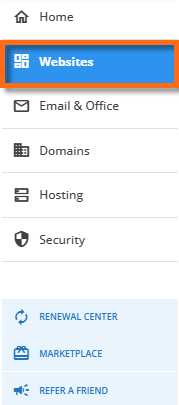
- 点击左侧菜单中的 网站 标签。
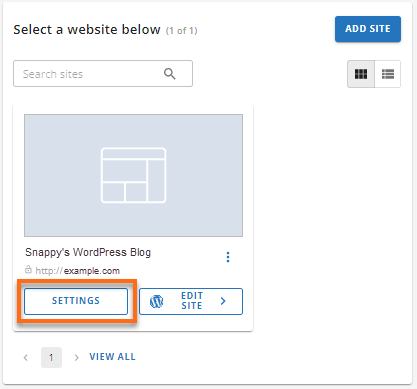
- 找到您想管理的网站,点击其 设置 按钮。
- 在网站管理页面,点击 域名 标签。

- 在 已连接域名 部分,点击右上角的 添加域名 按钮。

- 在弹出窗口中,输入您想用于所选网站的域名,然后点击 继续 按钮。
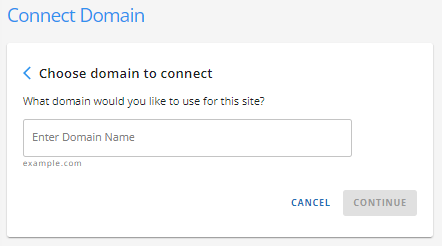
- 系统将对您的域名进行DNS测试,以检查域名服务器是否指向正确的账户。
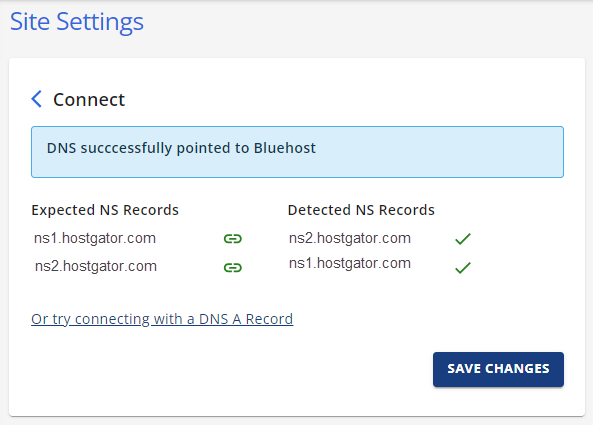
- 如果域名服务器正确指向,您将看到其NS记录。点击 保存更改 ,域名将被添加到已连接域名列表中。
- 如果域名服务器未指向您的HostGator账户,弹出窗口将显示如何在您的注册商/托管服务商处更改它们的说明。它还会提供您需要使用的域名服务器以及需要移除的域名服务器信息。
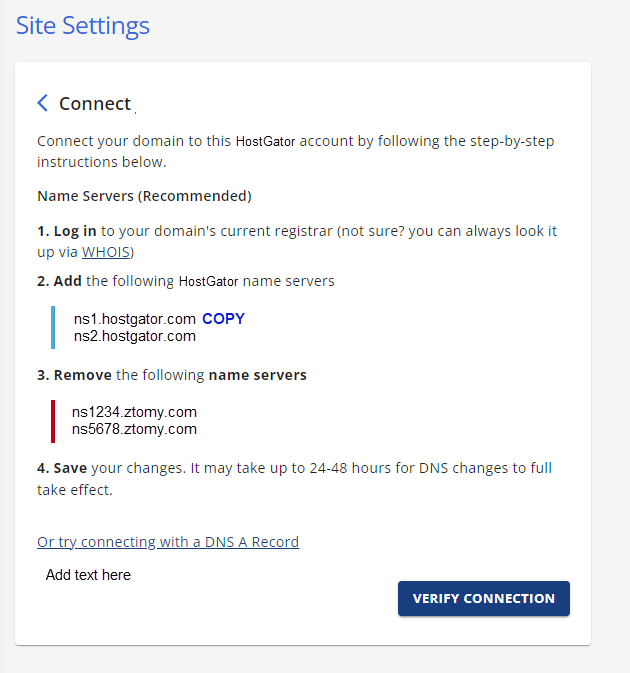
上图中显示的示例域名服务器仅供说明使用。 - 如果域名服务器未指向您的HostGator账户,且您希望保留当前设置,仍然可以通过 A记录 连接域名。点击 或者尝试通过DNS A记录连接 链接。
弹出窗口将提供在您的注册商/托管服务商处更新A记录的说明。它还会告诉您应使用哪些A记录连接域名以及应移除哪些A记录。
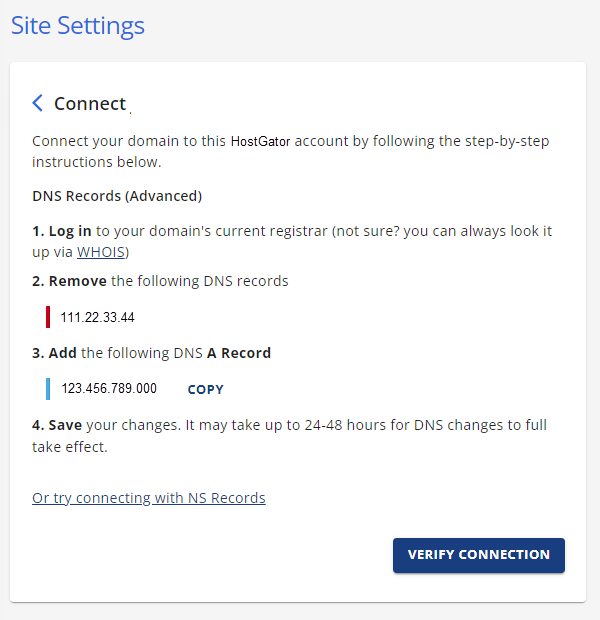
上图中显示的示例A记录(IP地址)仅供说明使用。 更新完域名服务器/A记录后,点击 验证连接 按钮。

- 请等待您的域名完全生效,传播过程可能需要几个小时。
额外功能
在同一部分,您还可以执行以下操作:
- 更新域名的DNS记录
- 将域名设置为网站URL
- 从网站中移除域名
点击右侧的省略号图标以访问这些附加功能。
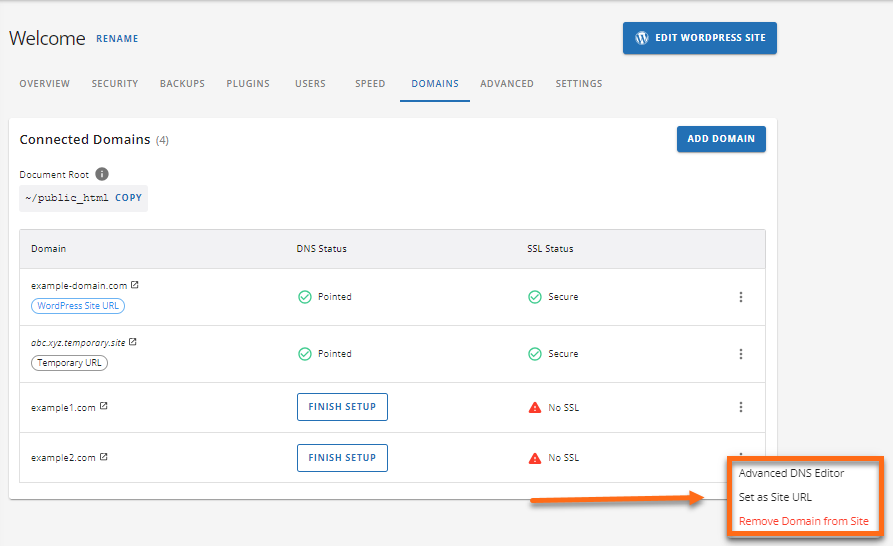
- 高级DNS部分 - 您将被重定向到cPanel的 区域编辑器 ,在那里可以更新您的DNS记录。
- 设置为网站URL - 弹出窗口将出现,询问您是否确认将该域名设为新的WordPress网站URL。点击 确认 继续。
- 从网站移除域名 - 域名将被移除,不再连接到您的网站。