403 禁止访问或无权限访问
本文将讨论以下主题:
- 403 禁止访问是什么意思? ⤵
- 403 禁止访问错误的原因是什么? ⤵
- 403 禁止访问错误的其他可能原因 ⤵
403 禁止访问是什么意思?
403 禁止访问 错误表示您无权访问您尝试在浏览器中查看的请求文件、资源或页面。403 错误页面有多种表现形式:
- 403 Forbidden
-
- 这是一个错误。抱歉,您无权访问此页面。
- Error 403
- Error 403 - Forbidden
- Forbidden
- Forbidden: 您无权访问此服务器上的 [目录]。
- HTTP 403
- HTTP Error 403 - Forbidden
以上均为服务器返回的原始错误信息,因此保持英文原文。
有时这是故意设置的,但有时问题出在您这边。
403 禁止访问错误的原因是什么?
网站出现 403 禁止访问错误的原因有很多。以下是一些最常见的原因:
- 文件权限 ⤵
- 缺失或损坏的 .htaccess 文件 ⤵
- 插件问题(针对 WordPress 网站) ⤵
文件权限
您网站上存储的文件和文件夹都有各自的权限。权限用于控制谁可以访问和查看网站上的文件或文件夹。403 禁止访问错误可能意味着您的文件权限设置不正确或有误。
权限由三位数字组成。文件和文件夹的权限应如下所示:
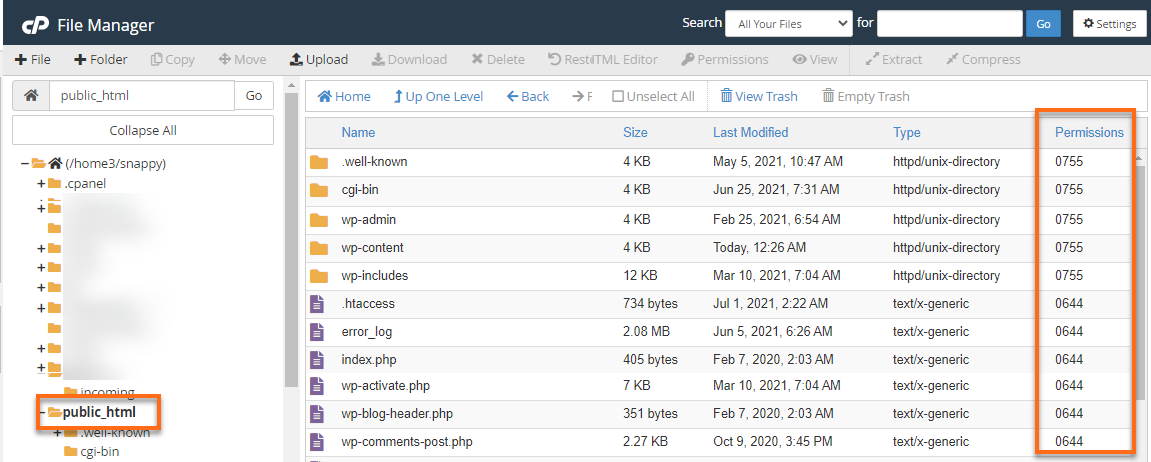
- WordPress 站点文件必须是 644 或 640。
- 目录和 WordPress 文件夹必须是 755。
- cgi-bin 文件夹内的可执行脚本必须是 755。
- 图片、媒体和类似 HTML 的文本文件应为 755 或 644。
隐藏文件(点文件)
如果您在错误日志中看到 "client denied by server configuration"_,通常表示权限设置不当,但也可能是访问者试图查看隐藏文件,如 .htaccess 文件。您无法在浏览器中查看该文件或任何以点开头的文件名。
例如,https://example.com/.htaccess 总是会导致 403 错误。
解决由权限引起的 403 禁止访问错误步骤:
- 登录 cPanel。
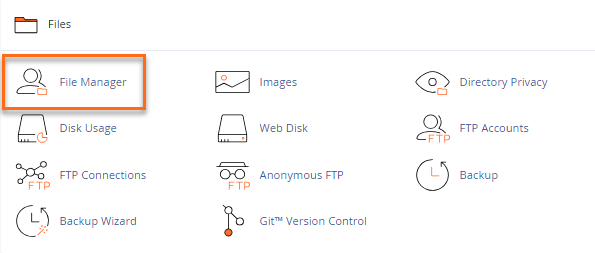
- 进入 文件 部分,然后点击 文件管理器 图标。
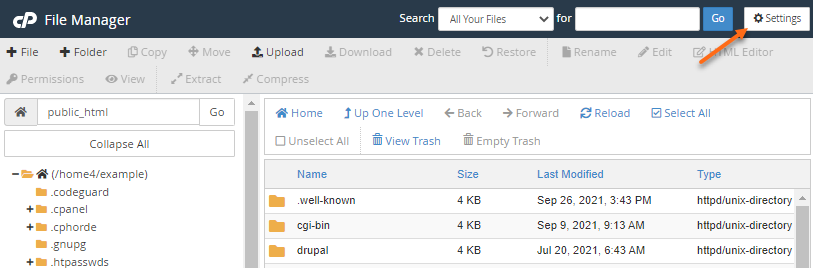
- 在列表中找到并点击您的网站目录(也称为文档根目录)。本例中使用 public_html。
- 看到网站文件和文件夹后,点击右上角菜单中的 设置 按钮。
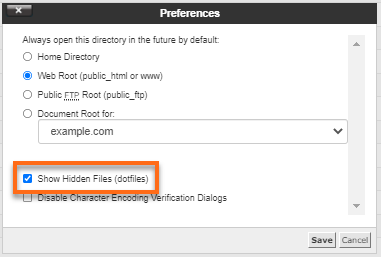
- 在弹出窗口中选择 显示隐藏文件(点文件),然后点击 保存。
- 显示所有文件后,检查右侧的 权限列。向下滚动,查看文件和文件夹权限是否符合上述正确权限。
- 如果某些文件或文件夹权限不同,可以双击权限数字进行修改。修改完成后点击 保存。
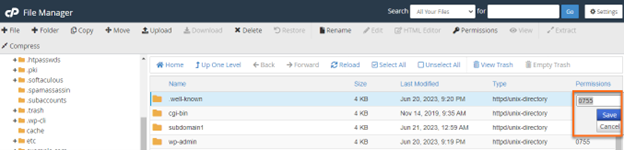
有关如何在文件管理器中更改文件权限的更多信息,请参阅我们的文章《如何更改文件权限(chmod)》。
如果您的权限被更改为 000,请通过电话或聊天联系我们,我们将协助您。只有我们的管理员可以修正这些权限。
缺失或损坏的 .htaccess 文件
.htaccess 文件本身也可能是问题所在。大多数网站,尤其是使用 WordPress 等 CMS 构建的网站,都有一个 .htaccess 文件。如果您修改了此文件,或该文件因某种原因在网站目录中丢失,您的网站就会显示 403 错误页面。如果发生这种情况,您需要重新更新或创建新的 .htaccess 文件以解决此错误。
根据您使用的 CMS 或应用程序,.htaccess 文件中的脚本或代码会有所不同。请参阅文章《常见默认 .htaccess 信息》了解更多关于默认 .htaccess 脚本的信息。
修复由配置错误或缺失的 .htaccess 文件导致的 403 错误页面:
- 点击《常见默认 .htaccess 信息》文章中您网站所用的 CMS。
- 从弹出窗口复制 CMS 脚本。本例使用 WordPress。
# BEGIN WordPress

RewriteEngine On
RewriteBase /
RewriteCond %{REQUEST_FILENAME} !-f
RewriteCond %{REQUEST_FILENAME} !-d
RewriteRule . /index.php [L]

# END WordPress
- 进入文件管理器,将代码粘贴到您的 .htaccess 文件中。有关如何更新 .htaccess 文件的说明,请参阅文章《如何在 cPanel 文件管理器中编辑 .htaccess》。
如果文件管理器中缺少 .htaccess 文件,请创建一个新文件。
- 点击左上角菜单中的 + 文件 按钮。
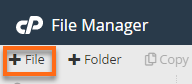
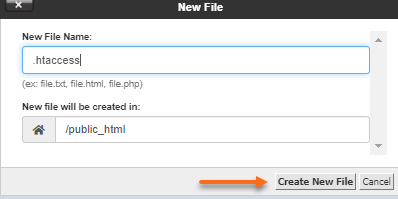
- 在弹出窗口中输入 .htaccess,然后点击 创建新文件 按钮。
- 打开新建的 .htaccess 文件,粘贴之前复制的脚本。
插件问题(针对 WordPress 网站)
WordPress 插件非常适合为您的网站添加功能,但如果配置不当或与其他插件不兼容,可能会导致您看到 403 错误信息。本文《WordPress 插件》提供了识别有问题插件的技巧。
《插件建议》页面提供了一些常用插件的通用建议,并列出了禁止使用的插件。请注意,HostGator 无法为这些插件提供直接支持。
解决由 WordPress 插件引起的 403 禁止访问错误:
通过逐个禁用和启用插件,可以找出导致错误的插件。以下文章可帮助您禁用/启用插件:
- 使用数据库启用/禁用 WordPress 插件
- 如何安装/卸载 WordPress 插件
仍然遇到 403 禁止访问错误页面?
以下是“其他”可能原因:
-
账户可能设置了 IP 拒绝规则。您可以在 cPanel 中检查,确保没有阻止自己的 IP 地址。查看如何在 cPanel 中操作:如何拒绝 IP 地址访问?
-
您可能将 索引管理器(Index Manager)设置为 “不允许索引”。如果没有正确的索引页面加载,将导致 403 错误。您可以检查索引设置是否被更改,参考以下有用文章:
-
目录列表被拒绝,此虚拟目录不允许列出内容
-
如何自定义带索引的目录
-
错误可能由我们的 mod_security 规则 引起,这与 Web 应用防火墙有关。请通过电话或聊天联系我们寻求帮助。
嘿,尝试访问其他网站却遇到 403 错误页面?
如上所述,403 错误表示您无权查看该网站。如果您尝试访问其他网站时遇到 403 禁止访问错误页面,以下是一些解决方法:
-
您可能需要清除浏览器缓存,因为访问网站时,有时会显示保存的页面副本。清除缓存可能解决问题,避免进一步排查。
-
检查网站状态或通过社交媒体(如 Twitter 或 Facebook)联系他们。他们可能已经知道问题,因为多人遇到,或者您可以了解如何获得支持(如果只有您遇到问题)。
-
链接可能不完整或错误。如上所述,您无法在浏览器中查看以点(.)开头的文件,如 .htaccess。您也可能没有完整的 URL 或网址。
例如,https://www.facebook.com/HostGator/photos/a.10150093510632092/ 不是有效链接,因为它停在目录 /a.10150093510632092。但完整链接 https://www.facebook.com/HostGator/photos/a.10150093510632092/10158726693822092 可用,因为它指向公开可查看的文件。 -
您之前能访问该网站但现在不能?可能是您未登录,或者未登录正确的账户。请前往登录页面查看当前登录的账户,或如果未登录请登录。
相关文章
有关权限的更多参考,请参阅以下支持指南。
- Apache 错误日志
- 如何拒绝 IP 地址访问?