对从 HostGator 购买的域名进行 DNS 更改
本文将介绍如何在 cPanel 中管理域名的 DNS 记录,以及如何在客户门户中管理名称服务器。
- DNS 区域功能 ⤵
- 管理域名名称服务器 ⤵
- 管理域名 DNS 记录 ⤵
DNS 区域功能
以下内容将帮助您了解每个 DNS 区域的作用。
| DNS 术语 | 描述 |
|---|---|
| 名称服务器 | 帮助定位服务器并解析域名的 DNS 区域,从而获取其他 DNS 区域记录的信息。 |
| NS 记录 | 必须与正在使用的名称服务器匹配。 |
| A 记录 | 将域名指向一个 IP 地址(例如,mydomain.com -> IP 地址)。 |
| CNAME 记录 | 将子域名指向另一个域名,如 www 和 mail(例如,www.domain.com -> domain.com)。 |
| MX 记录 | 控制邮件的发送和接收位置。如果邮件托管在其他服务器上,则需要更改 MX 记录(例如,domain.com -> 邮件服务器)。 |
| TXT 记录 | 自定义记录,包含机器可读的数据。TXT 记录必须根据您所使用的技术进行格式化。 |
| 有关每种 DNS 记录的用途和使用的更多信息,请参阅以下文章: |
- 什么是 DNS?
管理域名名称服务器
如果您的域名是在我们这里注册的,它会自动添加到您的客户门户中的 域名 部分。在这里,您可以管理 WHOIS 信息、名称服务器以及 HostGator 域名的其他功能。 要管理在 HostGator 注册的域名的名称服务器:
- 登录您的客户门户。
- 点击左侧菜单中的 域名。
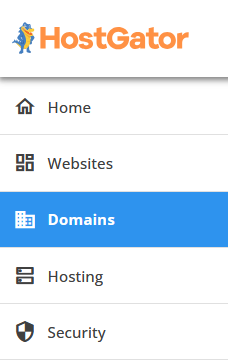
- 找到您想要更新名称服务器的域名。
如果您的账户中只有单个域名,您会直接跳转到域名管理页面。
如果您的账户中有多个域名,您可以执行以下操作:
高级视图 : - 点击域名或点击域名右侧“操作”列下的垂直省略号图标。
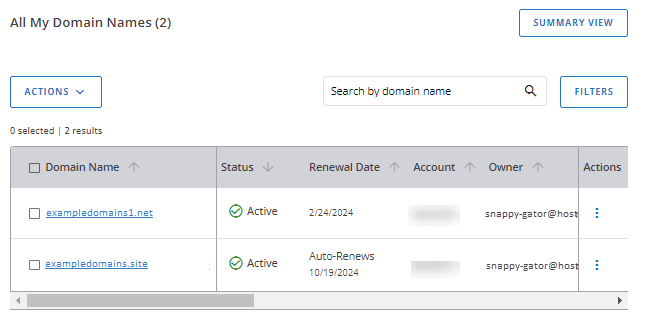
- 选择 管理。
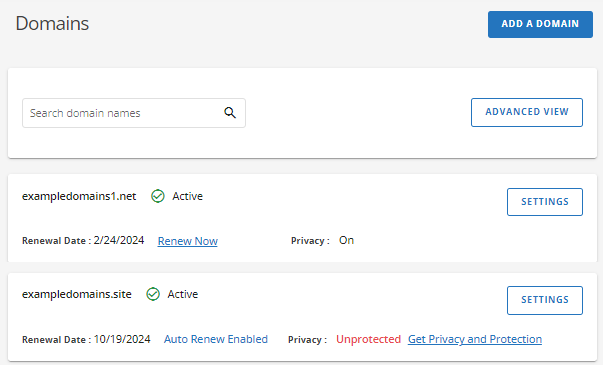
摘要视图 :
找到域名并点击其 设置 按钮。
- 在域名管理页面,向下滚动到 高级工具 部分。
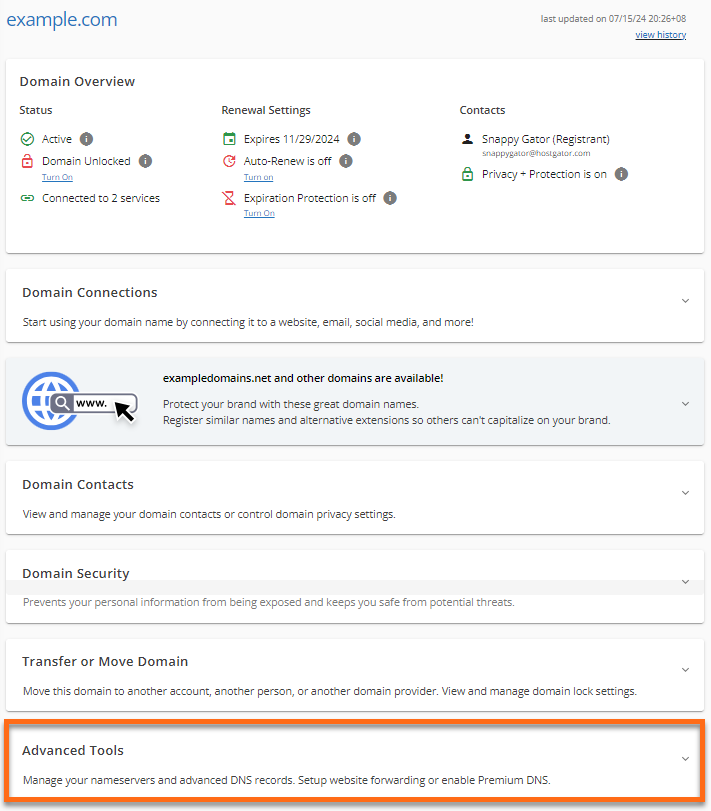
- 点击 名称服务器(DNS) 旁边的 管理。
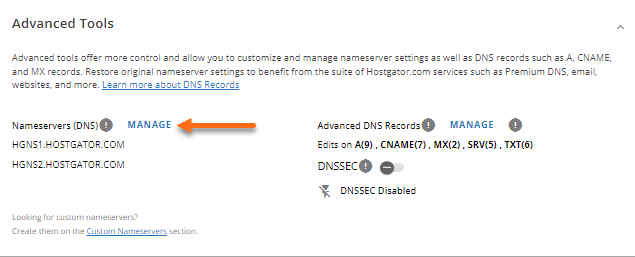
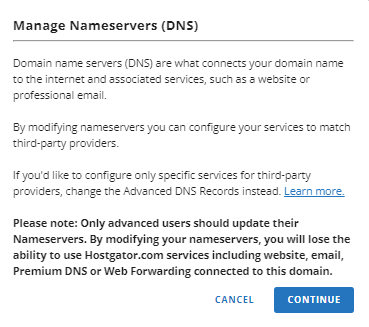
- 在弹出窗口中点击 继续。
- 输入您的 HostGator 名称服务器。(有关如何查找名称服务器的更多信息,请访问“我的名称服务器是什么?”文章。)
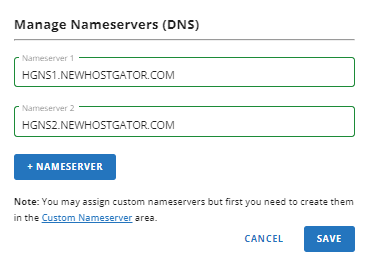
- 点击 保存。
- 请耐心等待名称服务器的完全生效,可能需要 24 到 48 小时。
想要查找有关如何管理域名的支持指南? 请访问以下文章。
- 从 HostGator 管理域名
您有第三方域名想指向您的 HostGator 服务器吗? 您需要将其作为附加域添加到您的 cPanel,并作为“外部域”添加到您的客户门户。详情请参阅以下文章。
- 如何创建和删除附加域
管理域名的 DNS 记录
为了方便您,现在可以在客户门户中管理 HostGator 注册域名的 DNS 记录。
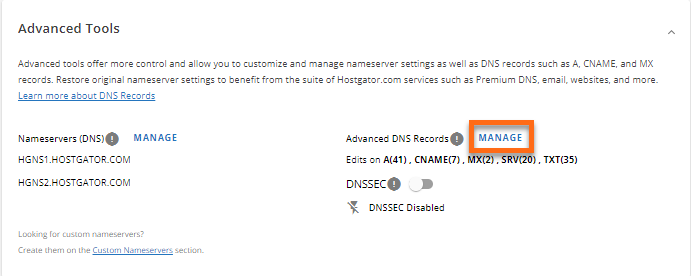
- 在客户门户中,进入您的域名的 高级工具 部分。
- 点击 高级 DNS 记录 旁边的 管理 链接。
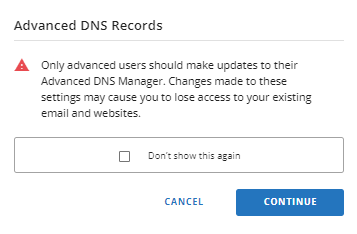
- 在弹出窗口中点击 继续 以继续。
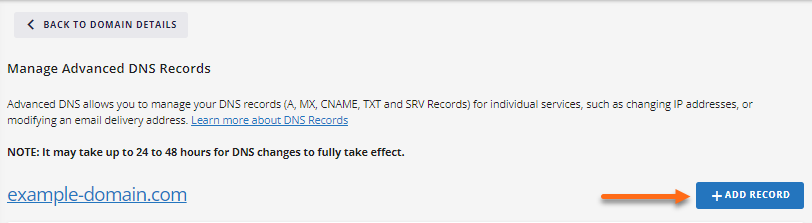
- 在 管理高级 DNS 记录 页面,您可以执行以下操作:
- 添加新的 DNS 记录。
- 点击右侧的 + 添加记录 按钮。
- 在弹出窗口中,从 类型 下拉菜单选择您要添加的 DNS 记录类型。
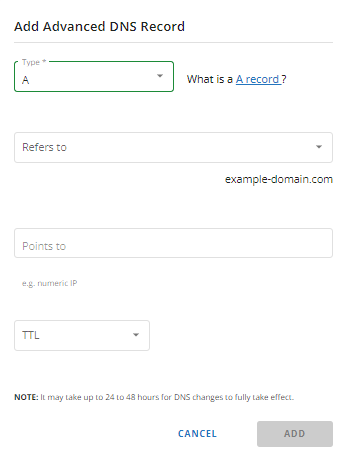
- 输入新的 DNS 记录值,然后点击 添加。
- 编辑 DNS 记录。
- 找到您想编辑的域名。
- 点击域名右侧的垂直省略号。
- 选择 编辑。
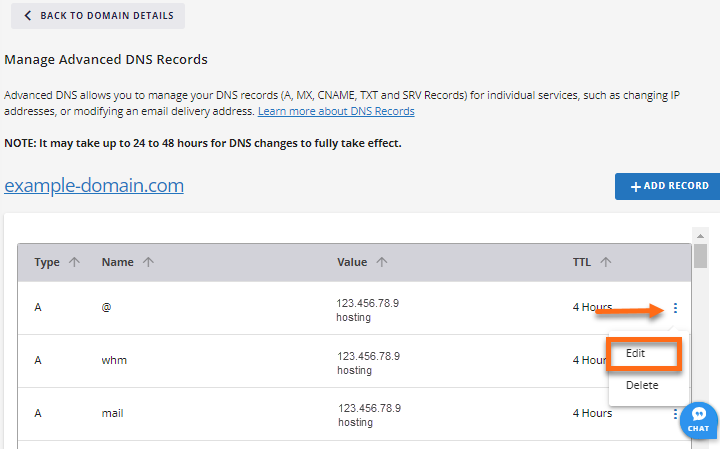
- 在弹出窗口中进行必要的编辑。
- 点击 编辑 按钮保存更改。
- 删除 DNS 记录。
- 找到您想删除的域名。
- 点击域名右侧的垂直省略号。
- 选择 删除。
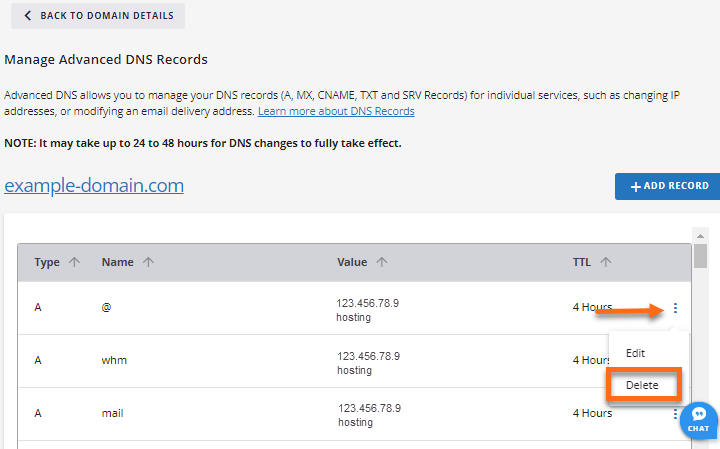
- 在弹出窗口中点击 删除 以移除该 DNS 记录。
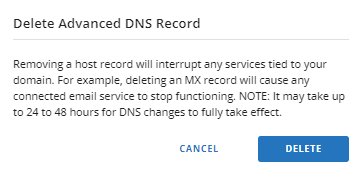
- 请允许您的 DNS 记录完全传播,可能需要 0 到 4 小时。
需要关于您的域名或 DNS 记录的进一步帮助吗? 请随时通过电话或聊天联系我们,提供您的账户信息,并准备好验证身份以保护您的账户安全。