DNS 粘合记录(DNS Glue)
- 私有名称服务器
- 注册
- NS 记录与 A 记录
- DNS 粘合记录
在您已在注册商处注册了私有名称服务器并添加了 A 记录(如本系列文章的第 1 步和第 2 步所述)之后,检查 DNS 粘合记录是配置私有名称服务器的最后一步操作。
确保您的 SOA 和 NS 记录正确
本文主要讲解如何通过检查域名 DNS 区域中的 SOA 和 NS 记录来校正您的粘合记录,并确保它们与注册商使用的名称服务器完全匹配。 SOA(授权起始记录) 和 NS(名称服务器记录) 告诉互联网您的私有名称服务器是权威的,并包含有关您的 DNS 设置的最新信息。如果这些设置不正确,某些 DNS 服务器可能不信任您的私有名称服务器。其他 DNS 服务器可能会因为注册商与您的名称服务器信息不匹配而出现问题。这通常导致部分用户能够访问您的域名,而其他用户无法访问。因此,始终建议仔细检查这些设置。 共享主机(Hatchling、Baby、Business、Personal 和 Enterprise)不能使用私有名称服务器,因此这些主机计划无需担心 DNS 粘合记录。
修复 DNS 粘合记录
根据您的主机计划,进行 DNS 粘合记录正确更改的说明会有所不同。请参阅以下适用于您的控制面板的相应部分。
- WHM ⤵ - 如果您使用 VPS 或独立服务器,请参阅本节的说明。
- Plesk ⤵ - 如果您使用 Windows 托管,请跳转到本节。
WHM
以下步骤将指导您如何在使用私有名称服务器时,在 WHM 中更改 NS 记录。
- 登录 WHM。
- 查找 DNS 区域管理器(DNS Zone Manager) 部分。可在左侧面板或顶部的搜索栏中搜索。
- 找到您的域名并点击其 管理(Manage) 按钮。
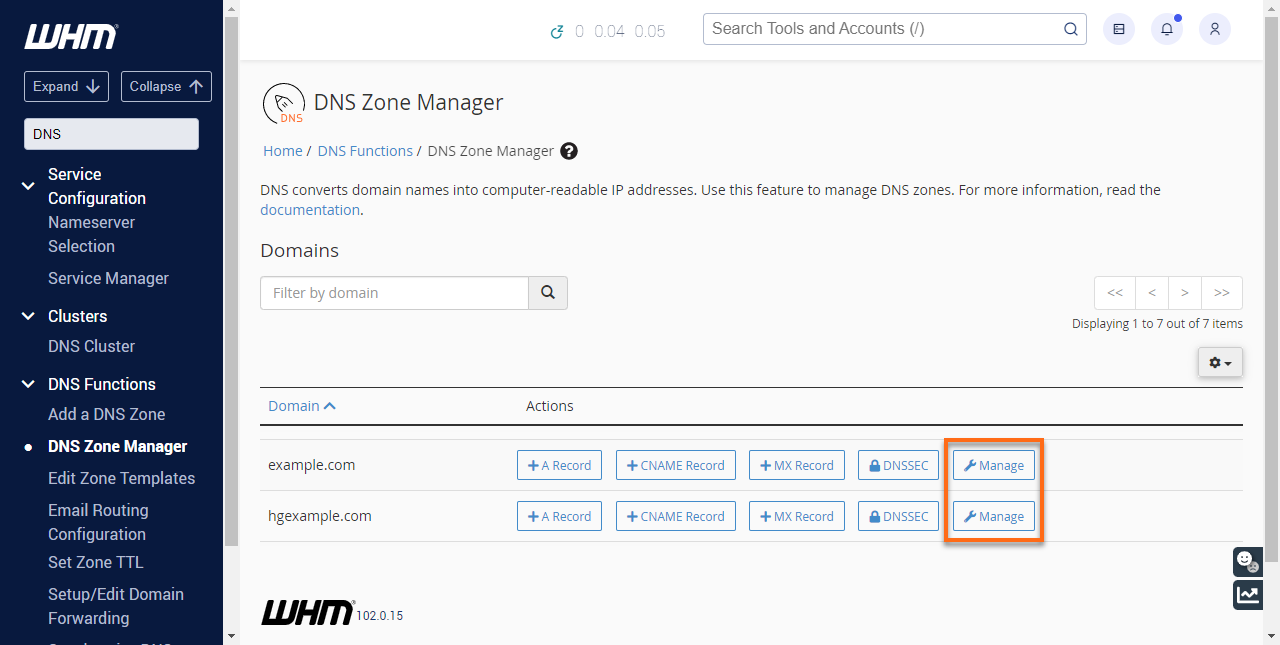
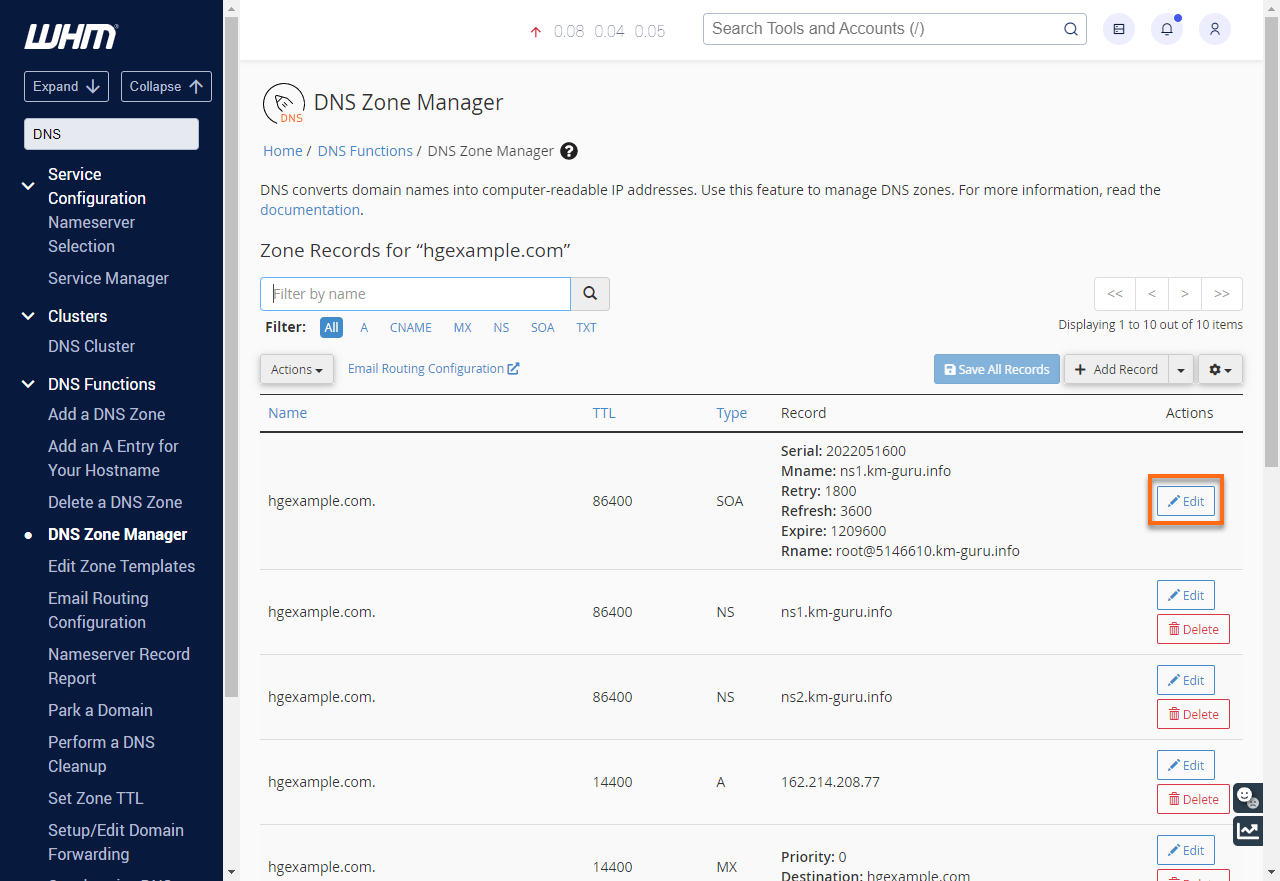
- 在 SOA 字段,点击 编辑(Edit)。
- 确保 Mname 文本框中使用的是您的主私有名称服务器,且带有尾随点(即完整限定域名,示例:ns1.)。
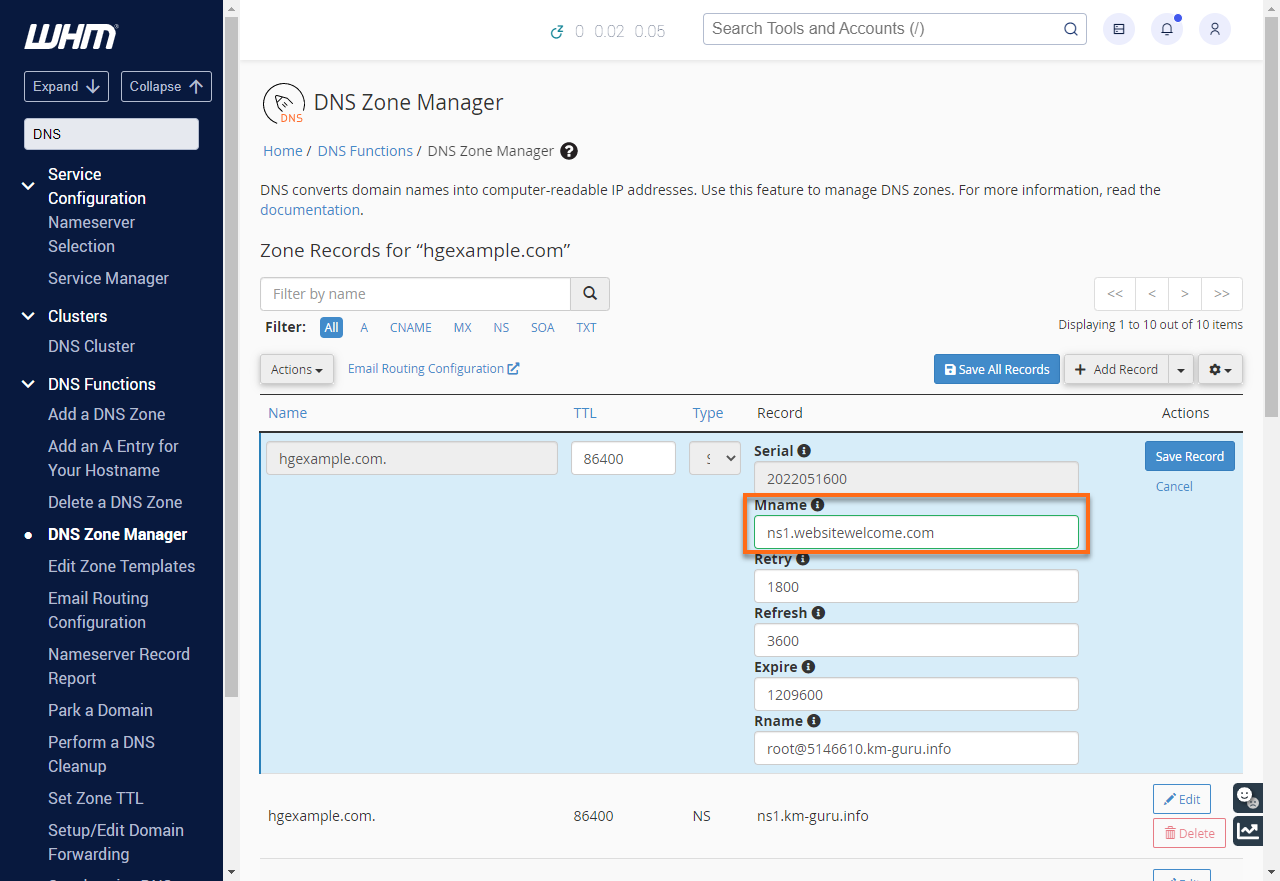
- 点击 保存记录(Save Record)。
- 在同一部分,找到 NS 记录 并点击 编辑(Edit)。
- 在 NS 字段中,确保使用的是您的私有名称服务器(ns1. 和 ns2.),并确保包含尾随点(即完整限定域名)!
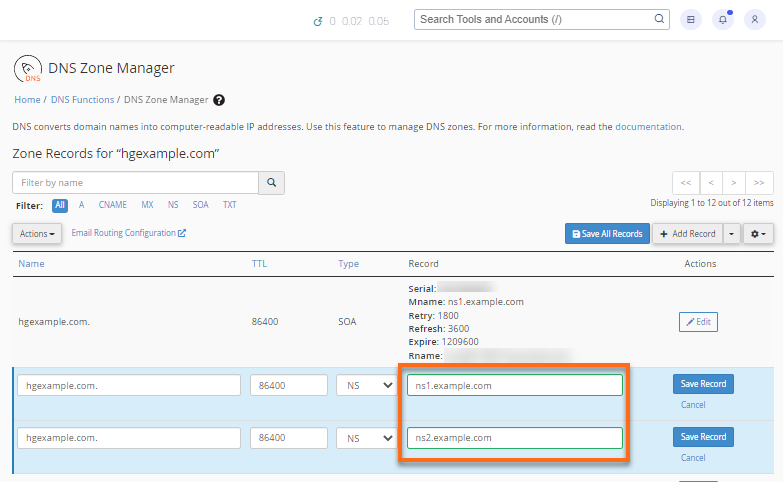
- 点击 保存记录(Save Record) 按钮。
请确保对您托管的每个域名均执行此操作。
Plesk
以下步骤将向您展示如何在使用 Windows 独立主机的 Plesk 上使用私有名称服务器时更改 NS 记录。
- 登录 Plesk。
- 进入您的域名控制面板。
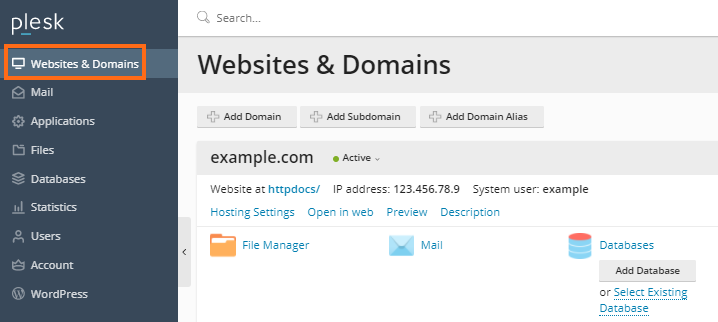
- 点击左侧菜单中的 网站与域名(Websites & Domains)。
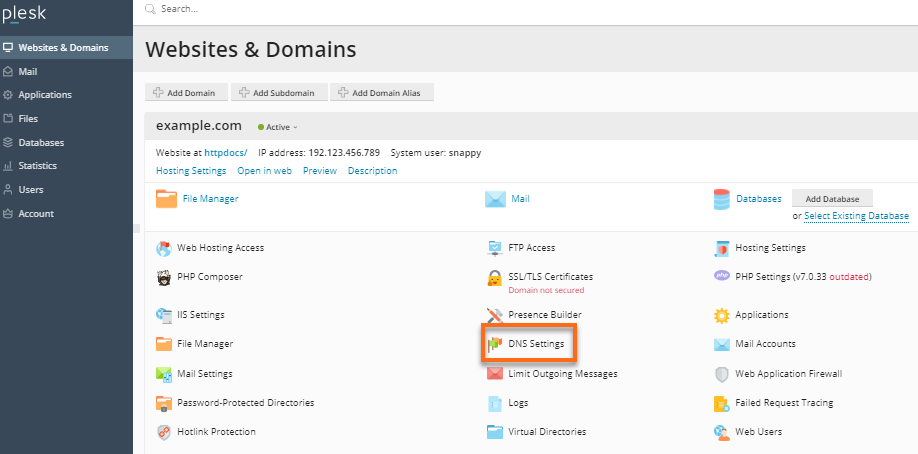
- 点击 DNS 设置(DNS Settings) 链接。
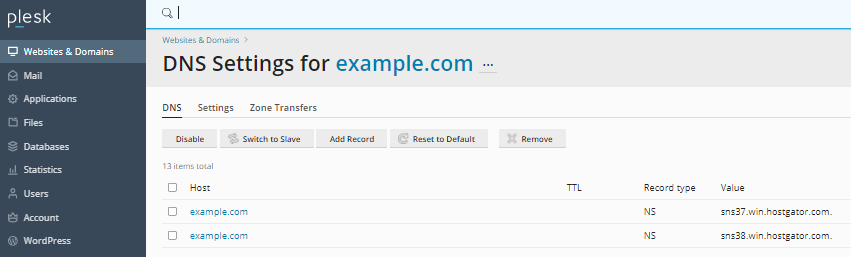
- 点击您需要管理的域名。
- 在 编辑资源记录(Edit the Resource Record) 部分,您可以通过选择主机条目编辑现有的 NS 记录,或根据需要添加新的 NS 记录。
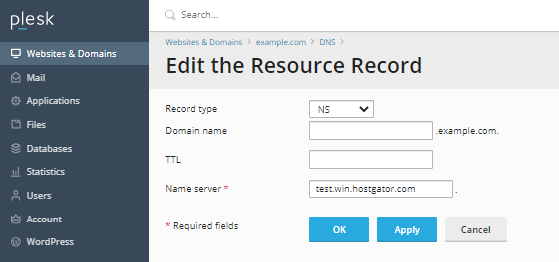
- 完成后,点击 应用(Apply),然后点击 确定(OK) 按钮。
相关文章
- 我需要独立服务器吗?
- 我需要 VPS 吗?
- NVMe 独立主机入门
- NVMe VPS 主机入门