席位(用户许可)和别名(Alias)有什么区别?
- Google Workspace
- 席位与别名
- 设置与管理
- 使用内部域名设置
- 使用外部域名设置
- 管理 Google Workspace 管理员账户
- 迁移 Google Workspace
- 工具
- 邮件迁移
Google Workspace(前称 G Suite)账户中的每个用户都有一个用于登录账户和接收邮件的_主邮箱地址_。必须购买席位(用户许可)才能为每个用户提供主邮箱地址。如果用户需要另一个邮箱地址,可以创建邮箱别名。请参阅 Google 支持文章《添加或删除备用电子邮件地址》了解如何创建邮箱别名。
这意味着什么?
这意味着您必须为每组_用户凭证_购买一个席位(用户许可)。这些凭证将允许访问单个_邮箱_。每个邮箱最多可以创建 30 个别名,用于接收和回复邮件。也就是说,一个席位(用户许可)最多可以关联 31 个邮箱地址(包括主邮箱地址和别名)。
每个用户仍将使用其主邮箱地址登录。如果您希望多个用户管理您的域名邮箱账户,则需要为每个用户购买席位(用户许可)。
什么时候需要购买额外的席位?
如果您需要多于一个人访问您的域名或管理超过 31 个邮箱地址,则需要购买额外的席位(用户许可)。
如何购买额外的席位(用户许可)
向您的 Google Workspace 账户添加新席位(用户许可)有两个步骤:
- 第一步:通过客户门户购买额外席位 ⤵
- 第二步:将新用户添加到 Google 管理控制台 ⤵
第一步:通过客户门户购买额外席位
购买额外席位的步骤:
- 登录您的 HostGator 客户门户。
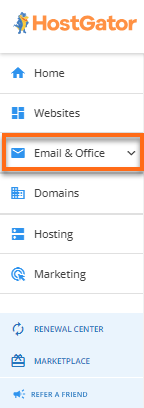
- 在左侧菜单点击 电子邮件与办公,然后选择 Google Workspace。
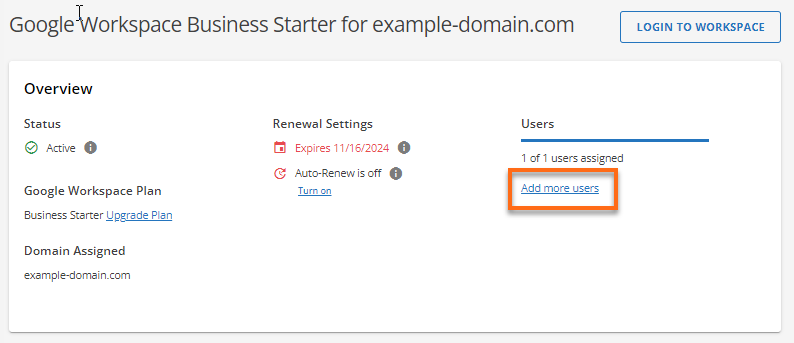
- 在 Google Workspace 管理页面,点击 用户 下的 添加更多用户 链接。
- 在弹出窗口中,点击下拉菜单选择您想添加的用户数量。
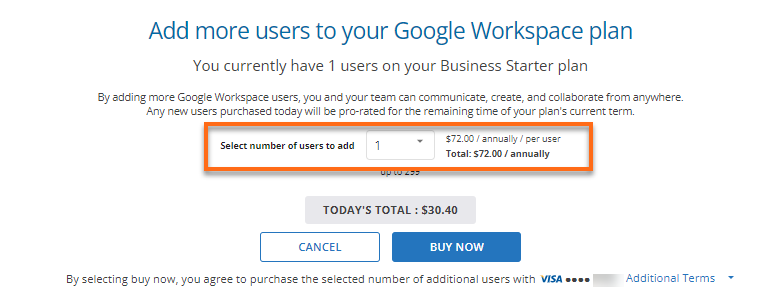
- 查看需预付的金额,然后点击 立即购买 按钮。
第二步:将新用户添加到 Google 管理控制台
购买额外席位后,将其添加到 Google 管理控制台。添加已购买席位的用户步骤:
- 使用管理员账户登录 Google 管理控制台。
- 点击 用户 图标。

- 在导航栏点击 添加新用户。

- 在新弹出窗口中,输入您要创建的用户的所有信息。如果您想为用户设置密码,点击 设置密码;否则系统将生成临时密码。
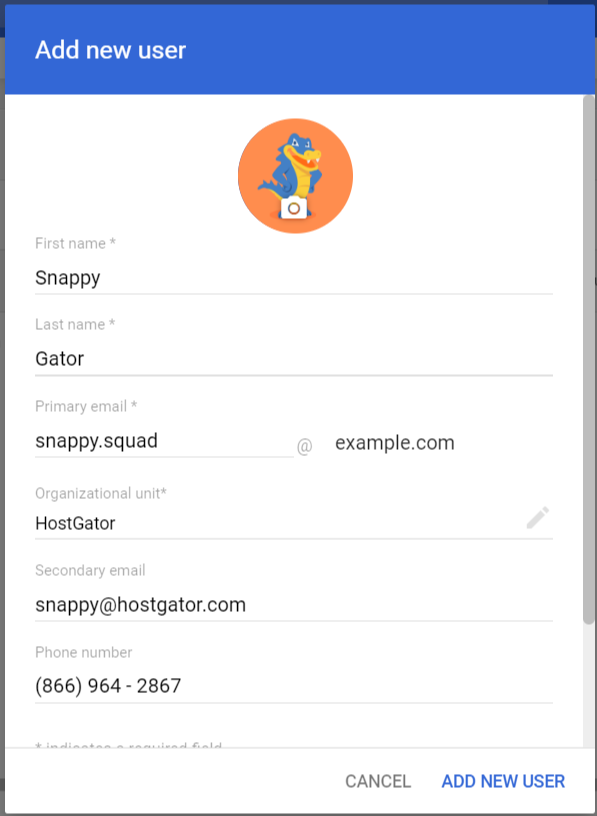
- 点击弹出窗口右下角的 添加新用户 按钮。
- 将弹出新窗口,确认已创建新的 Google Workspace 席位(用户许可)。
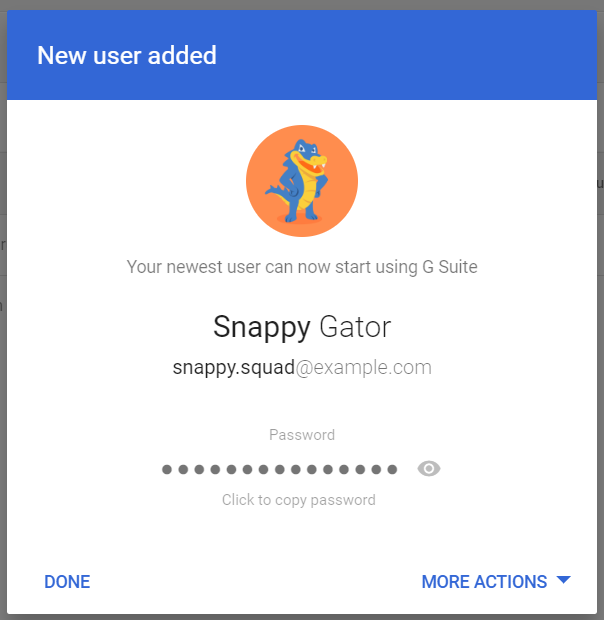
- 您可以点击 更多操作,选择 发送登录信息邮件,并提供一个邮箱地址,将登录凭据发送给新用户。
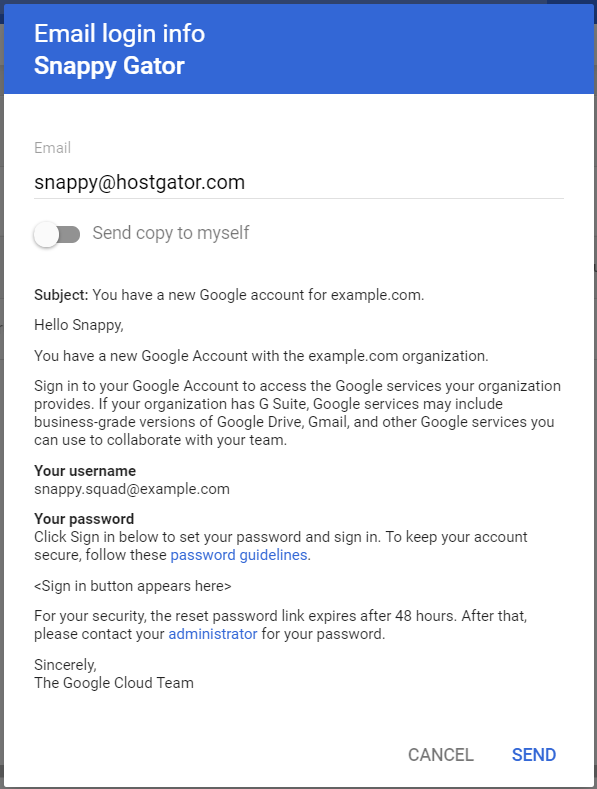
新用户现在可以使用为该 Google Workspace 席位(用户许可)创建的邮箱地址和密码登录 Google Workspace 服务!
需要帮助设置 Google Workspace 吗? 我们整理了有用的文章,指导您如何订购和管理 Google Workspace。
- Google Workspace 设置第一部分 - 使用内部域名设置 — 本文将引导您使用在 HostGator 注册的域名设置 Google Workspace。
- 使用外部域名的 Google Workspace 使用指南 — 本文将指导您购买并设置未在 HostGator 注册的域名的 Google Workspace。
- Google Workspace 设置第二部分 - 管理 Google Workspace 管理员账户 — 本文将指导您完成 Google Workspace 管理员账户中的额外设置,以便使用其功能。
- 如何迁移 Google Workspace(前称 G Suite)账户 — 本文将指导您将现有的 Google Workspace 账户迁移到 HostGator。