启用 SiteLock TrueShield 和 TrueSpeed
TrueShield 和 TrueSpeed 可在所有 SiteLock 计划中使用。这些解决方案同时保护您的网站免受恶意流量的攻击,并通过由全球服务器组成的内容分发网络(CDN)更快地将内容传递给合法访客。
如果您已购买 SiteLock,我们强烈建议您确保 TrueShield 和 TrueSpeed 已正确配置。具体来说,您需要在 SiteLock 控制面板中配置 防火墙 和 CDN。
如何激活防火墙和 CDN
为了激活防火墙,您需要更新网站的 DNS 记录,使流量能够通过 SiteLock 的 CDN 和防火墙传输。
- 第一步:管理证书 ⤵
- 第二步:管理路由 ⤵
第一步:管理证书
SiteLock 能检测您是否拥有 SSL 证书,并提示您通过添加新的 TXT 记录来验证域名所有权。
- 通过您的客户门户访问 SiteLock 控制面板。
- 在 SiteLock 控制面板中,进入您的域名的 设置向导 标签页。
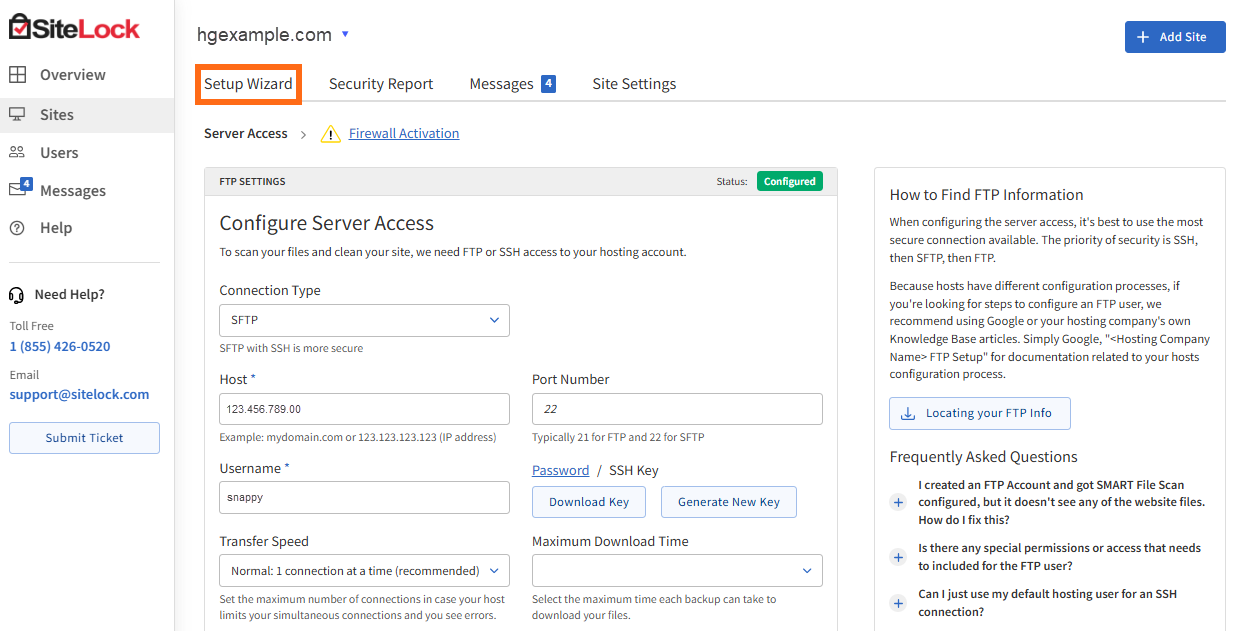
- 点击 防火墙激活 标签页,复制 验证域名所有权 部分显示的 TXT 值。
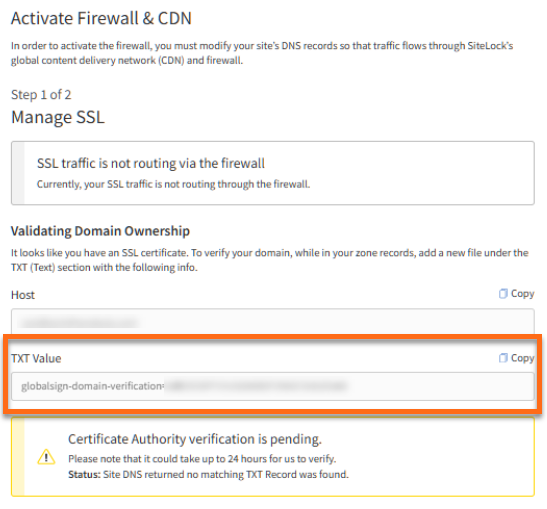
- 将此 TXT 记录添加到您的域名控制面板(如果使用 HostGator,请进入客户门户的 域名 标签页。具体操作请参阅《如何更改从 HostGator 购买的域名的 DNS 记录 | 管理域名的 DNS 记录》)。
- 等待 24-48 小时,直至 DNS 更改生效。
- 域名验证成功后,防火墙和 CDN 部分将显示 SSL 流量已通过防火墙路由。
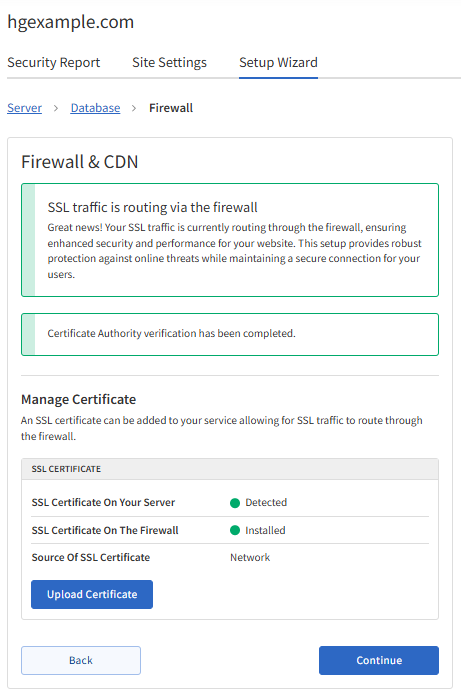
- 点击 继续 以进行下一步。
第二步:管理路由
更新您的网站 DNS 记录,使流量通过 SiteLock 的 CDN 路由。
- 在 设置向导 中,找到 删除 DNS 记录 表格,并从您的域名中删除指定的记录。
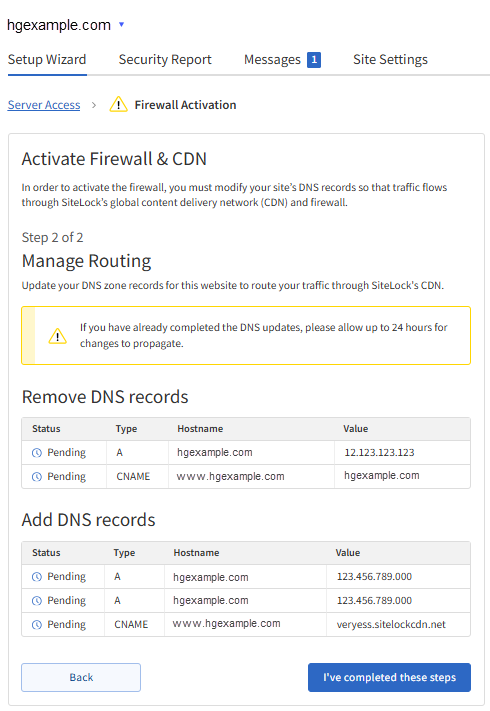
请注意,上图表格中显示的值仅为示例值。您的 SiteLock 控制面板将提供您需要删除和添加到域名中的准确 DNS 记录值。 - 点击 我已完成这些步骤 按钮以完成操作。
- 等待 DNS 传播,通常需要 24-48 小时。
相关文章
- 如何配置 SSL 以配合 SiteLock CDN 使用
- SiteLock 激活与访问
- SiteLock 概述与资源