如何将其他注册商的域名服务器更改为指向 HostGator
- 更改域名服务器
- HostGator 域名服务器
- DNS 传播
您可以轻松将其他注册商注册的域名的域名服务器更改为指向您的 HostGator 主机账户。此操作可让您的域名将访问者引导至托管在 HostGator 上的网站。虽然听起来有些技术性,但操作简单——我们随时为您提供帮助。
如果您希望更改在我们这里注册的域名的域名服务器,请参考文章《我的域名服务器是什么?》获取详细的步骤说明。
- 为什么要更改域名服务器?⤵
- 更改域名服务器后会发生什么?⤵
- 这会影响我的电子邮件吗?⤵
- DNS 传播需要多长时间?⤵
- 使用其他注册商更改域名服务器的步骤⤵
- 第一步:获取您的 HostGator 域名服务器⤵
- 第二步:在注册商账户中更新域名服务器⤵
- 在其他地方使用域名服务器(高级用户)⤵
- 常见问题解答⤵
为什么要更改域名服务器?
更改您的域名服务器是告诉互联网去 HostGator 的服务器查找您的网站,而不是使用注册商的默认服务器。这在将您的网站迁移到 HostGator 时非常重要。
更改域名服务器后会发生什么?
当您在其他注册商处更新域名服务器时:
- DNS 查询将指向 HostGator。
- 您的域名将开始使用 HostGator 的 DNS 记录。
- 如果配置错误,可能导致网站或电子邮件中断。
- 变更可能需要 24–48 小时才能在整个互联网中完全传播。
在传播期间,您的网站可能暂时无法访问,或在不同地区显示不一致。请耐心等待,并避免在此期间进行额外的 DNS 更改。
这会影响我的电子邮件吗?
会的。由于 DNS 记录也控制电子邮件路由,更新域名服务器如果配置不当,可能会中断电子邮件的投递。请确保:
- 您的新域名服务器包含您的电子邮件服务提供商的 MX 记录。
- 如有需要,更新电子邮件客户端设置。
- 更新后测试电子邮件功能。
DNS 传播需要多长时间?
通常,DNS 变更在全球传播需要最多 48 小时。在许多情况下,您会在几小时内看到变更。传播速度取决于:
- TTL(生存时间)设置
- 您的 ISP 的 DNS 缓存
- 设备或浏览器缓存
您可以尝试清除 DNS 缓存,以更快查看更新情况。
使用其他注册商更改域名服务器的步骤
第一步:获取您的 HostGator 域名服务器
请注意,由于 2023 年 11 月客户门户升级,所有新客户注册将采用新的 DNS 设置。
新客户的域名服务器格式如下:
- hgns1.hostgator.com
- hgns2.hostgator.com
2023 年 11 月之前注册的客户,其域名服务器格式如下:
- ns0000.hostgator.com
- ns1111.hostgator.com
虽然新域名服务器的格式略有不同,但其性能相同,不会影响托管的网站和电子邮件。
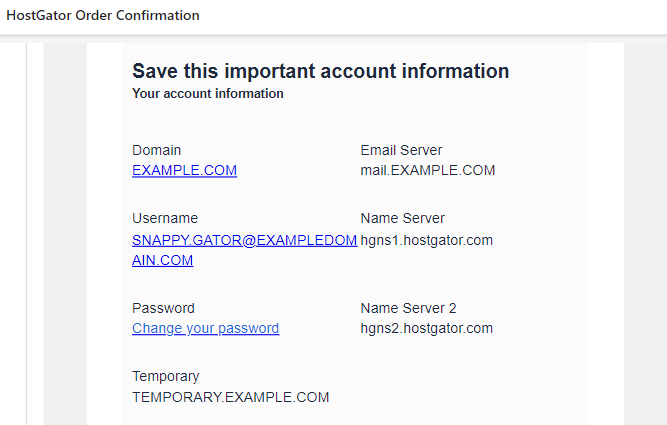
您可以在订单确认邮件 ⤵ 或客户门户 ⤵ 的域名部分找到这些信息。
订单
无论您购买了哪种 HostGator 主机套餐,HostGator 都会将订单确认或欢迎邮件发送至您注册时填写的主邮箱。您可以在所有希望使用 HostGator 托管的网站上使用这些域名服务器。订单确认邮件示例如下图所示。
客户门户
在客户门户中查找您的域名服务器:
- 登录您的 HostGator 客户门户。
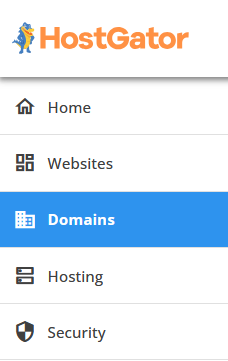
- 点击左侧菜单中的 域名(Domains)。
- 在列表中找到您的域名。
- 如果您账户中只有 一个域名,您将直接跳转到域名概览页面。

- 如果您账户中有 多个域名,您可以:
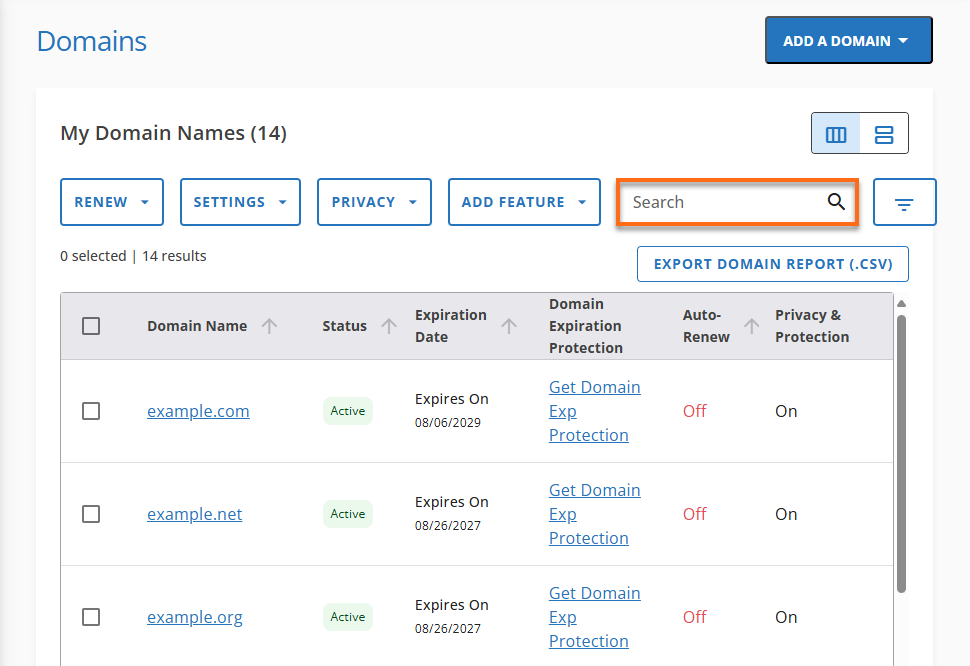
列表视图:
点击所需域名进入域名概览页面。您也可以使用搜索框查找想管理的域名。
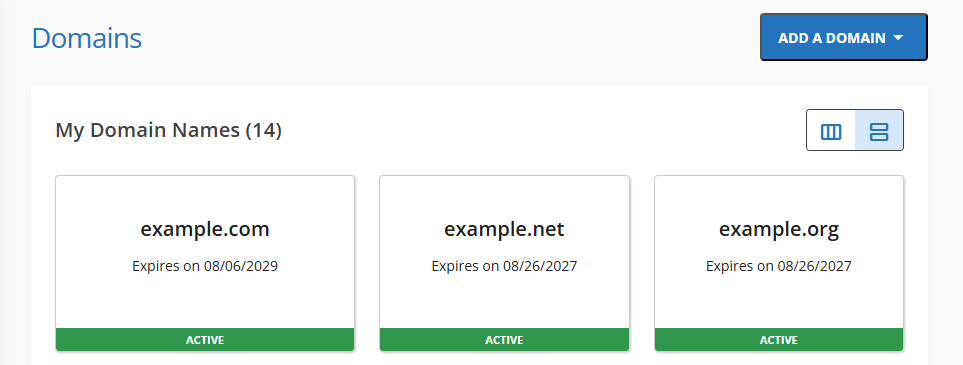
卡片视图:
选择您想管理的域名并点击。
- 前往 域名服务器(Nameservers) 部分查看您的域名服务器。
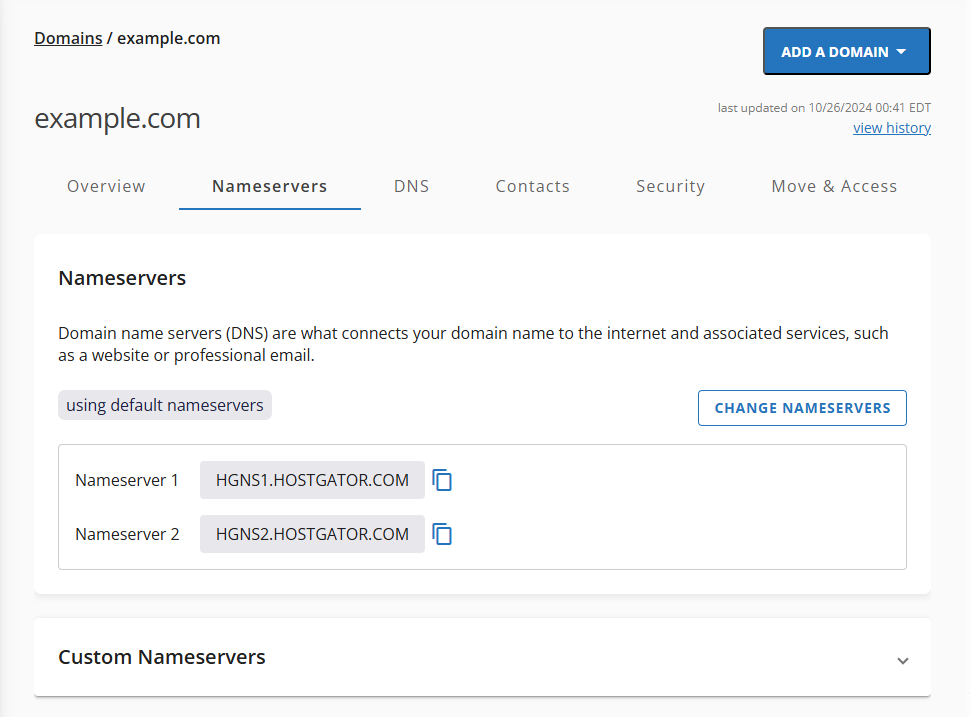
有关如何在客户门户中导航域名服务器标签的更多信息,请阅读文章:《我的域名服务器是什么?》
第二步:在注册商账户中更新域名服务器
有些注册商可能将其称为 nameservers 或 name servers,您在查找如何更改时可能会看到这两个术语。(大多数域名注册商提供了相关工具,您可以自行完成操作。)
如果您的域名注册在其他地方,请登录其控制面板:
- 找到 DNS/域名服务器设置。
- 用第一步中获取的 HostGator 域名服务器替换当前的域名服务器。
- 保存更改并等待传播。
为方便您操作,我们整理了流行注册商的说明:
- 1&1
- Bluehost
- Domain.com
- Enom.com
- FastDomain
- GoDaddy
- Hover
- Launchpad
- Name.com
- Network Solutions
- Public Domain Registry (PDR)
- Register.com
- Registry Rocket (Enom 经销商)
- Tucows
- Wild West Domains
这些说明截至发布当天是最新的。但部分注册商经常更改其网站,且可能使用不同术语(如称域名服务器为 name servers),因此实际操作可能与说明有所不同。
注意: 我们无法直接支持您在注册商处修改 DNS 记录。如果您需要更新 A、MX、CNAME 或其他 DNS 记录,请联系您的域名注册商获取帮助。
在其他地方使用域名服务器(高级用户)
对于部分高级用户,可能希望使用不同的域名服务器(上述注册商说明适用)。这需要更多维护,因为不像 HostGator 域名服务器那样自动更新。如果您希望在使用第三方域名服务器的同时将域名指向 HostGator,您需要管理域名的 DNS 记录并将其指向 HostGator。有关详细操作,请阅读以下文章:
- 如何在使用其他 DNS 的情况下将域名指向 HostGator
请注意,如果仅更改了域名服务器,而未在所指向的域名服务器主机处自定义域名的 DNS 记录,则所有 DNS 记录将自动指向该域名服务器的托管提供商。例如,使用 Google 域名服务器但未在 Google 处自定义 DNS 记录的域名,将自动指向(托管于)Google。
常见问题解答
如何确认我的域名服务器已更新?
使用如 whatsmydns.net 的 DNS 检查工具监控传播情况。
传播期间我的网站会宕机吗?
在 24–48 小时传播窗口内,网站可能暂时不可用或显示不一致。
我可以撤销域名服务器更改吗?
可以,只需通过注册商将 HostGator 域名服务器替换回之前的即可。
我还需要更改 DNS 记录吗?
如果使用 HostGator 域名服务器,DNS 记录会自动配置。若使用第三方域名服务器,需手动添加相关记录。
通过其他注册商更改域名服务器,您可以将域名指向 HostGator 并托管您的网站。虽然 DNS 传播可能需要长达 48 小时,且可能暂时影响网站和电子邮件,但只要按照正确步骤操作并核实 DNS 设置,迁移过程将顺利完成。如需帮助,请随时联系您的域名注册商或 HostGator 支持。
还有疑问或需要帮助? 请通过电话或在线聊天联系 HostGator 支持,我们将为您提供协助!