如何下载主目录备份
- 全量备份
- 主目录备份
- MySQL数据库备份
备份是维护网站的重要环节。定期每周或每月备份,或在进行重大更改之前进行备份,非常重要,以便在数据丢失时能够恢复。
主目录备份会备份您主目录中的所有文件。这对于备份网站文件非常有用;但这只是部分备份,不包括DNS、MySQL或其他系统文件和设置。如果您想生成全量备份,请参阅以下文章:
- 如何生成/下载全量备份
以下视频将演示如何使用HostGator cPanel备份您的网站。
注意:根据您使用的主题,控制面板的界面可能略有不同;但所有使用HostGator主题的控制面板步骤均相同。
创建主目录备份
要创建主目录备份,请按照以下步骤操作:
-
登录cPanel。有两种方式访问您的cPanel。
- 选项1 :直接访问您的cPanel。
- 选项2 :通过客户门户访问您的cPanel。
-
登录您的客户门户。
-
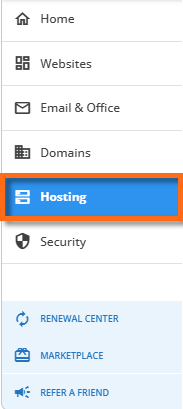
点击左侧菜单中的托管。
-
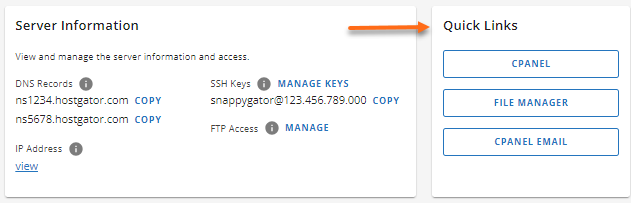
如果您的账户中只有单个托管套餐,请向下滚动至快速链接部分。
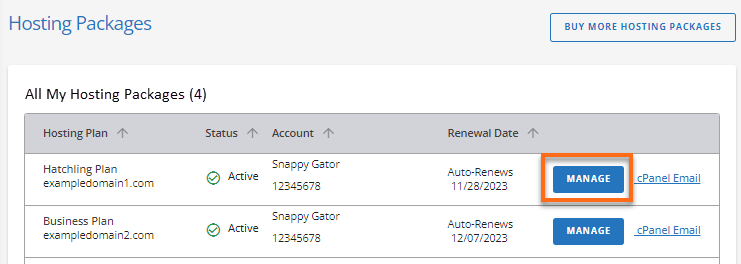
如果您的账户中有多个托管套餐,请在托管套餐页面找到您要管理的套餐,然后点击其管理按钮。
-
在快速链接部分,点击cPanel按钮。
-
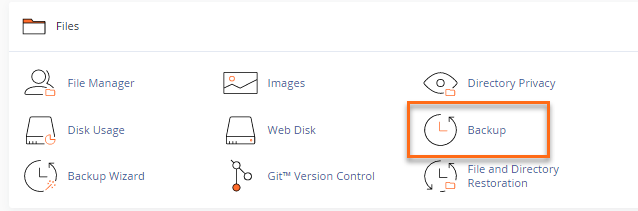
在文件部分,点击备份图标。
-
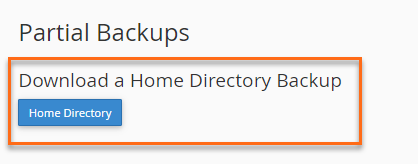
在部分备份下,点击主目录按钮。
-
不会弹出窗口,备份文件会自动保存到您计算机的下载文件夹。
备份文件为_.tar.gz_格式,可通过Linux命令行打开。Windows系统也可使用相应软件解压该文件。
恢复主目录备份
警告: 恢复备份将覆盖现有文件!
主目录备份可以在cPanel中恢复,位置与创建备份时相同。
- 登录cPanel。(登录方式见上文)
- 在文件部分,点击备份图标。
- 在部分备份下,找到恢复主目录备份,点击选择文件按钮。

- 在弹出窗口中,找到并选择您要使用的备份文件。
- 点击打开。
- 点击上传。
将打开一个新标签页,显示所有被替换的文件。此步骤仅用于确认,可以安全关闭。