如何登录 Webmail
- cPanel(直接链接)
- cPanel(管理员访问)
- Plesk
Webmail 是 cPanel 提供的一项非常实用的功能。只要您能连接互联网,就可以通过您喜欢的浏览器打开并管理您的邮件。本文将介绍如何通过浏览器中的直接链接登录您的 Webmail。
登录 Webmail 有两种方式:
- 通过 cPanel 访问 Webmail(仅限管理员访问)
- 通过直接链接访问 Webmail ⤵(适用于邮箱用户)
您的邮箱是否助力您在线成功?如果没有,不妨通过添加 Google Workspace 来更聪明地工作。Google Workspace 为您提供专业邮箱、在线存储、日历、视频会议等多种功能。Google 应用让协作变得简单高效。您可以共享电子表格和文档,利用 Google Meet 创建视频会议,并使用即时消息功能。您还可以与他人共享日历,轻松安排会议。
如何通过直接链接访问 Webmail
步骤 1:使用以下链接在浏览器中访问您的 Webmail
如果您的域名已生效,您可以在浏览器地址栏输入以下 URL 来访问 Webmail。以下示例中,请将 example.com 替换为您的实际域名。
http://www.**example.com**/webmail
您也可以通过默认的 Webmail 端口 2095 访问 Webmail:
http://www.**example.com**:2095
以下方法不适用于附加域名:
http://webmail.**example.com**
如果您想通过直接链接直接访问 Roundcube,请使用以下链接:
https://www.**example.com**:2096/3rdparty/roundcube/index.php
由于共享 SSL 的工作原理,访问上述 URL 后,您需要接受证书警告才能进入 Webmail 界面。
步骤 2:输入您的邮箱登录凭据
使用上述直接链接后,浏览器将显示 Webmail 登录页面,要求您输入完整的邮箱地址和邮箱密码。
注意: 此处不需要输入您的 cPanel 用户名和密码。
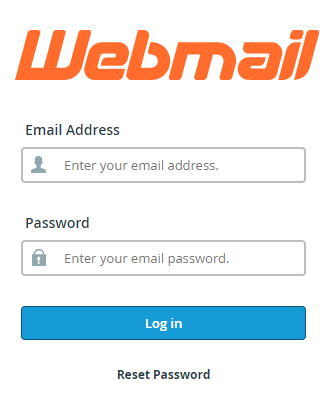
- 在 邮箱地址 字段中输入完整的邮箱地址(例如,username@example.com)。
- 输入您创建邮箱账户时设置的密码。
专业邮箱
如果您将邮箱升级为 Google Workspace(原 G Suite)或 Microsoft 365(原 Office 365),登录邮箱的方式将与上述步骤不同。
Google Workspace
使用 Google Workspace,您需要通过 https://mail.google.com 登录邮箱。如果您已经完成 Google Workspace 设置并创建了至少一个邮箱账户,则需要输入完整的邮箱地址和密码。如果尚未完成设置,请先完成,以便发送和接收邮件。
Microsoft 365
HostGator 将不再提供 Microsoft 365 产品,这些产品将从客户门户和官网下线。已通过 HostGator 购买 Microsoft Office 365 的现有客户仍可通过客户门户管理其订阅。如果您想购买专业邮箱,可以注册 Google Workspace。
Microsoft 365 用户将使用 Outlook,通过 https://login.live.com 登录邮箱。如果您需要创建邮箱账户,请参照下方视频中的分步指导,或阅读本文档中《使用 Microsoft 365 设置桌面邮箱》的流程说明。如果您尚未完成这些步骤,必须先完成,才能发送和接收邮件。
相关文档
我们为您列出了一些可能对您导航和设置 Webmail 有帮助的文章。请查阅以下有用的参考资料。
- Google Workspace 邮箱使用指南
- 如何在 cPanel 中创建邮箱账户?
- 如何更改您的 Webmail 密码
- Microsoft 365:如何将 HostGator 邮箱迁移到 Outlook
- Microsoft 365:设置桌面 Office 应用
- Webmail 邮箱应用程序