客户门户 - 用户与角色权限
- 域名功能
- 注册
- 转入
- 转出
- 续订
- 域名锁定
- 域名连接
- 域名隐私及保护
- 域名过期保护
- 概览
- 名称服务器
- DNS
- 联系人
- 安全
- 移动与访问
- 移动账户
- 管理用户
- 请求所有权
- 更改所有权
- 请求授权码
本文将详细介绍用户和角色,以及他们在登录客户门户或致电HostGator寻求支持时所能执行和不能执行的操作。 本文讨论的主题如下:
- 什么是账户用户与角色? ⤵
- 如何向您的账户添加(管理员/技术)用户 ⤵
- 如何管理账户中的用户 ⤵
什么是账户用户与角色?
在客户门户中,可以为多个用户分配根据用户类型分配的不同权限。这些类型包括:
- 主联系人 (每个账户限一个) - 该用户拥有对账户进行更改的全部权限,适合主要账户持有人。
如果您需要将主联系人角色转移给其他人,请参阅《如何更改账户的主联系人》一文。 - 管理联系人 - 该用户在账户中拥有有限权限,适合执行账户的管理任务。
- 技术联系人 - 该用户权限有限,主要负责产品维护。
以下是不同账户角色及其访问权限的快速概览。
| 权限 | 主联系人 | 管理联系人 | 技术联系人 |
|---|---|---|---|
| 编辑账户持有人和/或主联系人 | 是 | 否 | 否 |
| 编辑付款信息 | 是 | 是 | 否 |
| 添加/编辑/删除其他用户角色 | 是 | 是 | 否 |
| 购买新产品 | 是 | 是 | 否 |
| 管理产品和服务 | 是 | 是 | 是 |
| 续订产品和服务 | 是 | 是 | 是 |
| 编辑域名的WHOIS注册联系人信息 | 是 | 否 | 否 |
| 编辑域名的WHOIS管理或技术联系人信息 | 是 | 是 | 是 |
| 添加用户 | 是 | 是 | 否 |
如何向您的账户添加(管理员/技术)用户
要向您的账户添加管理和/或技术用户:
-
登录您的客户门户。
-
点击页面右上角的个人资料图标,并从选项列表中选择用户与角色。

-
在账户与用户页面,选择您的账户并点击其管理按钮。

-
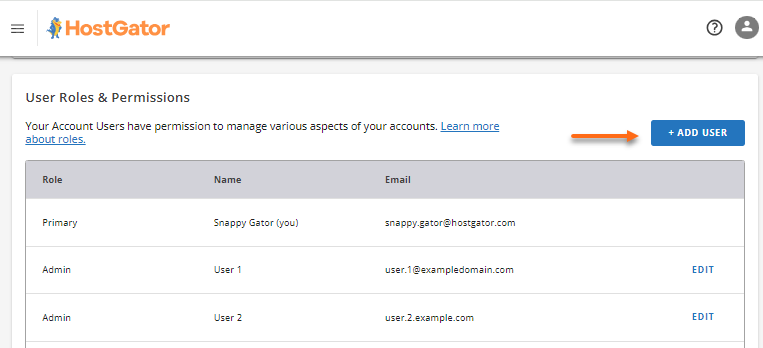
在账户页面,向下滚动至用户角色与权限部分,然后点击 + 添加用户按钮。
-
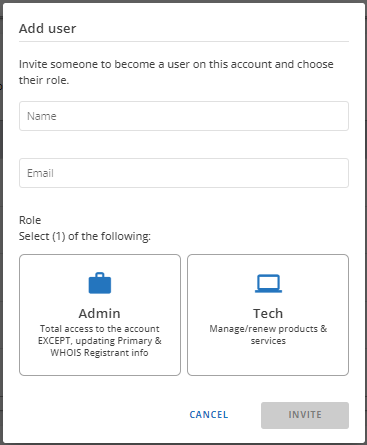
输入您想添加的用户的姓名和电子邮件地址,然后选择他们在您账户中的角色。
-
完成后,点击邀请按钮。
-
邀请将发送至您提供的电子邮件地址。用户可以自行设置用户名、密码和安全PIN。用户接受邀请后,将显示在账户与用户页面。
如何管理账户中的用户
根据您的用户角色,您可以在客户门户的账户与用户页面编辑或删除用户及其角色。请参阅上文了解您的角色在客户门户中可以或不可以执行的操作。
-
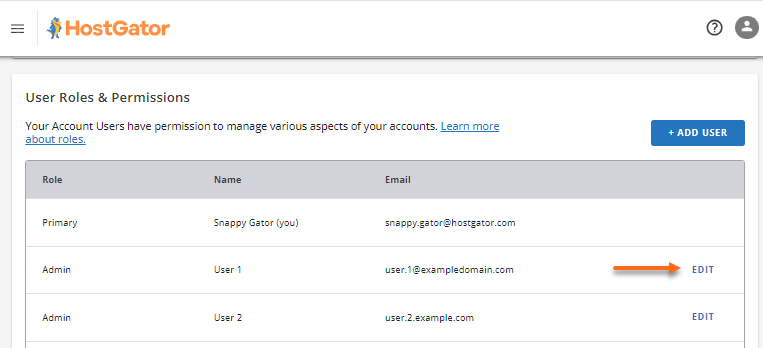
在客户门户的用户角色与权限部分,点击您想更新的用户旁边的编辑链接。
-
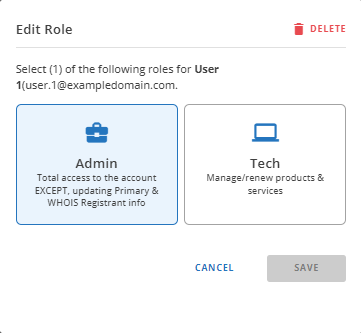
更新用户的角色。
-
要编辑角色,选择您想更新为的角色,然后点击保存按钮。
-
要删除用户,点击右上角的删除。在弹出窗口中点击删除按钮确认删除。

还有疑问或顾虑? 请通过电话或聊天联系HostGator支持,我们将为您提供帮助!