网站爬取设置 - Microsoft
默认情况下,Microsoft 会根据从您的服务器感知到的负载来设置爬取频率和时间。如果您遇到带宽相关的服务器负载问题,例如请求过多且过于频繁,您可能需要减少 Microsoft 以及其他搜索引擎对您网站的爬取频率。短时间内过多的请求可能导致您的网站加载缓慢,甚至引发服务器负载问题。这在访问量非常大或代码编写不佳、效率低下的网站上尤为明显。
如果您的服务器没有遇到任何带宽相关的负载问题,建议您允许 Microsoft 自动确定您网站的最佳爬取频率。
更改 Microsoft 的爬取设置
Microsoft 允许您为网站设置爬取频率,甚至可以按一天中的小时指定爬取频率(爬取时间模式)。这样,您可以指定 Microsoft 在非高峰时段更积极地爬取您的网站,同时在大多数访客在线时减少爬取频率。
注意: 在指定爬取时间模式之前,建议您先查看 cPanel 中的网页统计数据,了解大多数访客的在线时间。
更改 Microsoft 爬取设置的步骤如下:
- 登录 Microsoft Bing | Webmaster Tools。
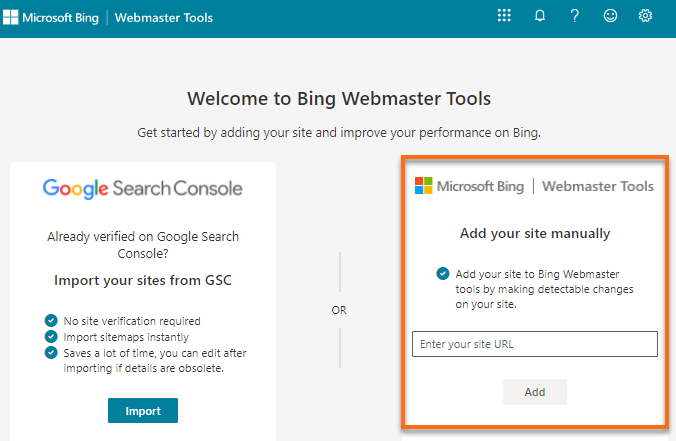
- 如果尚未添加您的网站,请将网站添加到 Microsoft Bing | Webmaster Tools,然后点击 添加。
- 您需要验证您的网站。可以选择提供的不同验证方式。
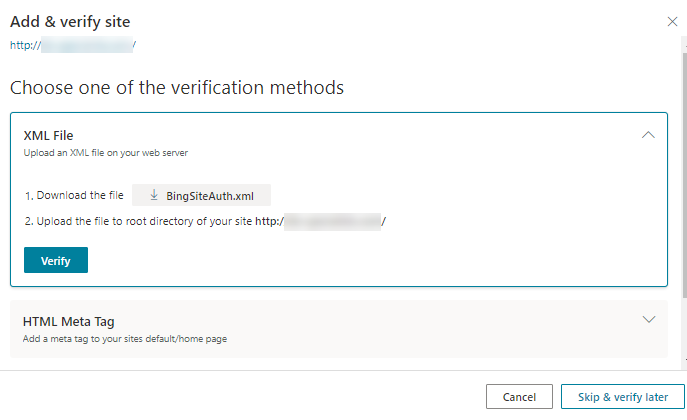
3a. 如果您选择了XML 文件方法,请按照以下步骤操作:
- 下载 .XML 文件并上传到您网站的文档根目录。
您可以通过文件管理器直接上传 .XML 文件。请参阅文章《如何通过文件管理器上传文件》。
- 上传完成后,点击 验证 按钮。 - 如果验证成功,将显示“网站添加成功”页面。
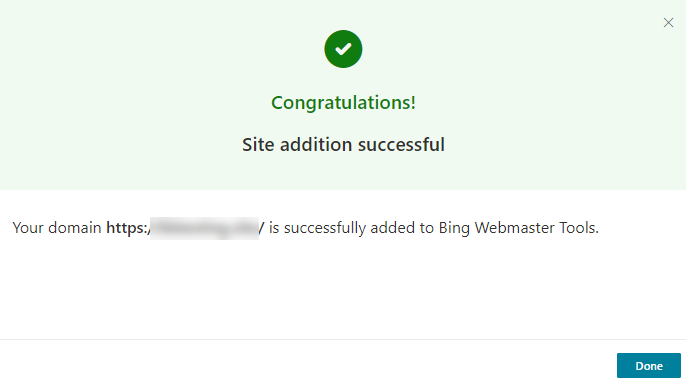
- 点击 完成。
- 您将被重定向到 Microsoft Bing 首页。
- 点击左上角的 汉堡菜单图标。
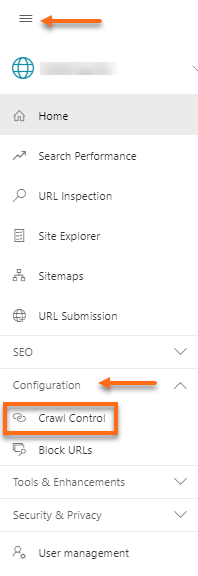
- 点击 配置,然后选择 爬取控制。
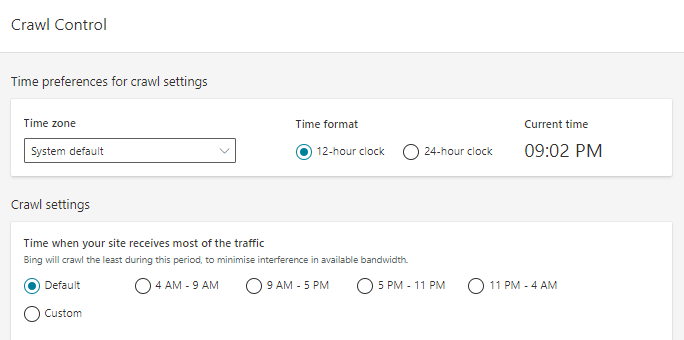
- 在 爬取控制 页面,您可以使用 网站流量高峰时段 下的预设选项来指示网站的繁忙时间。
注意: 如果您希望根据本地时区调整爬取时间,可以从 时区 下拉菜单中选择相应时区,并设置您偏好的爬取时间模式。
- 或者,您也可以通过移动时间轴上的方块,创建自定义的每小时爬取时间模式。(更多方块表示更快的爬取(更多时间段),更少方块表示更慢的爬取。)
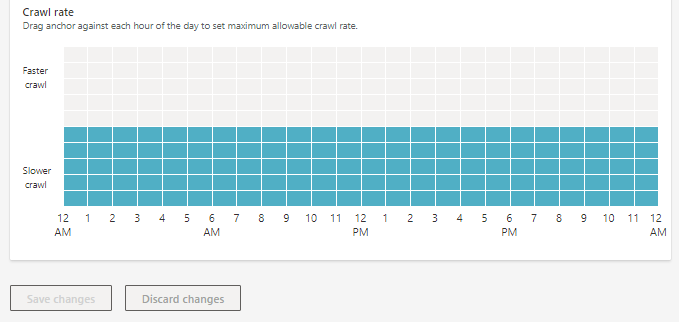
- 点击 保存更改 按钮以保存您的设置。
如需更多信息,您可以参考 Microsoft Bing 的官方文档。