客户门户 - 设置
HostGator 升级了客户门户,为您提供优化的设计和易于使用的功能。客户门户的新设置页面显示了更多管理选项,使您无需登录网站的管理后台即可配置网站。
本文将指导您如何进入网站的设置页面,以及您可以在该部分访问和管理的内容。
想了解更多关于客户门户的信息? 如果是,请访问简要指南:客户门户概述。
需要更新您的账户设置或个人资料? 请参阅客户门户 - 更改主邮箱一文。
本文讨论的主题如下:
- 如何访问网站的设置页面 ⤵
- 管理网站的设置页面 ⤵
- 相关文章 ⤵
如何访问网站的设置页面
要访问您网站的设置页面:
- 登录您的客户门户。
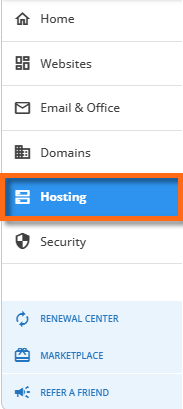
- 点击左侧菜单中的 托管。
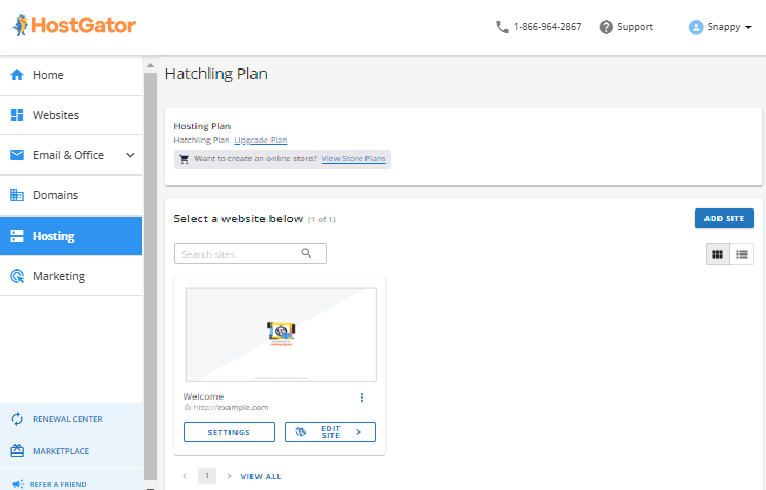
- 如果您的账户中只有一个托管套餐,系统将直接跳转到托管套餐管理页面。
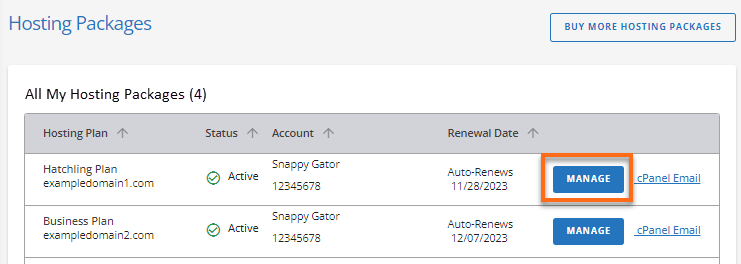
如果您的账户中有多个托管套餐,请找到您想管理的套餐,然后点击其 管理 按钮。
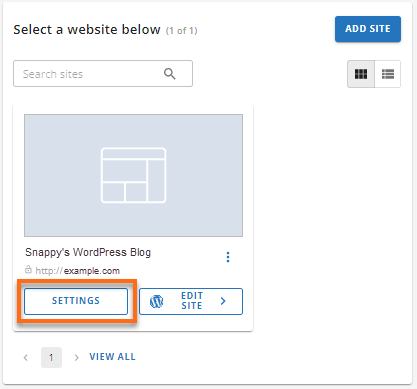
- 在托管套餐管理页面,点击网站名称下的 设置 按钮。
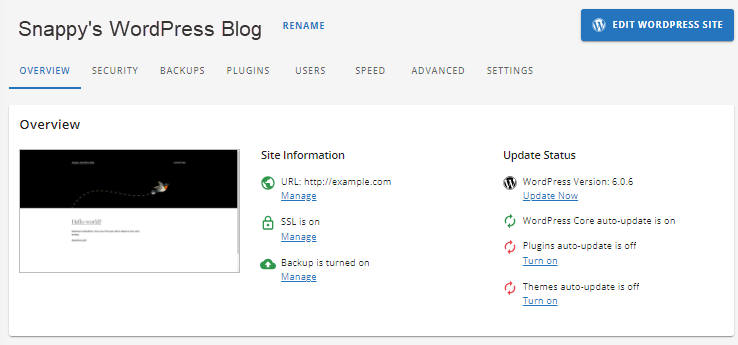
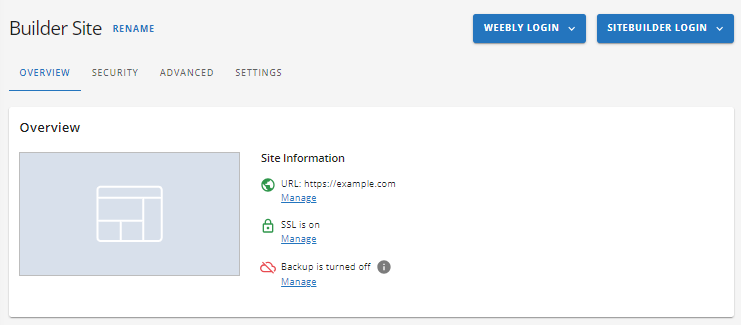
- 在下一页,您将看到网站的设置页面。根据您用于构建网站的内容管理系统(CMS)或平台,设置页面可能略有不同;但基本组件应均可用。
WordPress
其他 CMS
管理网站的设置页面
在设置页面,您会找到一个链接或按钮,点击后可跳转或登录到网站的管理后台。
例如,设置页面右上角有一个 编辑 WordPress 按钮。

提示:您知道也可以通过 cPanel 内的 Softaculous 访问网站管理后台吗?想了解方法,请访问以下文章。
- 如何通过 Softaculous 登录应用程序
您还会看到根据网站 CMS 不同而显示的多个与网站配置相关的标签页。常见的核心标签页包括:
- 概览标签页 ⤵
- 安全标签页 ⤵
- 高级标签页 ⤵
- 设置标签页 ⤵
- 备份标签页 ⤵
- 速度标签页 ⤵
如果您的网站是 WordPress 构建,还会有额外标签页:
- 插件标签页 ⤵
- 用户标签页 ⤵
以下是您在网站设置页面各部分的说明。
概览标签页
在 概览标签页 下,您可以查看网站的关键信息。页面上的某些链接会带您到特定标签页,以配置网站设置。
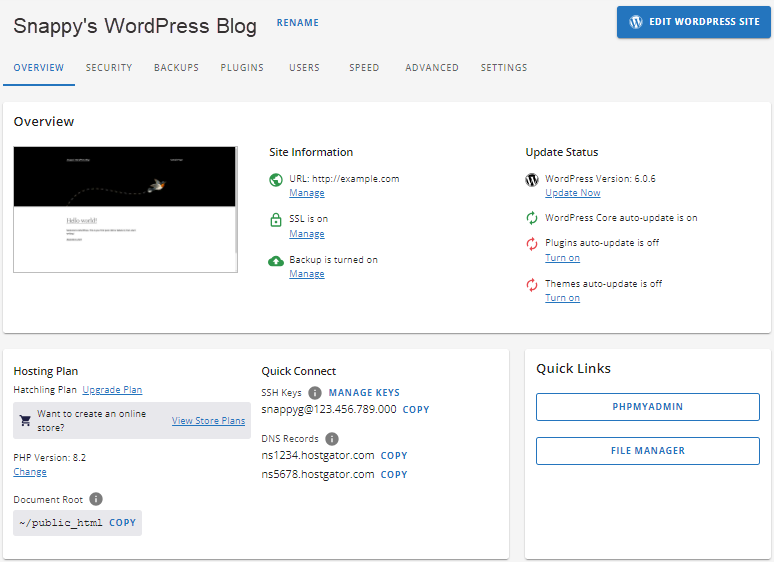
- URL - 点击 URL 下的 管理 链接,将跳转到 设置标签页,您可以管理网站域名和站点 URL,查看网站使用信息、PHP 版本等。
- SSL - 点击 SSL 下的 管理 链接,将跳转到 安全标签页,查看 SSL 计划和状态。
- 备份 - 备份的 管理 链接会跳转到 备份标签页,您可以管理网站备份或 CodeGuard。
- WordPress 版本 - 显示当前 WordPress 版本,并提供更新选项。
- WordPress 核心/插件/主题自动更新 - 显示自动更新是否启用。
- 托管计划 - 显示当前托管计划,并根据网站需求提供升级选项。
- PHP 版本 - 显示当前 PHP 版本,并提供更改选项。
- 文档根目录 - 显示网站文件在服务器文件管理器中的存储位置。
- SSH 密钥 - 点击 管理密钥,跳转到 cPanel 的 SSH 访问部分。
- DNS 记录 - 显示托管套餐的名称服务器。
- 快速链接 - 提供访问 cPanel 特定部分的快捷方式。
安全标签页
在 安全标签页,您将看到与网站核心文件、SSL 证书和 SiteLock 相关的组件。
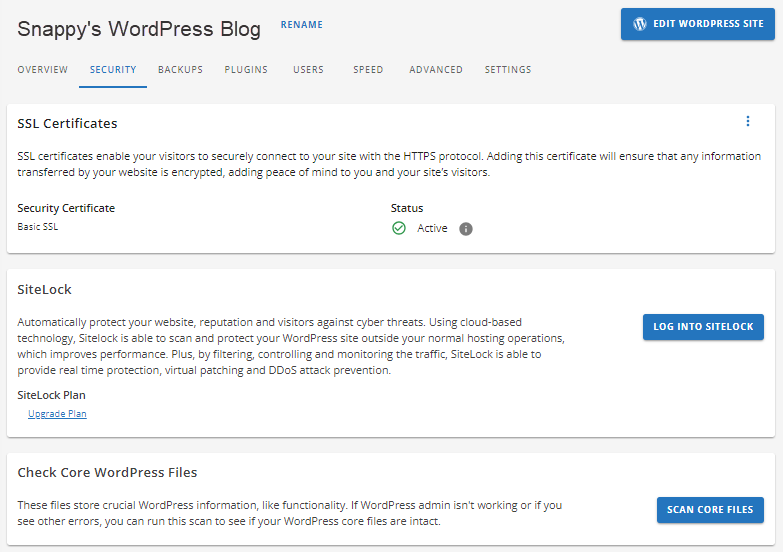
- SSL 证书 - 显示当前 SSL 计划及其状态。
- SiteLock - 显示当前 SiteLock 计划,并提供升级及登录 SiteLock 控制面板的选项。
- 核心文件(WordPress 核心文件) - 根据您使用的 CMS 或平台,可以扫描核心文件以检查其完整性。
高级标签页
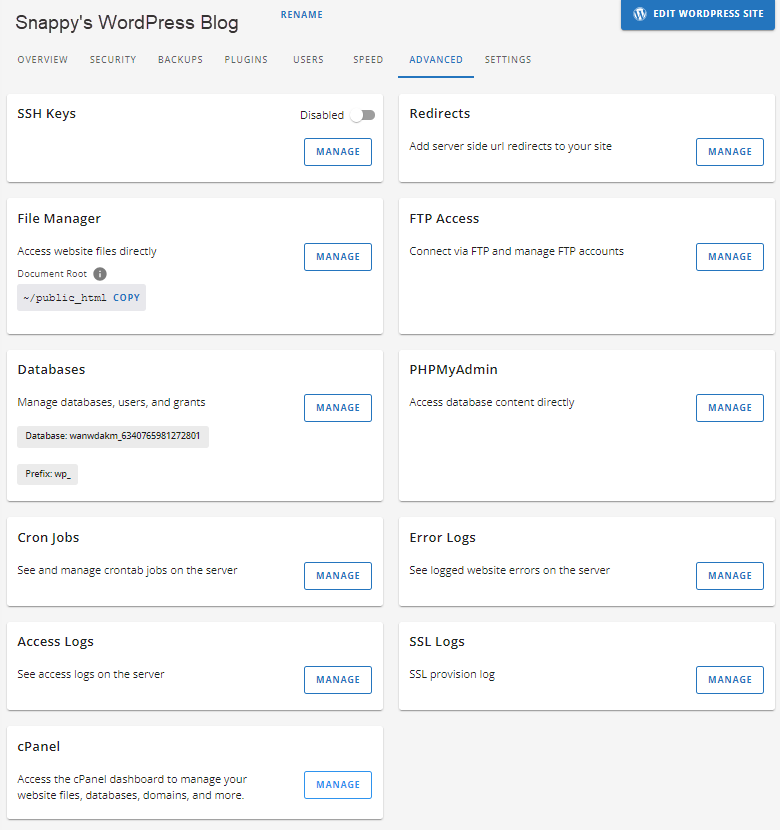
高级标签页 提供指向 cPanel 特定部分的链接,如 SSH 密钥、重定向、文件管理器、FTP 访问、数据库、PHPMyAdmin、定时任务、错误日志、访问日志和 SSL 日志。
设置标签页
设置标签页 可管理以下内容:
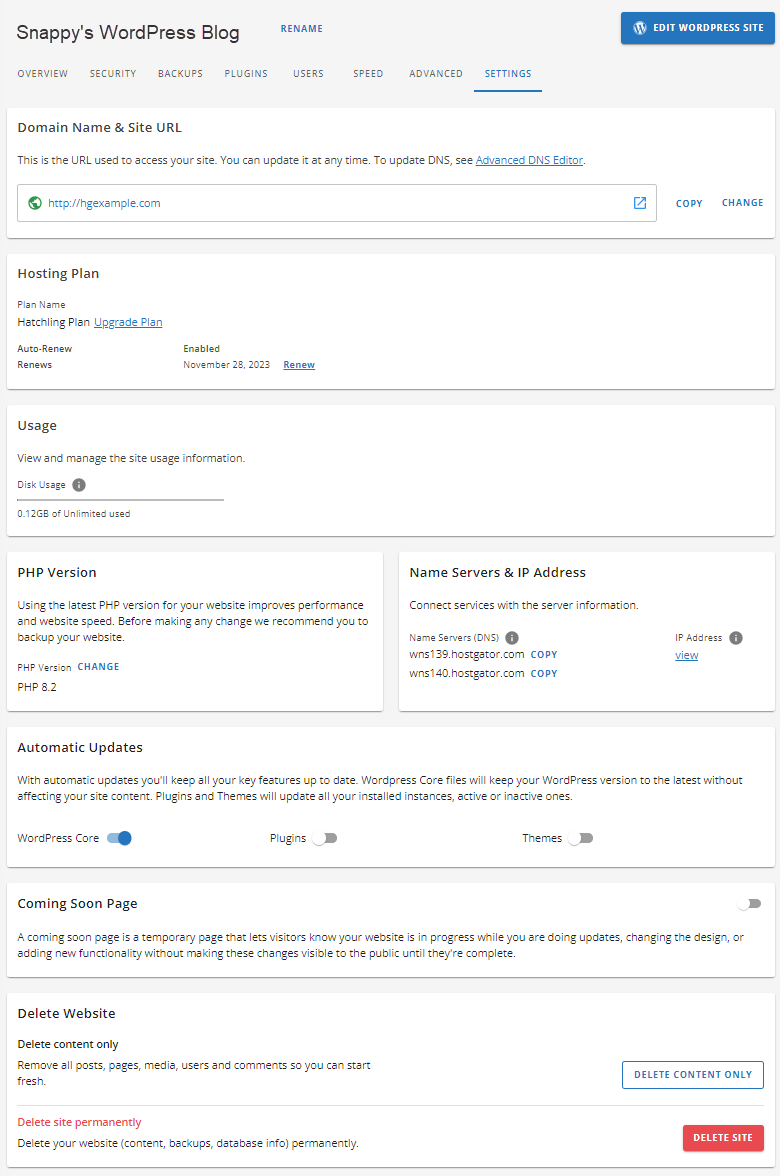
- 域名和站点 URL - 显示网站域名和 URL,并提供复制及更改选项。
- 托管计划 - 显示当前托管计划,并提供升级和续订选项。
- 使用情况 - 显示托管计划的磁盘使用信息。
- PHP 版本 - 显示当前 PHP 版本,并提供更改选项。
- 名称服务器和 IP 地址 - 显示当前托管计划的名称服务器和 IP 地址。
- 自动更新 - 允许启用或禁用核心文件、插件或主题的自动更新。
- 即将上线页面 - 允许启用或禁用网站的“即将上线”页面,以便您在更新或添加功能时使用。
- 删除网站 - 提供两种删除网站的选项。您可以删除网站内容(包括所有文章、用户、页面等),或永久删除网站(包括数据库、备份和内容)。建议在执行任何操作前备份网站。
备份标签页
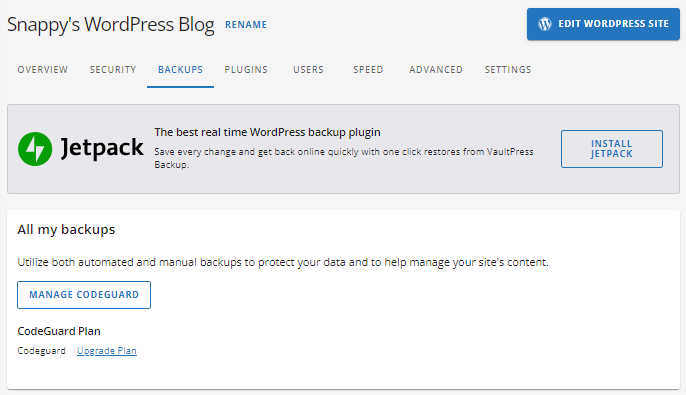
在备份标签页,您可以管理网站备份。如果尚未在 WordPress 网站安装 JetPack(WordPress 备份插件),可以点击 安装 JetPack。您也可以点击 管理 CodeGuard 按钮登录 CodeGuard 控制面板。
速度标签页
清理缓存是管理网站的重要环节,有助于设备保持最佳运行状态,并解决网站加载缓慢或格式问题。在速度标签页,您可以管理缓存,甚至添加 Cloudflare(如果您认为网站需要)。
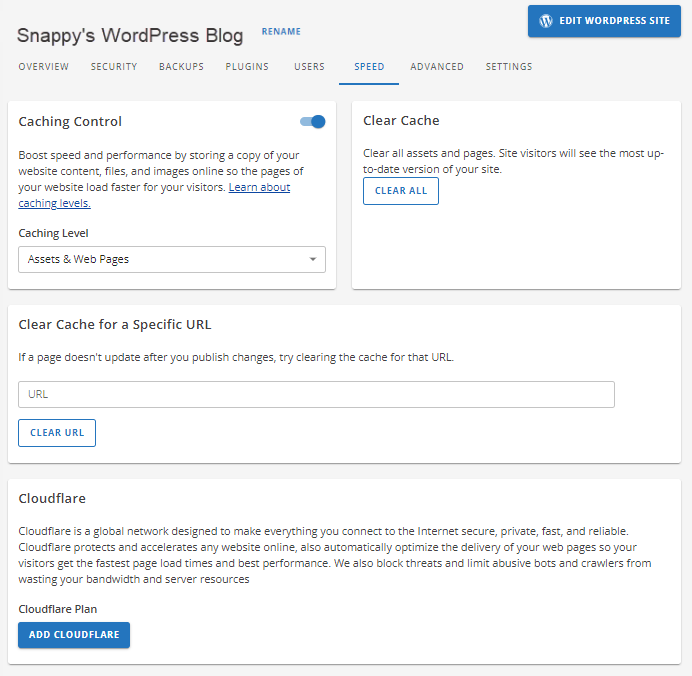
在速度标签页,您可以执行以下操作:
- 存储网站内容或文件的副本
- 清除所有缓存
- 清除特定 URL 的缓存
- 添加 Cloudflare
插件标签页
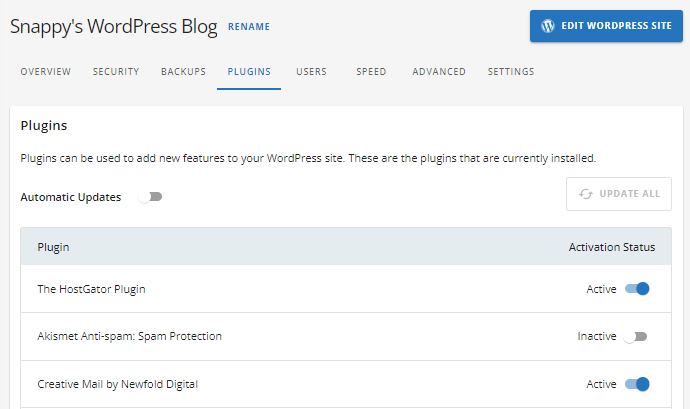
没有插件的 WordPress 是什么样?如果您的网站是 WordPress 构建,设置页面会显示此标签页。您可以查看网站上的所有插件,轻松启用或禁用,无需登录管理后台。您还可以启用自动更新,让插件始终保持最新版本。
用户标签页
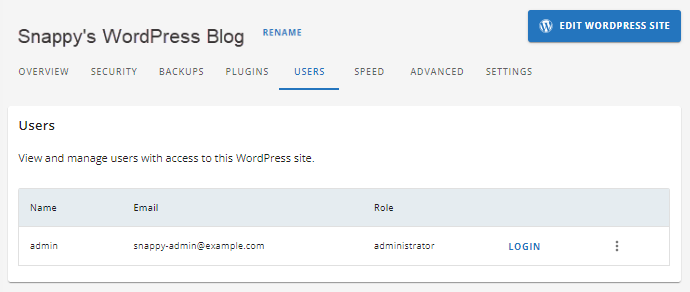
在用户标签页,您可以查看和管理 WordPress 网站上的用户。点击右侧的 更多选项按钮,查看 编辑个人资料 或 重置密码 选项。点击后会直接跳转到 WordPress 控制面板以修改用户资料。
相关文章
- 如何使用 Softaculous 安装 WordPress - 如果您有兴趣使用 WordPress 构建网站,请访问此文章,了解如何通过 cPanel 内的一键安装器 Softaculous 轻松安装 WordPress。
- 如何直接登录 cPanel - 想直接访问 cPanel?没问题,我们帮您搞定!
- 如何订购 SiteLock - 关于如何在客户门户内购买 SiteLock 的指南,请参阅此文章。
- SiteLock 网站安全 - 保护您的网站免受恶意软件和网络攻击!访问此文章了解更多关于 SiteLock 的信息。
- SSL 入门指南 - 了解 SSL 证书的重要性及 HostGator 提供的 SSL 计划。
- 什么是 CodeGuard?- 本文介绍 CodeGuard 的定义及如何将其添加到您的托管账户。