如何直接登录 cPanel
您是否需要帮助来查找您的 cPanel 登录信息或 URL?本文将介绍如何使用服务器的 IP 地址、服务器主机名或域名直接登录您的 cPanel。此方法需要您使用 cPanel 用户名和密码登录 cPanel。
有关如何通过客户门户登录 cPanel 的完整说明,请参阅《如何登录 cPanel》一文。
如果您正在寻找如何登录客户门户的指南,请访问《如何登录客户门户》一文。
想了解更多关于 cPanel 是什么及其工作原理的信息,您可以参考《cPanel 初学者指南》一文。
为了提升您的托管体验,HostGator 更新了客户门户,采用了新的布局并增加了功能。此次更新不会影响您的网站、电子邮件、域名或 HostGator 的任何其他服务。如果您需要对网站进行更改,请直接使用 WP 管理后台或 cPanel 登录。相关文章请见下方列表。
- 如何从 Softaculous 登录应用程序
- 如何登录 Web 主机管理器 (WHM)?
- 如何登录并预览 Plesk
如何直接登录 cPanel?
以下是直接登录 cPanel 的步骤。
- 第一步:获取服务器信息 ⤵
- 第二步:访问 cPanel URL ⤵
- 第三步:输入 cPanel 用户名和密码 ⤵
第一步:获取服务器信息
要获取您的 cPanel URL,您需要以下任意一项:
- 服务器 IP 地址
- 服务器主机名
- 域名
请点击下方的“展开”按钮以查看详细说明。
(选项 1)使用服务器 IP 地址
您可以从“网站”标签或“托管”标签获取您的服务器 IP地址。
- 登录您的客户门户。
- 在客户门户中有多种方式获取您的 IP 地址。
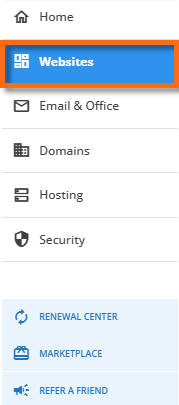
通过“网站”标签 - 点击左侧菜单的网站。
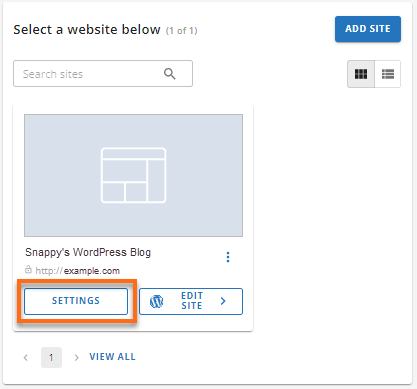
- 在网站页面,找到您想访问 cPanel 的网站,然后点击其设置按钮。
- 在下一页,点击设置标签。

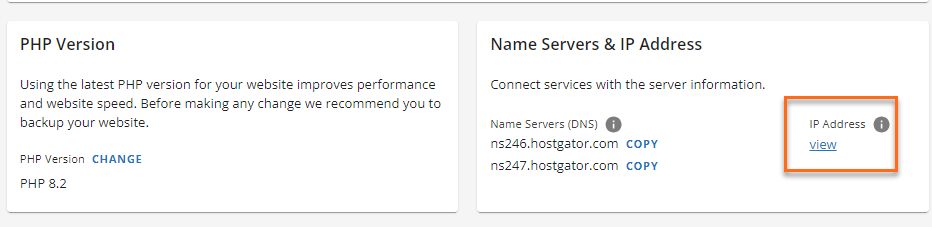
- 在设置标签下,向下滚动到名称服务器和 IP 地址部分。
- 点击IP 地址下的查看链接。
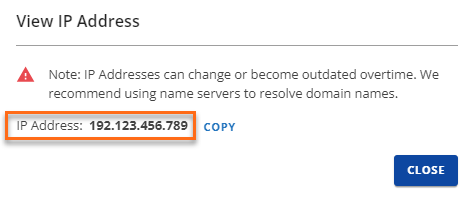
- 弹出窗口中,点击复制链接复制您的 IP 地址。
通过“托管”标签 - 登录您的客户门户。
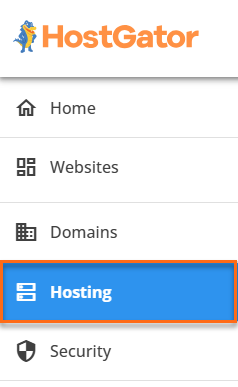
- 点击左侧菜单的托管。
- 如果您的账户中只有单个托管套餐,请向下滚动到服务器信息部分。
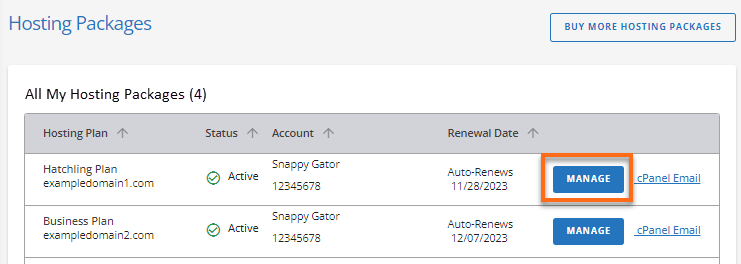
如果您的账户中有多个托管套餐,请在托管套餐页面找到您想管理的托管套餐,然后点击其管理按钮。
4. 在下一页,向下滚动到服务器信息部分。
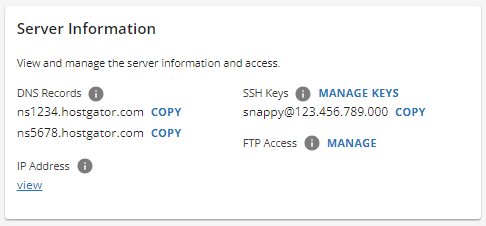
5. 弹出窗口中,点击复制链接复制您的 IP 地址。
(选项 2)使用服务器主机名
请注意,获取服务器主机名的最佳位置是在 cPanel 内,因为它不一定会在客户门户中显示。下次您访问 cPanel 时,可以获取服务器主机名,以便下次通过 URL 登录 cPanel 时使用此方法。
以下是在 cPanel 中查找服务器主机名的方法。
- 在 cPanel 中,查看右侧边栏的常规信息部分。
- 在常规信息下,点击服务器信息。
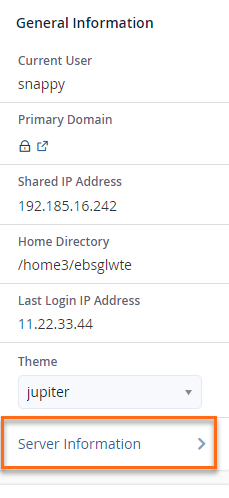
- 在服务器信息页面,您将看到服务器名称甚至 IP 地址。
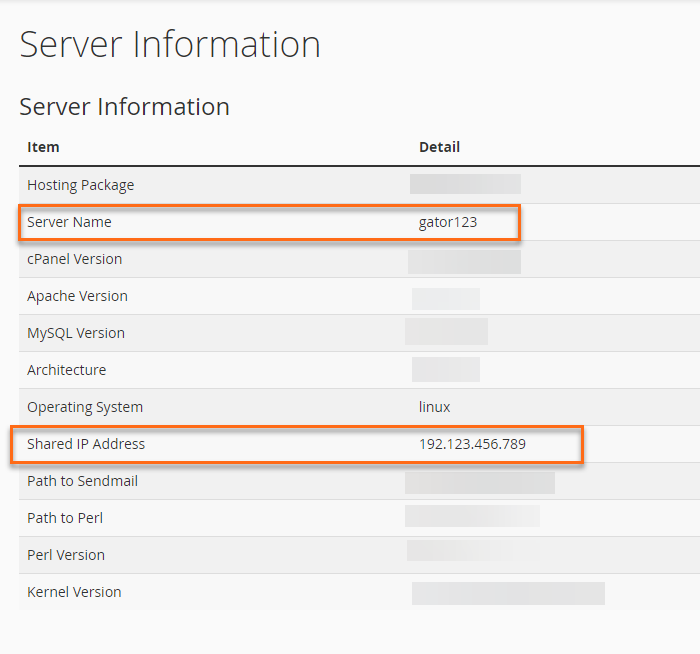
(上图示例显示服务器主机名为“gator123”,IP 地址为共享 IP 地址“192.123.456.789”。)
(选项 3)使用域名
请确保您的域名已连接到您的 HostGator 服务器。您可以在客户门户的域名部分进行设置。请注意,更新名称服务器后,需要 24-48 小时的传播时间。
如果您尚未将域名连接到 HostGator 服务器,请按照以下说明操作:
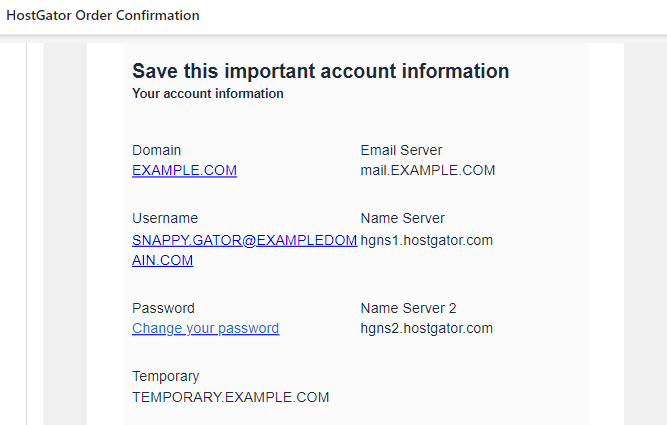
- 获取您的 HostGator 名称服务器。您可以在 HostGator 订单确认邮件或客户门户中找到。
您的订单确认邮件示例如下:
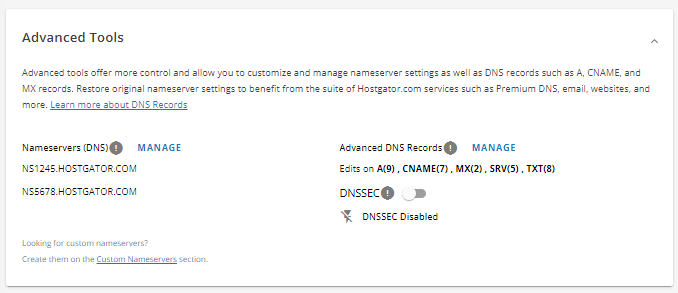
在客户门户中,您可以在域名标签下的高级工具部分找到名称服务器。
- 获取 HostGator 名称服务器后,您需要在当前域名注册商处更新域名的名称服务器。
- 如果您的域名注册于 HostGator:
- 点击域名标签,向下滚动到高级工具部分。
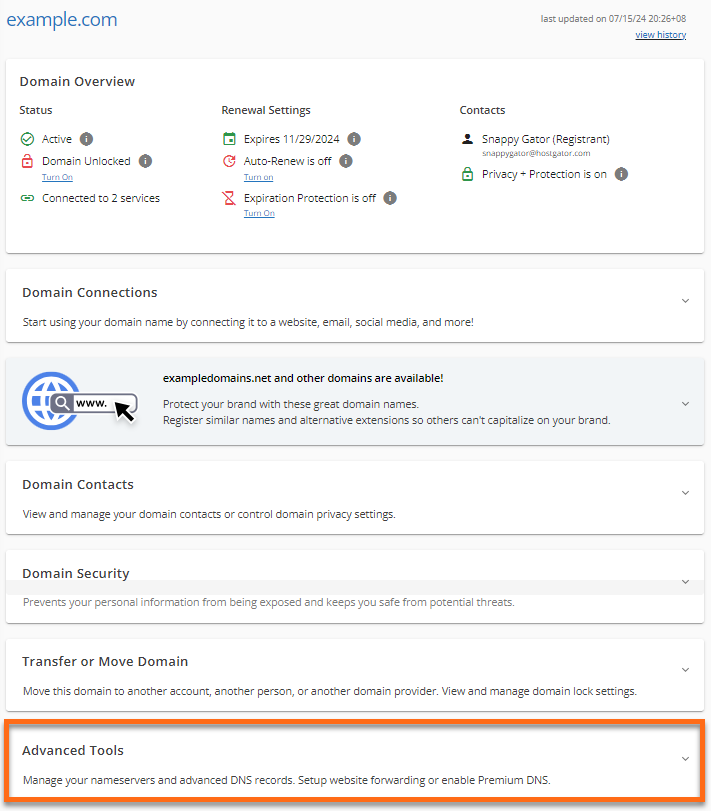
- 点击名称服务器(DNS)旁边的管理按钮。
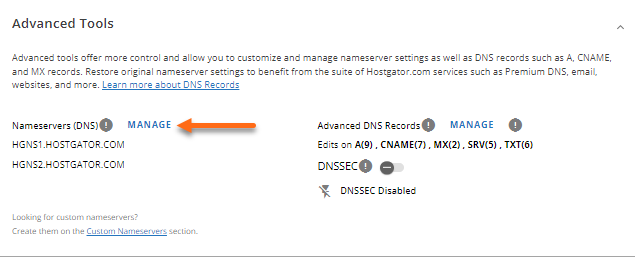
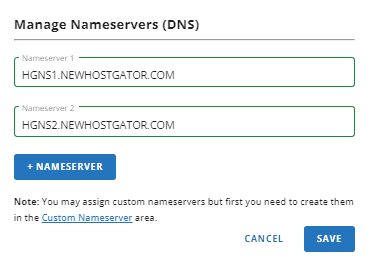
- 输入您的 HostGator 名称服务器并点击保存按钮。
- 如果您的域名未注册于 HostGator,您需要登录您的域名注册商控制面板,在那里更新名称服务器。
第二步:访问 cPanel URL
在通过 URL 调用 cPanel 时,我们始终建议使用安全连接“https:”和 cPanel 安全端口号“2083”。
在浏览器中输入:
IP 地址
请使用您从客户门户获取的 IP 地址(如上所述)。浏览器地址栏中的 URL 应类似于:
https://192.123.456.789:2083
服务器主机名
请使用您从 cPanel 获取的服务器名称(如上所述)。您还需要在服务器名称后添加“hostgator.com”以完成服务器主机名。浏览器地址栏中的 URL 应类似于:
https://gator123.hostgator.com:2083
域名
请确保您的域名已指向 HostGator 服务器,否则此方法将无法使用。浏览器地址栏中的 URL 应类似于:
https://exampledomain.com:2083
第三步:输入 cPanel 用户名和密码
当您通过第二步中描述的任一方法打开 cPanel 后,浏览器将显示 cPanel 登录页面。请输入您的 cPanel 用户名和密码。
请注意,cPanel 登录信息与您的客户门户登录信息不同。
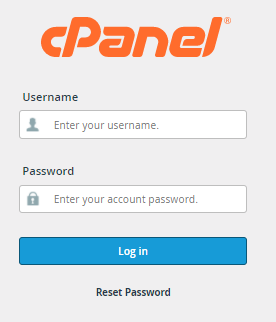
cPanel 用户名
cPanel 用户名可在 cPanel 的常规信息部分和客户门户的服务器信息部分找到。
cPanel - 常规信息
在 cPanel 中,查看右侧边栏的常规信息部分中的当前用户。
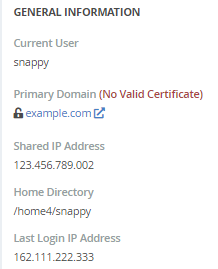
(上图示例中,cPanel 用户名为“snappy”,显示在当前用户下方。)
客户门户 - 服务器信息
在客户门户中,您可以在服务器信息部分找到 cPanel 用户名。
(上图示例中,SSH 密钥显示为“snappy@@123.456.789.000”,其中“snappy”为 cPanel 用户名。)
cPanel 密码
如果您通过直接 URL 方法访问 cPanel,系统可能会提示您设置或重置 cPanel 密码。请访问以下文章了解如何重置 cPanel 密码。
- 如何重置您的 cPanel 密码