如何使用 Softaculous 删除安装
本文介绍如何使用 Softaculous 删除脚本安装。我们将以 WordPress 为例。建议在执行此操作前备份您的 WordPress 网站。
想要删除安装但不删除文件?
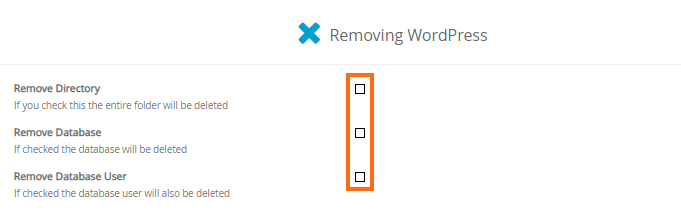
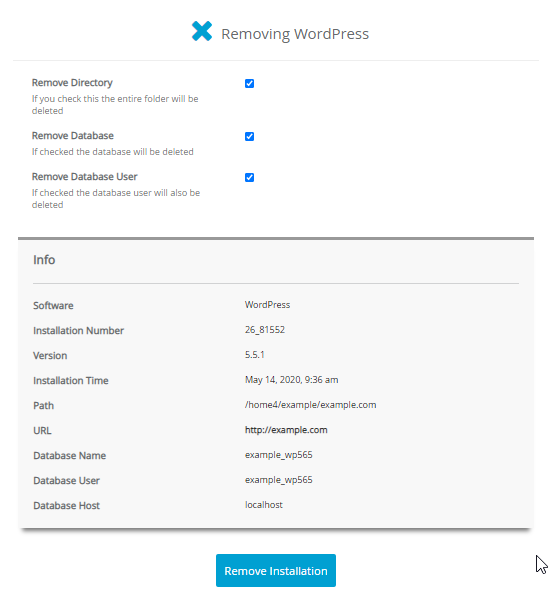
如果您希望保留网站文件(如安装目录、数据库或数据库用户),您可以在删除脚本安装之前这样操作。请根据您希望保留的内容,在执行以下步骤前取消选中相应的选项。
-
登录 cPanel。访问 cPanel 有两种方式:
- 选项 1 :直接访问您的 cPanel。
- 选项 2 :通过您的客户门户访问 cPanel。
-
登录您的客户门户。
-
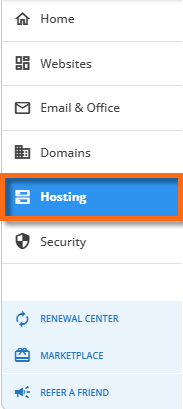
点击左侧菜单中的 Hosting(托管)。
-
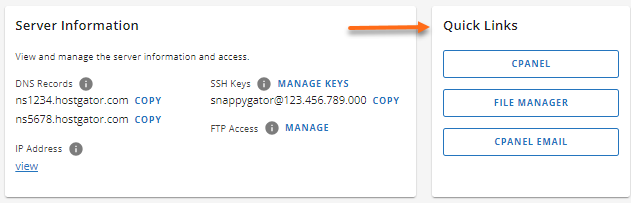
如果您的账户中只有 单个托管套餐,请向下滚动至 快捷链接 部分。
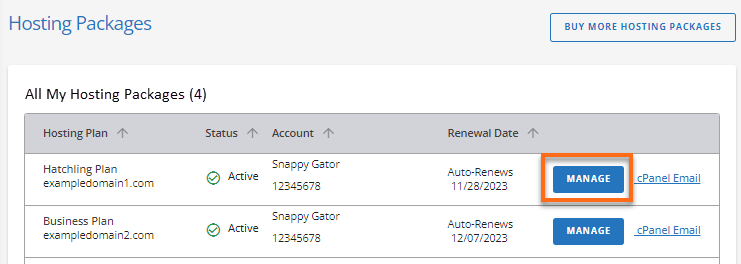
如果您的账户中有 多个托管套餐,请在托管套餐页面找到您想管理的托管套餐,然后点击其 管理 按钮。
-
在 快捷链接 部分,点击 cPanel 按钮。
-
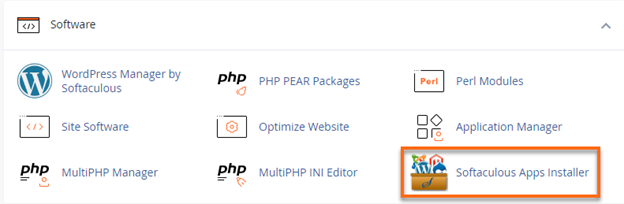
在 cPanel 中,进入 软件 部分,然后点击 Softaculous 应用安装器 图标。
-
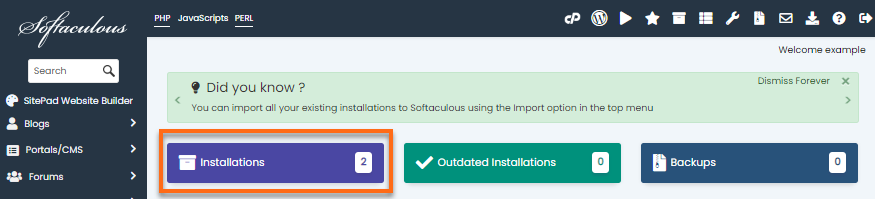
点击 安装项。
-
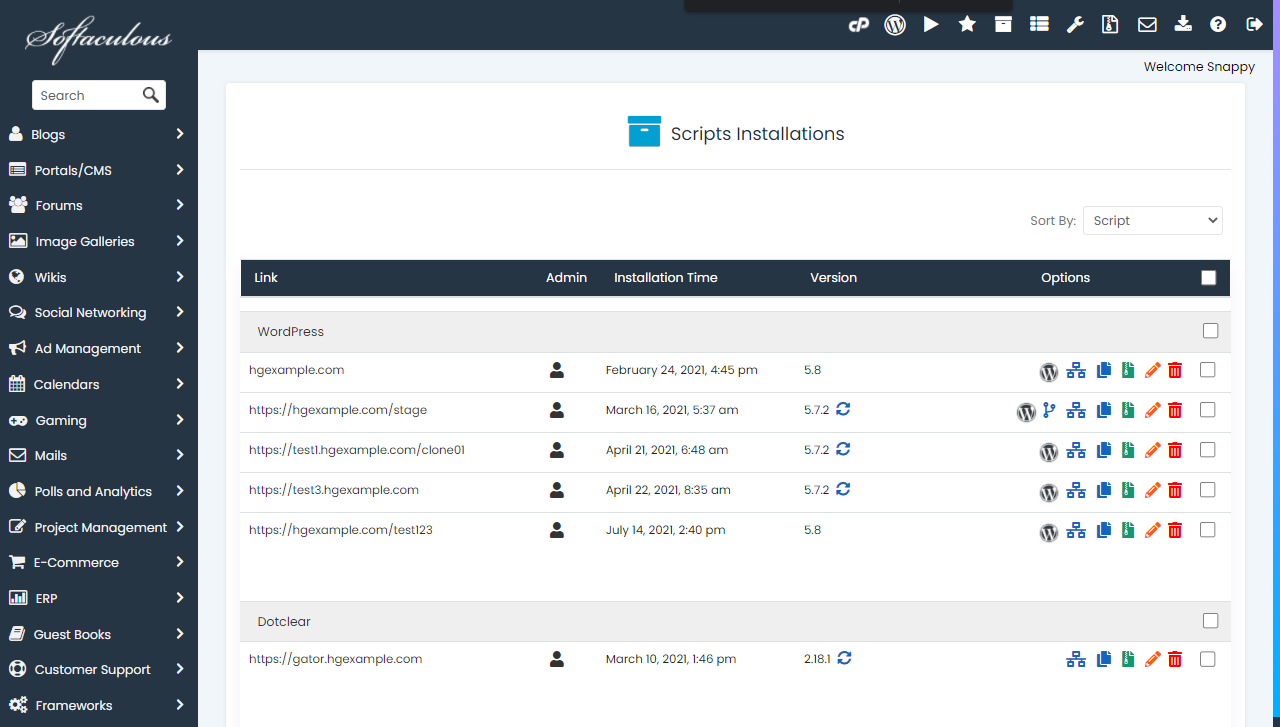
下一页将显示您当前的安装列表。
-
找到您想要删除的 WordPress 网站。
-
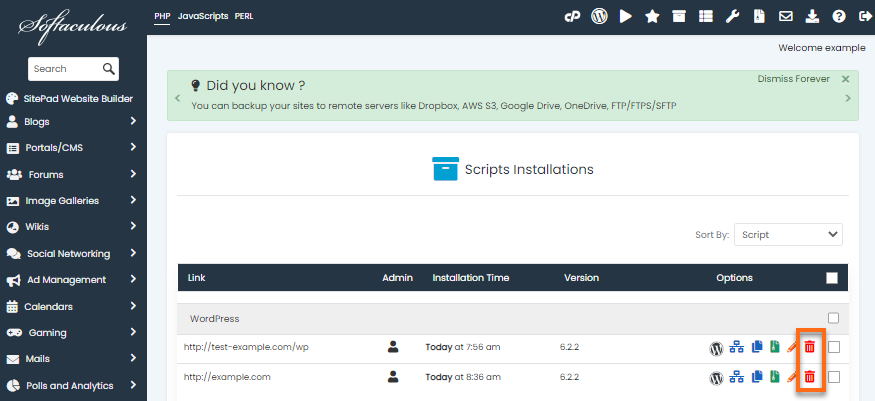
点击 垃圾桶 图标。
-
页面将跳转至另一个界面,您可以在那里完全删除该安装。
-
点击 删除安装 按钮,彻底删除 WordPress 安装。
-
会弹出确认窗口,点击 确定。
注意:此操作不可逆。一旦点击确定,您的 WordPress 安装中的所有网站内容将被删除。
- 会出现进度条。安装完全删除后,会显示确认提示。
- 点击 返回总览 链接,返回 Softaculous WordPress 菜单。
需要额外帮助? HostGator 支持团队随时为您服务。请通过电话或聊天联系我们,我们将为您提供帮助!