如何登录和预览 - Plesk
- 概述
- cPanel
- WHM
- Plesk
- 客户门户
注意 :本示例使用的是 Plesk 18;不过,其他版本的 Plesk 操作步骤相同。
当您注册了带有 Plesk 网站托管的 Windows 独立服务器后,您的 Plesk 登录页面链接以及用户名和密码会通过电子邮件发送给您。
如果您希望重新发送包含登录信息的欢迎邮件,请通过电话或聊天联系 HostGator 支持。
基本 URL 信息
请务必将 server-IP 和 domain.com 替换为实际值。
安全登录页面:
Plesk 用户名:admin
https://server-IP:8443
网站预览 URL:
https://server-IP:8443/sitepreview/http/domain.com/
Webmail:
- 如何访问 WebMail - Plesk
POP/SMTP 服务器:
mail.domain.com
如何登录 Plesk
在您注册并支付托管费用后,系统会将链接发送到您的新账户邮箱。邮件中包含您的 Plesk 登录页面链接和 Plesk 密码。
- 点击邮件中的链接或在浏览器中输入该链接。
- 您的用户名是 admin。
- 请准确输入您的密码。如果复制粘贴密码,请注意不要复制多余的空格(复制粘贴密码时常见的错误)。
- 保持界面语言为 默认,或更改为您偏好的语言。
- 点击 登录。
Windows 独立服务器上的网站预览
Windows 独立服务器上的网站预览功能可能未预先配置,您可能需要启用 网站预览 功能,该功能默认未启用。
注意: 带 Plesk 的 Windows 共享托管已预配置并启用了网站预览选项。
启用网站预览步骤:
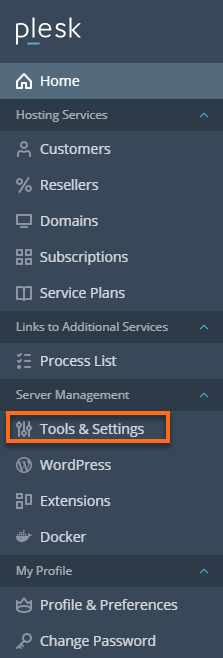
- 进入 工具与设置。
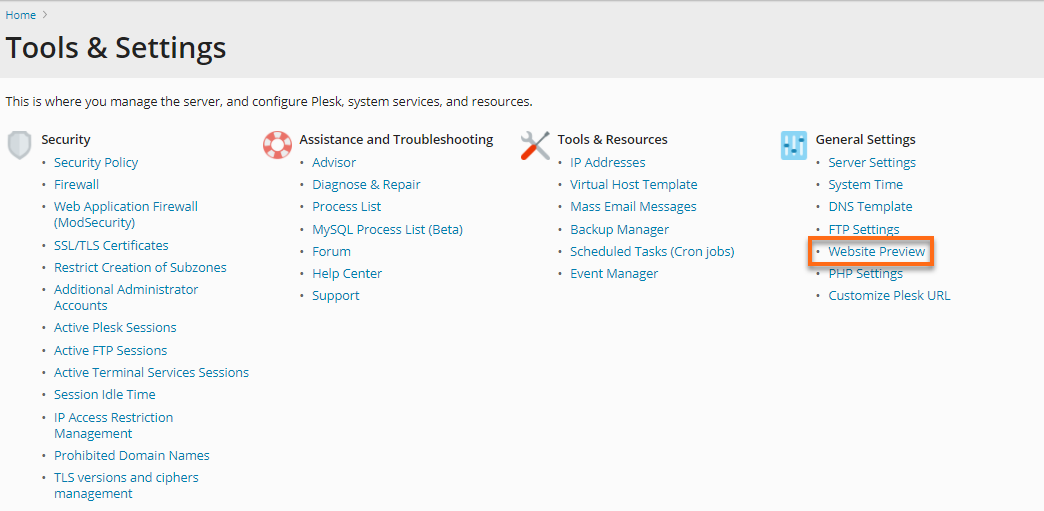
- 从 常规设置 组中选择 网站预览 选项。
- 您可以选择以下三种可用选项之一:
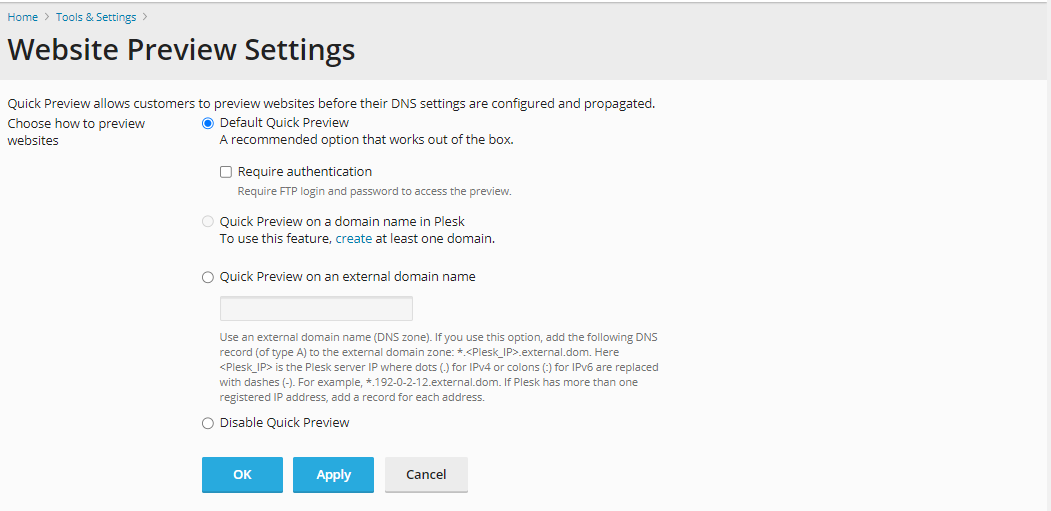
- 默认快速预览。这是推荐选项,默认启用。它使用 Plesk IP 地址进行网站预览。
»需要身份验证 - 选择此选项可开启网站预览的密码保护。此时,用户需要提供系统用户凭据(订阅创建时指定)才能预览网站。此选项默认禁用,仅适用于 Windows 版 Plesk。 - 使用 Plesk 中的域名快速预览。如果您想使用 Plesk 托管的其他域名进行网站预览,请选择此选项。您需要选择一个域名用于网站预览。请注意,所选域名将禁用网站预览功能。
- 使用外部域名快速预览。如果您想使用外部托管的其他域名进行网站预览,请选择此选项。您需要指定用于网站预览的域名,并为该域名配置一个 "A" DNS 记录。
预览网站步骤:
- 进入 网站与域名。
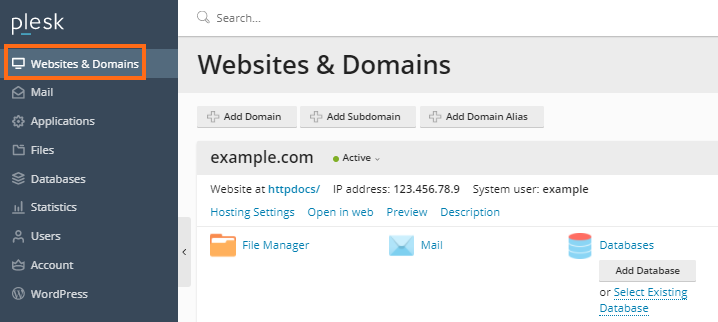
- 点击您想预览的网站名称下的 预览。
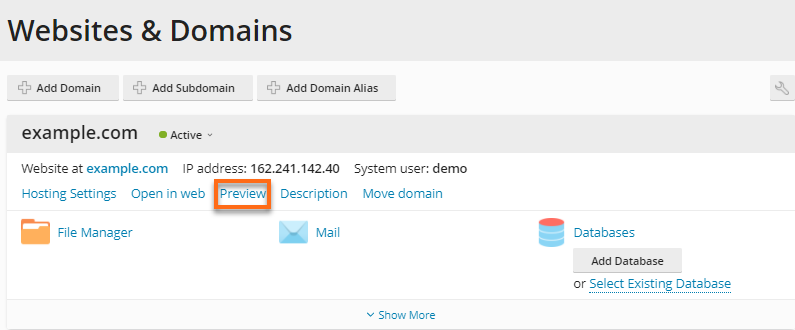
您的网站将在新的浏览器标签页中打开。您可以将预览链接分享给其他人——该链接全球通用。
需要更多帮助? 请通过电话或聊天联系 HostGator 支持,我们将很乐意为您提供帮助!