专业邮箱 - 如何订购及管理(购买后)
- 专业邮箱概述
- 管理
- 订购及添加席位
- 创建邮箱账户
- 设置专业邮箱的 MX 和 TXT 记录
- 导入邮件
- 在第三方邮箱设置
- 启用第三方应用
- 在邮箱应用中配置 IMAP/POP
提升您的商务沟通效率,使用我们的专业邮箱服务。它为您提供高效管理邮件所需的一切,例如自定义邮箱地址、强大的收件箱整理工具,以及邮件定时发送和已读回执等高级功能。借助专业邮箱,邮件管理变得轻松,助您更好地沟通,展现专业形象。 本文涵盖以下内容:
- 如何订购专业邮箱 ⤵
- 如何管理专业邮箱(购买后) ⤵
- 相关文档 ⤵
如何订购专业邮箱
您可以通过客户门户或我们官方网站购买专业邮箱服务。 通过客户门户
- 登录您的客户门户。
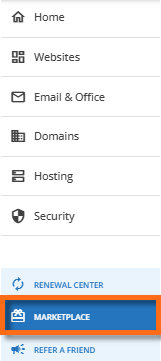
- 点击左侧菜单中的 Marketplace(市场)。
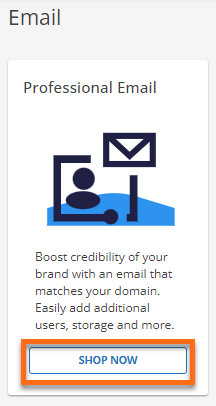
- 向下滚动至 Email(邮箱) 分类,找到专业邮箱卡片。

- 点击 Professional Email(专业邮箱) 下的 SHOP NOW(立即购买)。
- 弹出窗口将显示可用的专业邮箱套餐。选择您偏好的套餐,点击 BUY NOW(立即购买) 按钮。
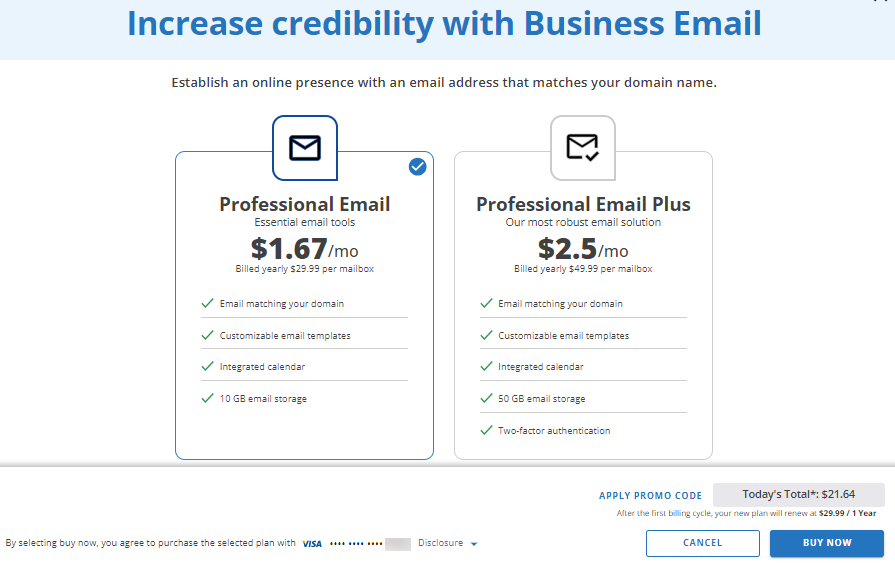
以上图片中显示的价格未来可能会有所变动。 - 您将跳转到 结账 页面。如果您尚未添加付款方式,可能需要先添加。
- 完成付款交易。
通过官方网站
- 在浏览器中访问专业邮箱页面。
- 点击您偏好的专业邮箱套餐下的 Choose plan(选择套餐) 按钮。
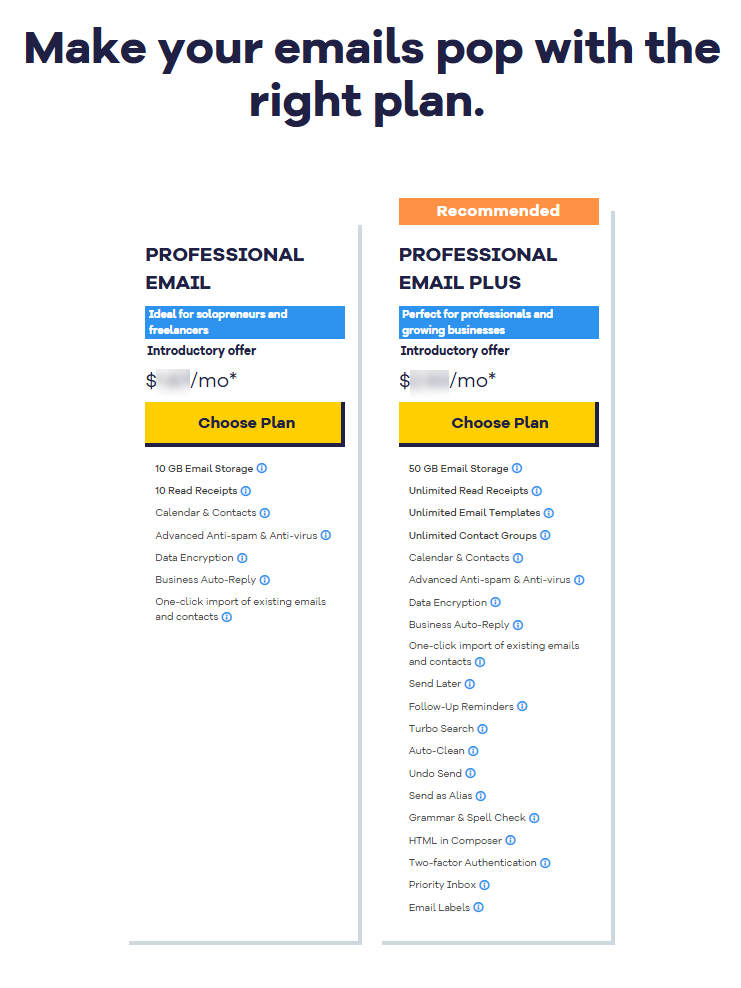
以上图片中显示的价格未来可能会有所变动。 - 在下一页选择席位数量(用户数),然后点击 CONTINUE(继续)。
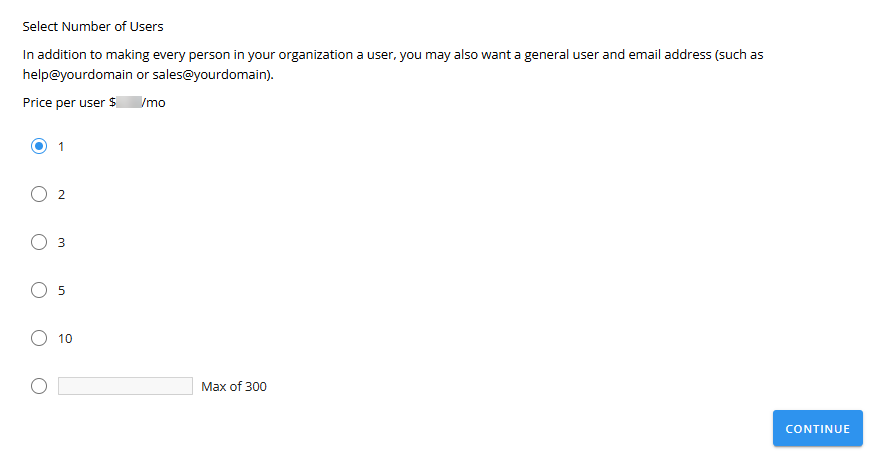
以上图片中显示的价格未来可能会有所变动。 - 输入您想用于专业邮箱服务的域名。您可以注册新域名或稍后选择域名。
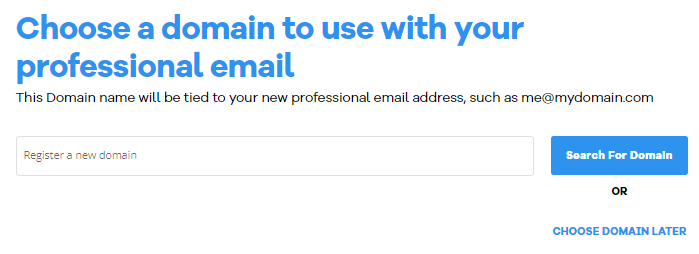
- 您将进入 购物车 页面。从下拉菜单中选择您偏好的计费周期——月付或年付。
- 请仔细核对 订单摘要 中的内容,确认无误后点击 CONTINUE TO CHECKOUT(继续结账) 进行下一步。如果您尚未添加付款方式,将有机会添加。如果您是新用户,注册账户快速且简单。
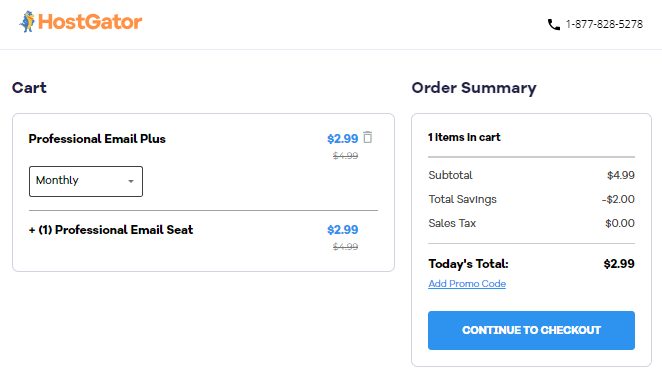
以上图片中显示的价格未来可能会有所变动。 - 完成付款交易。
如何管理专业邮箱(购买后)
付款完成后,您将在客户门户的 Email & Office(邮箱与办公) 标签下看到 Professional Email(专业邮箱)。
- 登录您的专业邮箱账户 ⤵
- 设置您的专业邮箱账户 ⤵
- 添加更多专业邮箱席位 ⤵
登录您的专业邮箱账户
您现在可以开始使用您的专业邮箱账户。
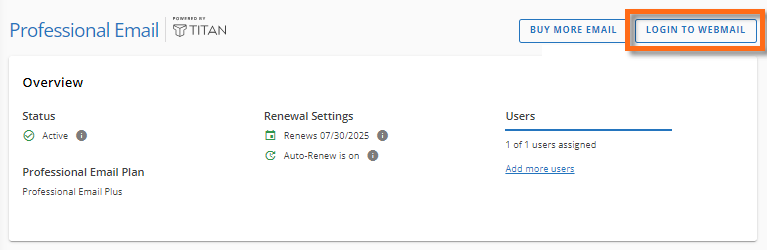
- 在客户门户左侧菜单中点击 Email & Office(邮箱与办公) 标签,然后选择 Professional Email(专业邮箱)。
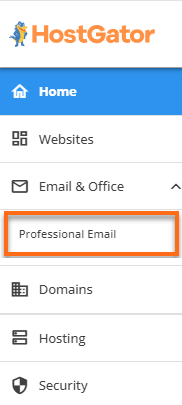
- 点击右上角的 LOGIN TO WEBMAIL(登录网页版邮箱) 按钮。
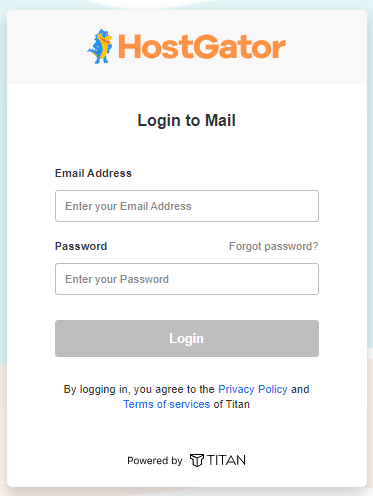
- 您将跳转到登录页面。输入您的邮箱地址和密码。
- 现在您应该可以看到您的邮箱仪表盘。
设置您的专业邮箱账户
您可以通过可用的管理选项配置您的专业邮箱。
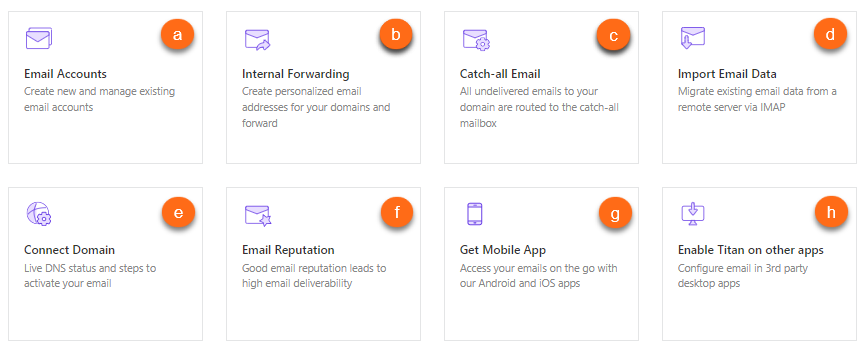
- 邮箱账户 - 在这里您可以查看、创建和管理邮箱账户。
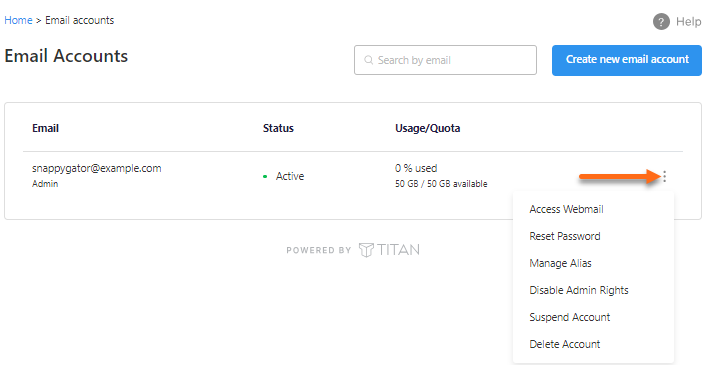 点击邮箱账户右侧的 竖直省略号 图标,您可以:
- 访问网页版邮箱
- 重置密码
- 管理别名
- 禁用管理员权限
- 暂停账户
- 删除账户
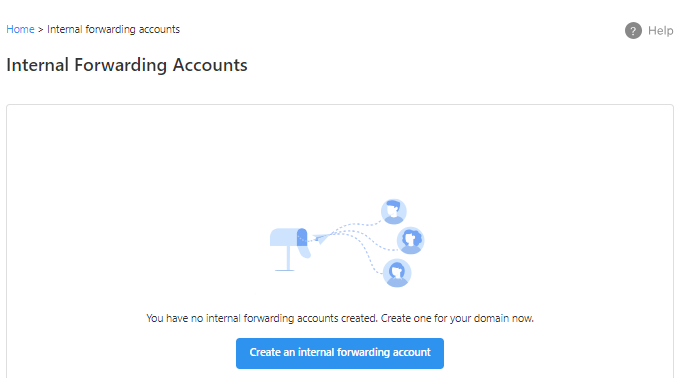
- 内部转发 - 此部分允许您创建个性化邮箱地址和转发账户。点击 创建内部转发账户 开始操作。
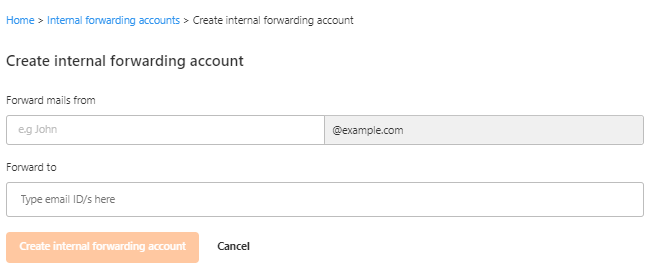
 输入“发件人”和“收件人”邮箱地址,然后点击 创建内部转发账户。
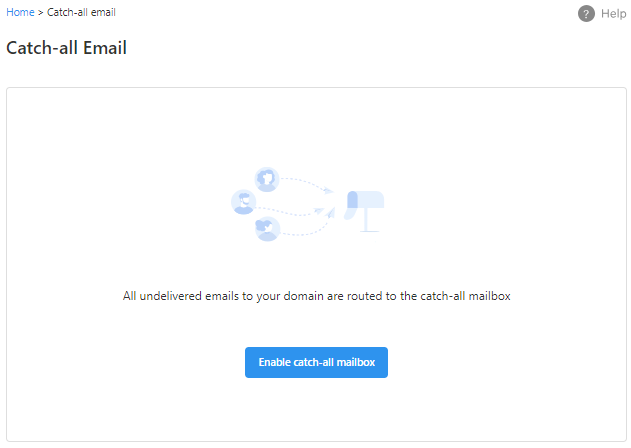
- 通配邮箱(Catch-all 邮箱) - 此部分允许您设置通配邮箱。点击 启用通配邮箱 开始设置。
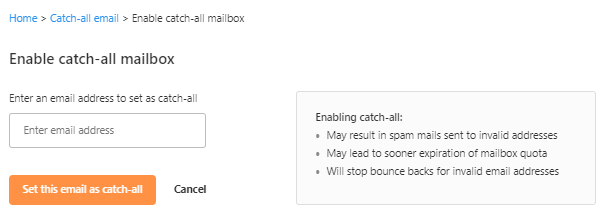
 输入您想设置为通配邮箱的邮箱地址,然后点击 将此邮箱设置为通配邮箱。
- 导入邮件数据 - 此部分允许您从远程服务器迁移现有邮件数据。点击 导入邮箱 启动导入流程。
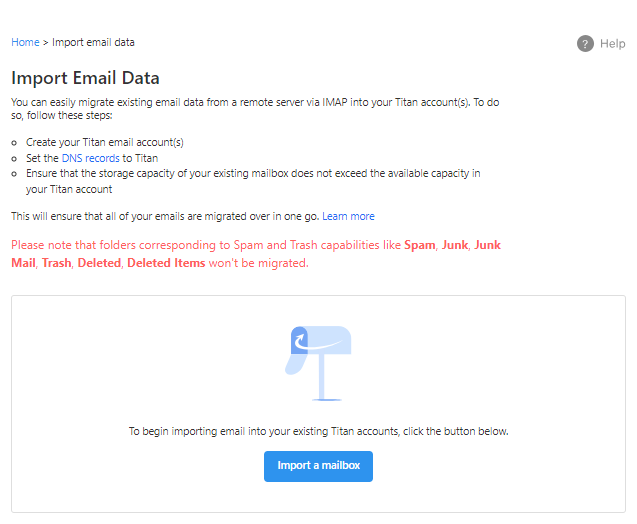 填写必填信息后点击 提交 按钮。
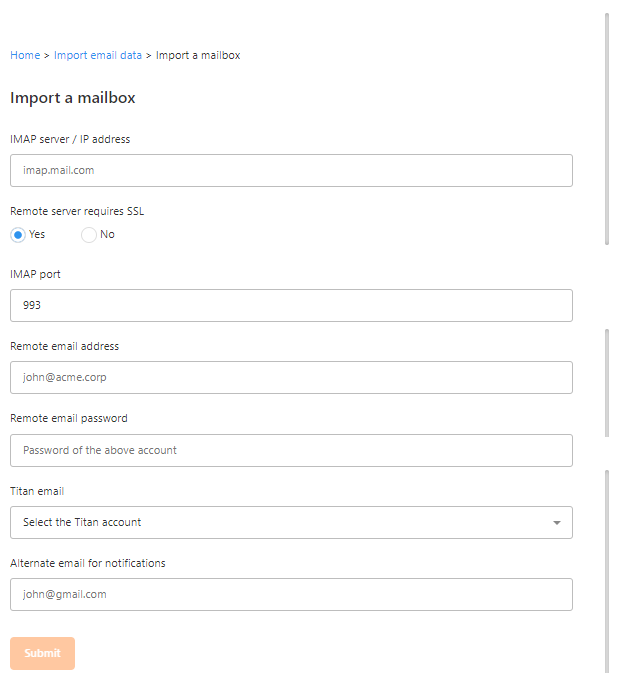 有关如何导入邮件到您的专业邮箱账户的更多信息,请访问《如何导入邮件到 HostGator 专业邮箱》文章。
 - 连接域名 - 此部分显示当前连接到您的专业邮箱服务的域名及其 DNS 记录状态。
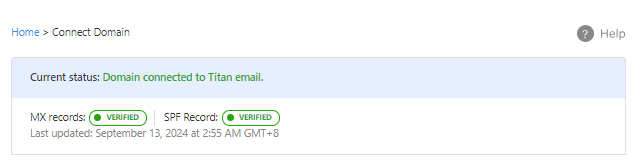 如果您尚未设置 MX 和/或 SPF 记录,请务必完成设置。请参考本文指导您设置 MX 和 SPF 记录:设置专业邮箱 MX 和 TXT 记录。
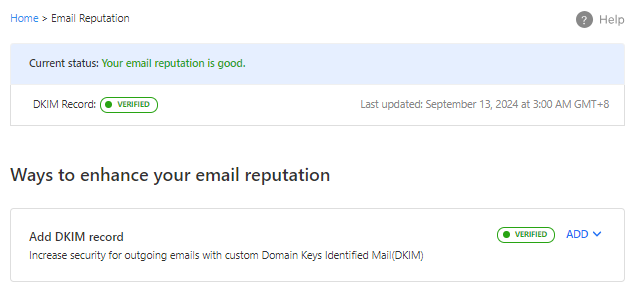
 - 邮箱信誉 - 此部分显示您的邮箱信誉状态。
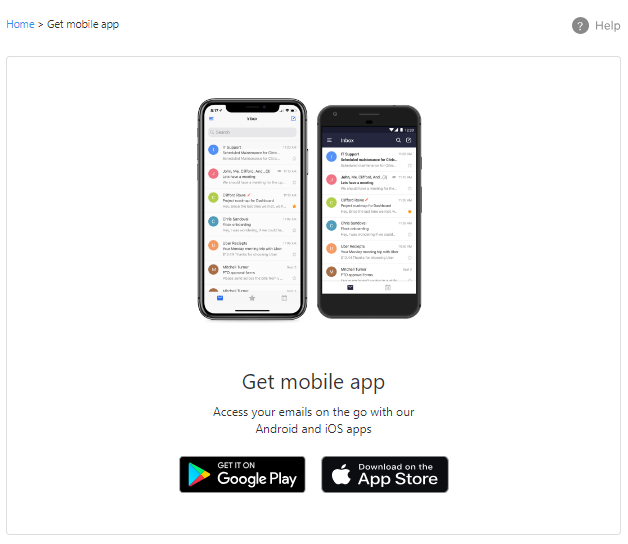
- 获取移动应用 - 您可以通过移动应用访问您的专业邮箱账户。本部分提供相关选项。
- 在第三方应用启用 Titan - 此部分允许您在第三方邮箱应用中设置您的邮箱。
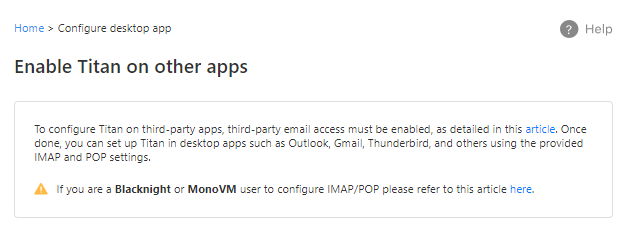 有关授权第三方邮箱应用访问您邮件的操作说明,请访问《为第三方邮箱客户端启用专业邮箱设置》文章。
如果您需要帮助将专业邮箱设置到第三方邮箱客户端,请参阅以下文章:
有关授权第三方邮箱应用访问您邮件的操作说明,请访问《为第三方邮箱客户端启用专业邮箱设置》文章。
如果您需要帮助将专业邮箱设置到第三方邮箱客户端,请参阅以下文章:
- 如何在 Outlook 中配置 HostGator 专业邮箱
- 如何在 Apple Mail/Mac Mail 应用中设置专业邮箱账户
- 如何在 iPhone 或 iPad 上设置专业邮箱
添加更多专业邮箱席位
如果您的业务需要,您可以为专业邮箱账户添加更多席位。
- 在客户门户左侧菜单中点击 Email & Office(邮箱与办公) 标签,然后选择 Professional Email(专业邮箱)。
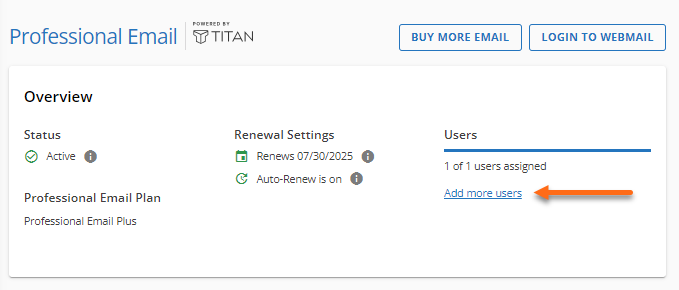
- 在 概览 部分,点击 Users(用户) 下的 添加更多席位 链接。
- 选择要添加的席位数量,然后点击 BUY NOW(立即购买) 按钮。
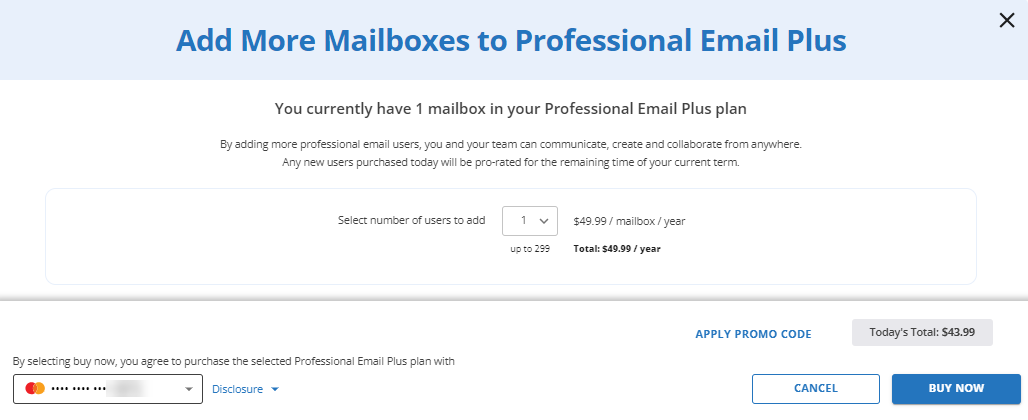
- 您将跳转到 结账 页面。完成付款交易。
相关文档
- 为第三方邮箱客户端启用专业邮箱设置
- 专业邮箱 - 如何在第三方应用中配置 IMAP/POP
- 专业邮箱产品概述
- 专业邮箱 - 如何设置及创建邮箱账户
- 设置专业邮箱 MX 和 TXT 记录