在您的客户门户中使用域名标签
通过 HostGator,轻松掌控您的域名。客户门户中的“域名”标签为您提供了直接访问关键管理工具的入口,让您可以管理我们注册的域名以及其他注册商注册的域名。本文将引导您如何访问和查看您的域名、更新 WHOIS 信息、管理域名附加服务、锁定和解锁域名、配置名称服务器、更新 DNS 等等——所有操作尽在一个地方。
请注意,对于非我们注册的域名,功能有限。
本文涵盖的主题如下:
- 导航域名标签 ⤵
- 如何管理您的域名 ⤵
- 额外的域名管理选项 ⤵
重要提示:自2016年12月1日起,所有 ICANN 认证的注册商在对域名进行某些更改时,无论域名是否更换所有权,都必须发送“注册人变更通知邮件”以保护您的域名免遭盗窃。因此,修改 HostGator 域名时需要额外确认:
- 更改 WHOIS 信息中的名字、姓氏或公司名称时
- 更改注册人邮箱地址时
- 禁用域名隐私保护时
进行上述任何更改时,系统会提供锁定域名的选项,以防止在更改后60天内转移域名。此操作需在保存更改前完成。如果您正在更新信息以转移域名,必须选择否。
ICANN 要求“注册人变更通知邮件”必须发送至旧注册人邮箱和新注册人邮箱(如果未更改注册人邮箱,则为同一地址)。完成域名更改,您必须确认两个“注册人变更通知邮件”,即使它们是同一邮箱。
确认两个“注册人变更通知邮件”后,请等待24小时以完成域名 WHOIS 信息的更改。
如果您无法访问之前的注册人邮箱以确认域名更改,请联系我们寻求帮助。
导航域名标签
HostGator 客户门户中的“域名”标签经过增强,新增了域名管理功能,使您更轻松便捷地管理跨多项服务的域名。
查看您的域名:
- 登录 HostGator 客户门户。
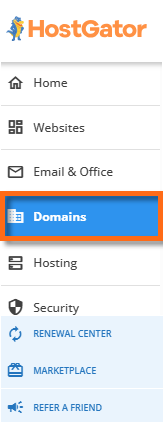
- 点击左侧菜单中的 域名。
- 从列表中找到您的域名。
-
如果您的账户中只有一个域名,页面将直接打开该域名的管理页面。
-
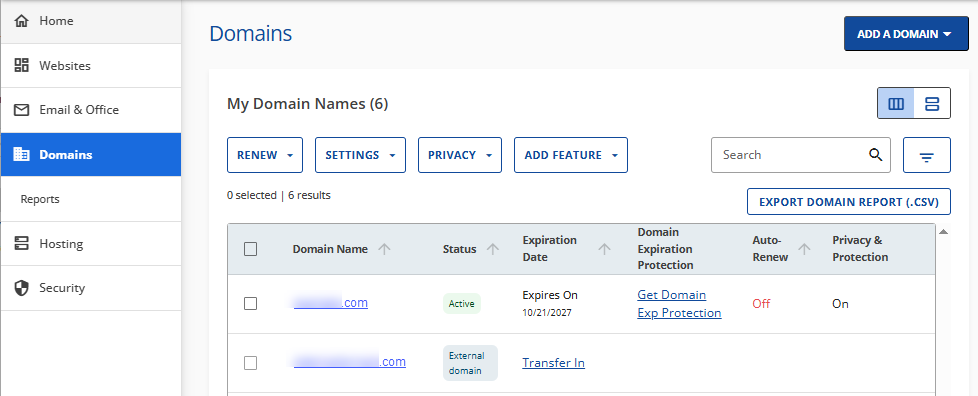
如果您的账户中有多个域名,右侧窗格将显示所有与您的 HostGator 账户关联的域名列表。点击您需要管理的域名,即可进入其管理页面。
您还可以访问部分域名管理功能,具体内容将在后续章节介绍。
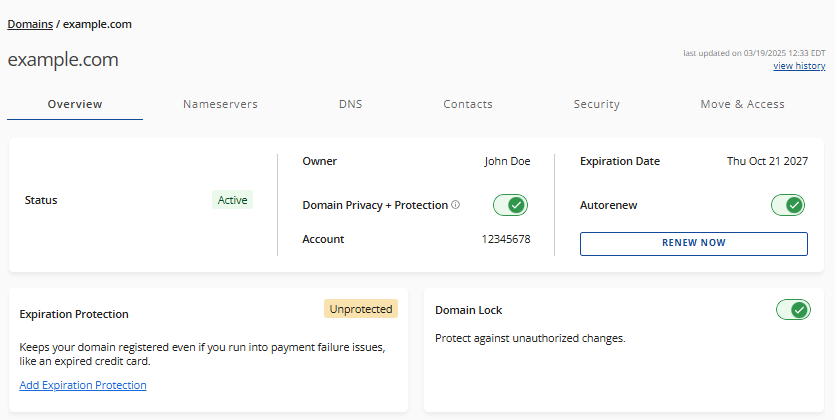
 4. 页面将打开域名管理页面。
如何管理您的域名
“域名”标签提供以下管理功能:
- 查看选项 ⤵
- 搜索功能 ⤵
- 筛选功能 ⤵
- 添加域名菜单 ⤵
- 续费菜单 ⤵
- 设置菜单 ⤵
- 隐私菜单 ⤵
- 添加功能菜单 ⤵
- 导出域名报告功能 ⤵
本文包含大量有用信息,若您想快速了解,请参阅我们的核心文章《操作指南:HostGator 域名管理》。
查看选项
“域名”标签现提供两种视图——列表视图和卡片视图。
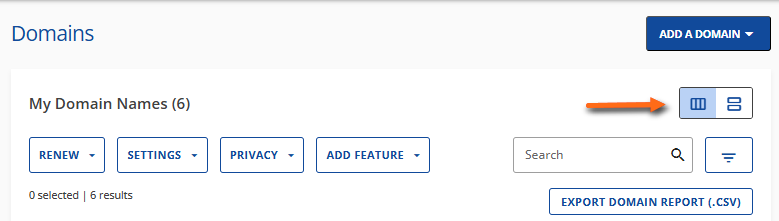
列表视图
多域名账户的默认视图为列表视图。该视图以表格形式显示所有与您的 HostGator 账户关联的域名。HostGator 注册的域名列于顶部,随后是“外部域名”,即其他注册商注册但连接至 HostGator 服务的域名。
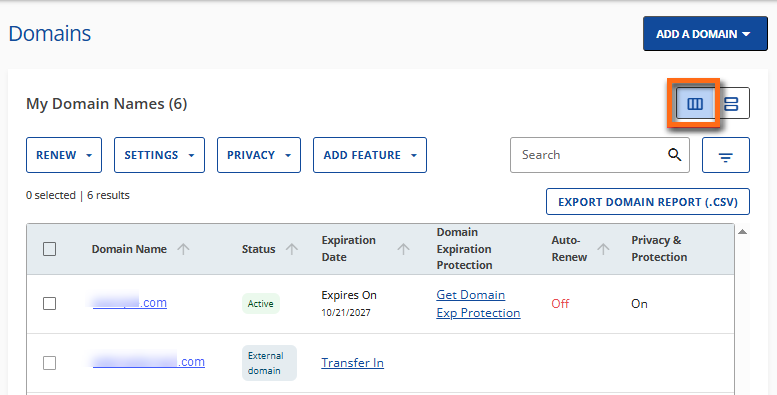
列表视图表格包含以下列:
- 域名:域名名称。
- 状态:显示域名状态,如激活、过期或“外部域名”(由其他注册商注册但连接 HostGator 服务)。
- 到期日期:显示域名的到期日期。对于“外部域名”,用户将看到转入选项。
- 域名到期保护:显示此服务状态。若域名未启用,会显示获取域名到期保护链接。对于“外部域名”,此项为空,因为我们不提供其他注册商域名的到期保护。
- 自动续费:显示域名自动续费功能是否启用。对于“外部域名”,此列为空,因为非我们注册的域名续费需通过当前注册商管理。
- 域名隐私保护:显示此服务状态。若未启用,会显示获取隐私保护链接。对于“外部域名”,此项为空,因为域名隐私保护不可用。
列表视图还显示以下菜单:
- 续费功能 ⤵
- 设置菜单 ⤵
- 隐私菜单 ⤵
- 添加功能菜单 ⤵
- 导出域名报告功能 ⤵
卡片视图
在卡片视图中,域名以独立“卡片”形式展示,布局整洁有序,提升用户体验。
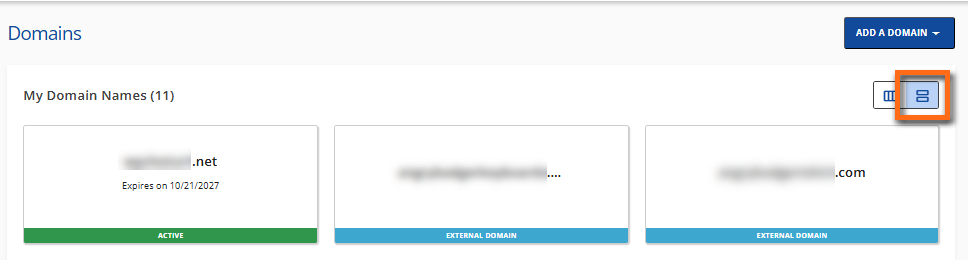
您可以点击域名卡片,进入该域名的各项管理功能。
如果账户中尚无域名,您可以选择注册新域名。
如果现有域名尚未连接任何服务,系统会提示您将其关联至网站、主机或邮箱服务。
搜索域名
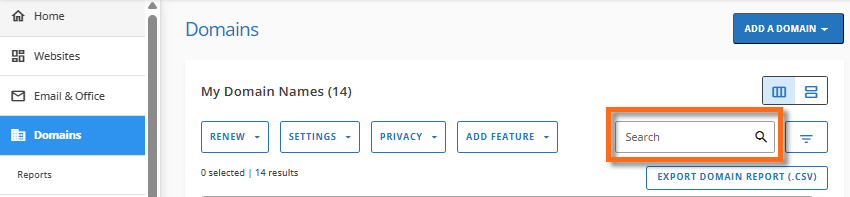
若账户中有多个域名,您可使用搜索框查找特定域名。
筛选域名
使用筛选功能对域名进行分类。
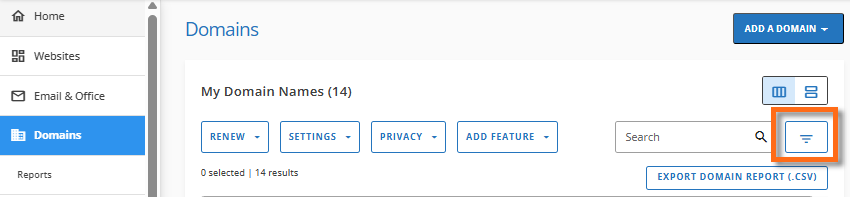
您可以按以下条件筛选域名:
- 日期范围:筛选将在30、60或90天内到期的域名。
- 状态:按当前状态筛选域名。
- 激活
- 非激活
- 待验证
- 暂停
- 过期
- 待转入
- 赎回期
- 域名后缀:按顶级域名(TLD)筛选域名。
添加域名
右上角的“添加域名”菜单允许您执行以下操作:
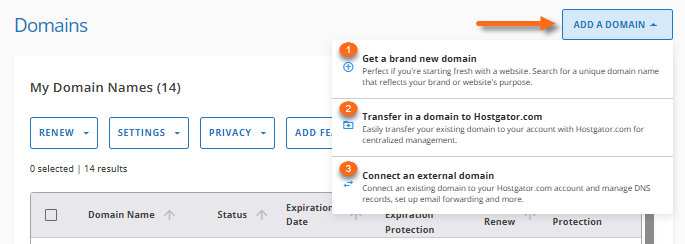
- 注册新域名。
- 转入域名至我们平台。
- 将外部域名连接至我们的服务。
选择所需操作并按照屏幕提示完成。
以下章节讨论的功能仅在列表视图中可用。
续费功能
在“域名”页面,点击 续费 可立即续费域名或管理自动续费功能(启用或禁用)。
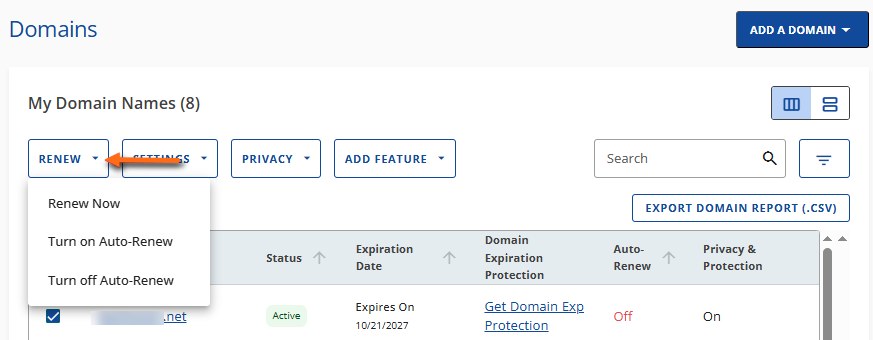
点击顶部菜单中的 续费 并选择操作:
- 立即续费:跳转至购物车页面,完成域名续费付款。
- 开启自动续费 / 关闭自动续费:弹出窗口请求确认所选操作。
设置
顶部菜单中的 设置 按钮提供以下域名管理功能。
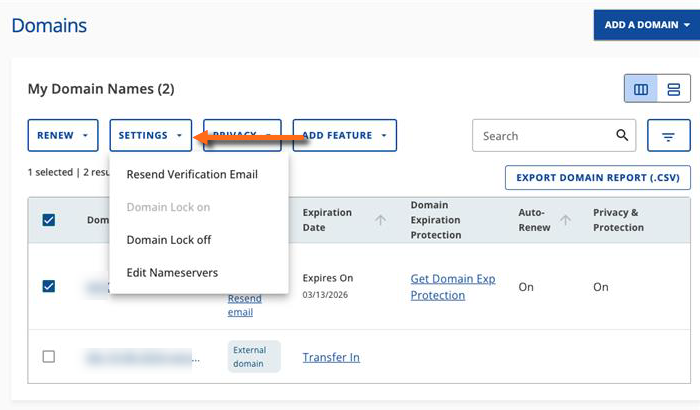
- 重新发送验证邮件:若域名待验证,可重新发送验证邮件至注册人邮箱以完成流程。
- 域名锁定开启:启用锁定功能,防止域名未经授权转移至其他注册商。启用后,域名无法轻易转出账户。
- 域名锁定关闭:关闭锁定后,域名可转出您的 HostGator 账户。
- 编辑名称服务器:管理名称服务器。更新后请等待24-48小时传播。
请选择相应操作,并按照屏幕提示完成。
隐私
点击 隐私 菜单可启用或禁用域名隐私保护服务。
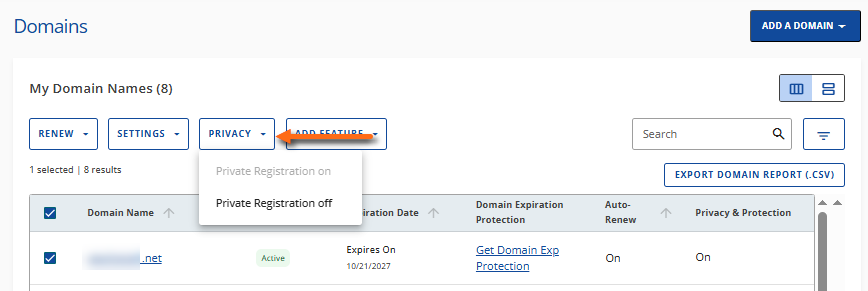
- 隐私注册开启:弹出窗口请求确认启用服务。 若域名未启用域名隐私保护,将提示购买。
- 隐私注册关闭:弹出窗口请求确认禁用服务。 若域名未启用域名隐私保护,此选项不可用。
添加功能
点击 添加功能 菜单可为域名添加域名到期保护和/或域名隐私保护服务。
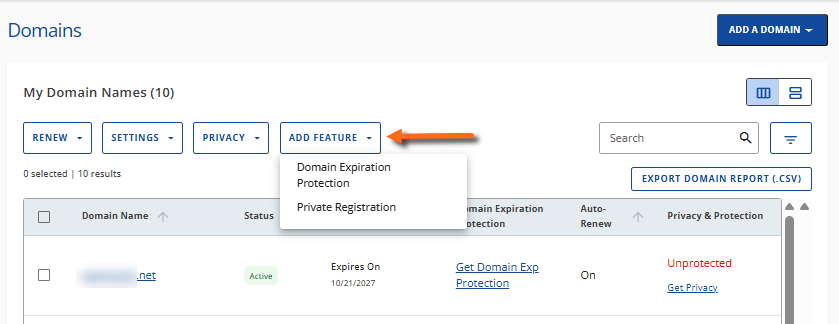
请选择相应操作,并按照屏幕提示完成。
导出域名报告
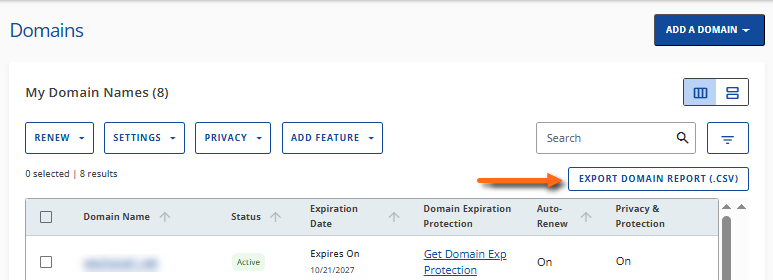
点击右上方搜索框下方的 导出域名报告 (.CSV) 按钮,可下载包含域名及其信息的 .csv 文件。
额外的域名管理选项
点击域名后,您将进入其管理页面,页面包含以下标签:
- 概览标签 ↗
- 名称服务器标签 ↗
- DNS 标签 ↗
- 联系人标签 ↗
- 安全标签 ↗
- 转移与访问标签 ↗
有关域名相关资源列表,请访问以下文章:
- HostGator 域名常见问题与资源