使用 HostGator 登录 WordPress
WordPress 是最受欢迎的平台,约用于创建 42% 的网站,允许用户创建文章、添加页面、使用各种主题/插件、管理购物车,并通过其仪表盘访问更多功能。使用您的 HostGator WordPress 登录信息,您可以访问仪表盘并对网站进行必要的更新。
使用 HostGator 登录 WordPress 有两种方式,具体如下:
- 选项 1:通过客户中心 ⤵
- 选项 2:通过 wp-admin(直接登录) ⤵
选项 1:通过客户中心
WordPress 单点登录(SSO)功能仅对使用一键创建方法创建新 WordPress 站点的新共享主机客户开放。
- 登录您的客户中心。
- 在左侧菜单中,选择 网站,然后点击 编辑站点。
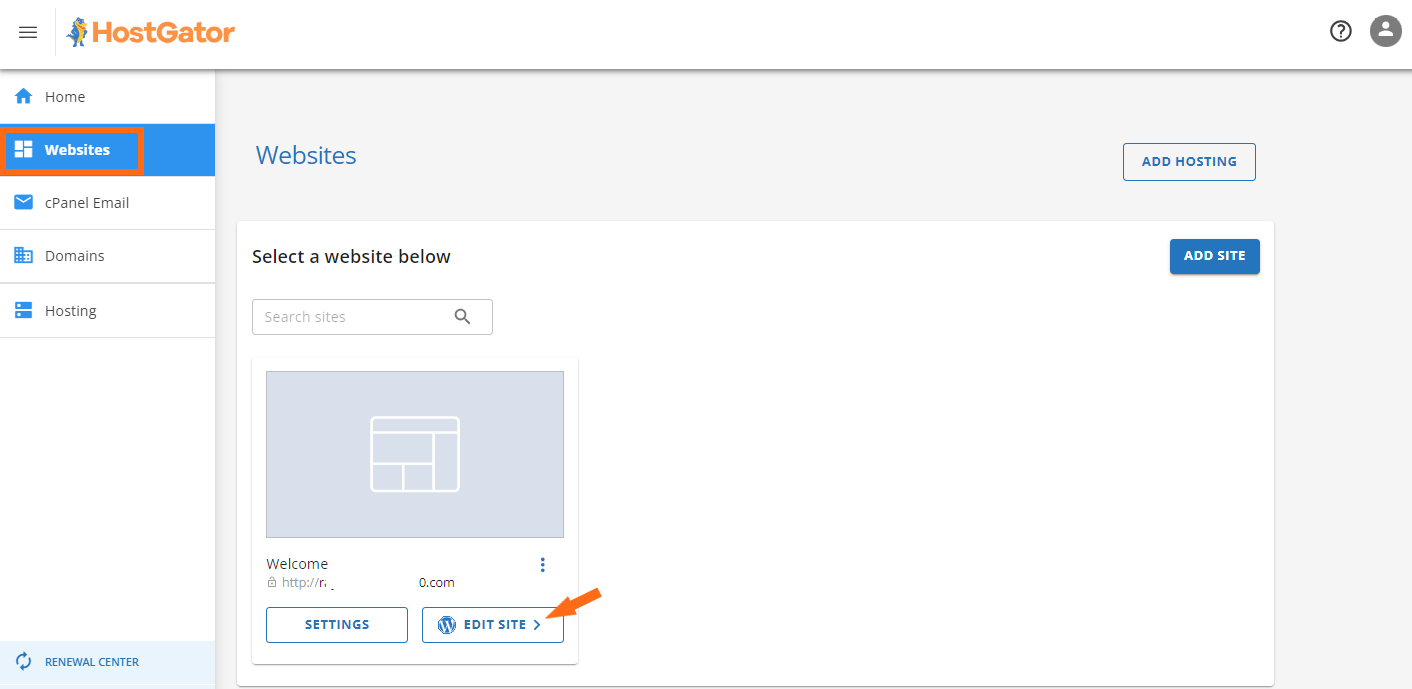
- 下一页将显示 WordPress 仪表盘 登录页面。
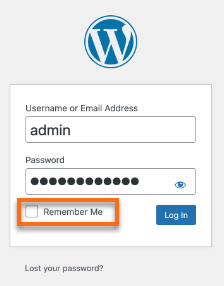
- 输入您的 WordPress 管理员用户名 和 密码。勾选 记住我 复选框,然后点击 登录。
注意:勾选记住我后,您将自动登录到 WordPress 仪表盘。 - 您现在已登录到您的 WordPress 仪表盘。
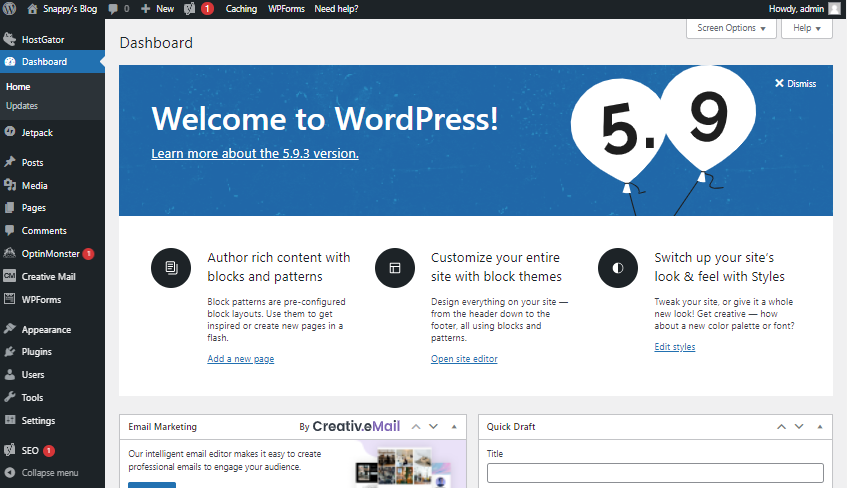
选项 2:通过 wp-admin(直接登录)
此方法允许您直接使用域名和 WordPress 登录信息访问仪表盘,无需登录 HostGator 客户中心或 cPanel。
如果您使用我们的主机,请确保您的域名已连接到 HostGator。
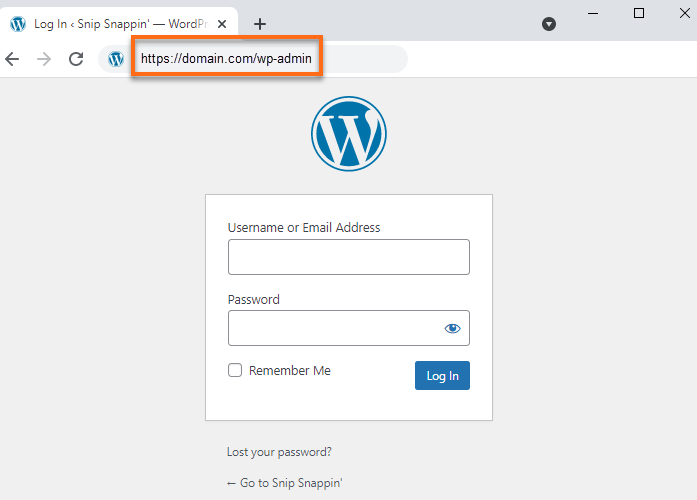
主域名
打开浏览器,访问您的 域名 并在末尾添加 /wp-admin,即可访问 WordPress 仪表盘。
格式:(请将 domain 替换为您的实际域名)
http://domain.com/wp-admin
子目录
如果您将 WordPress 安装在子目录中,请使用您的 域名,后跟斜杠,再加上 子目录,末尾加 /wp-admin。
格式:(请将 domain 替换为您的实际域名,subdirectory 替换为安装时使用的实际子目录)
http://domain.com/subdirectory/wp-admin
有用的 WordPress 资源
- 如何将现有域名指向 HostGator? - 使用此文章将您的域名指向 HostGator。
- 如何使用 Softaculous 安装 WordPress - 如果您正在安装 WordPress,请访问此文章。
- WordPress 主题与 WordPress 页面构建器:哪个更适合您? - 了解哪种选项更适合您,以及 WordPress 中主题和页面构建器的区别。