专业邮箱 - 如何设置和创建邮箱账户
- 专业邮箱概述
- 管理
- 订购并添加邮箱账户
- 创建邮箱账户
- 设置专业邮箱的 MX 和 TXT 记录
- 导入邮件
- 第三方邮箱设置
- 启用第三方应用
- 在邮箱应用中配置 IMAP/POP
本文将引导您在客户门户中设置并创建专业邮箱账户。
- 如何设置专业邮箱(购买后)⤵
- 如何使用专业邮箱创建邮箱账户(添加邮箱账户)⤵
- 相关文章 ⤵
需要帮助配置专业邮箱的 MX 和 TXT 记录吗? 请访问 设置专业邮箱 MX 和 TXT 记录 获取更多信息。
如何设置专业邮箱(购买后)
购买专业邮箱后,它会显示在客户门户的 邮箱与办公 标签下。您需要设置邮箱账户以开始使用。
- 登录您的客户门户。
- 点击左侧菜单中的 邮箱与办公,选择 专业邮箱。
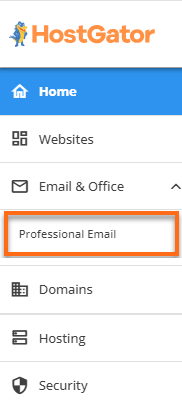
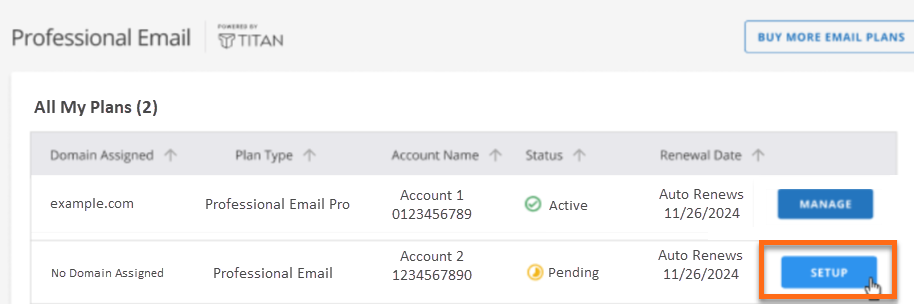
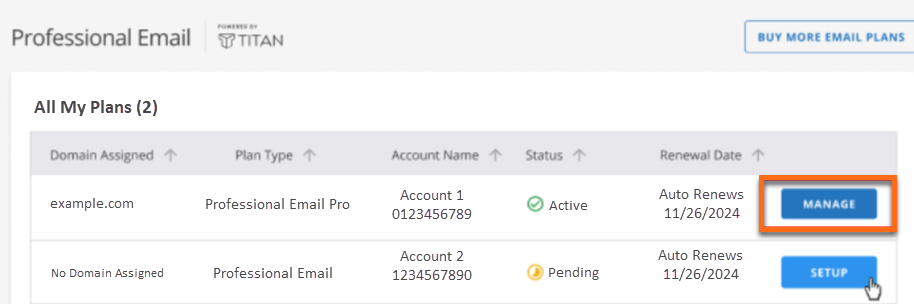
- 从列表中找到您的专业邮箱套餐(如果有多个套餐),然后点击 设置。
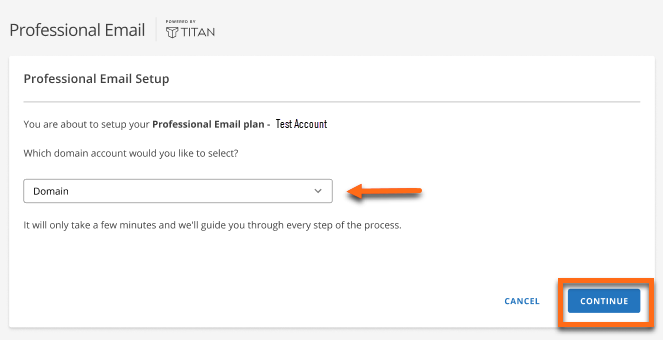
- 从下拉菜单中选择您要设置专业邮箱的域名,然后点击 继续。
- 您将进入 专业邮箱设置 页面。请输入用户名、名字和姓氏,并创建一个新密码。
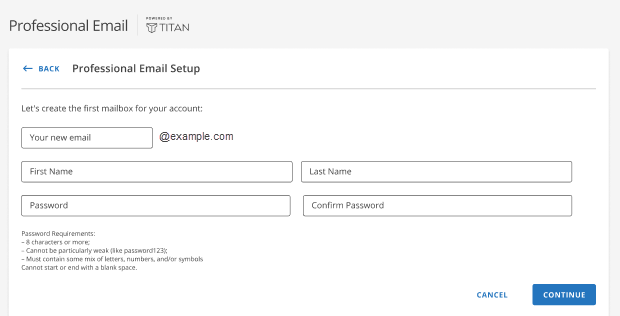
- 完成后,点击 继续。
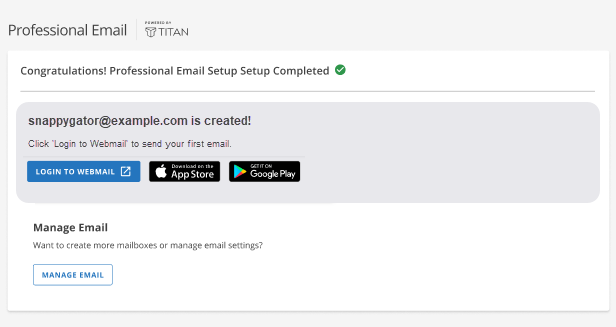
- 您将看到邮箱账户创建成功的通知。您可以点击 登录 Webmail 直接进入专业邮箱网页版。
如何使用专业邮箱创建邮箱账户(添加邮箱账户)
要为您的专业邮箱服务添加额外邮箱账户:
- 登录您的客户门户。
- 点击左侧菜单中的 邮箱与办公,选择 专业邮箱。
- 从列表中找到您的专业邮箱套餐(如果有多个套餐),然后点击 管理。
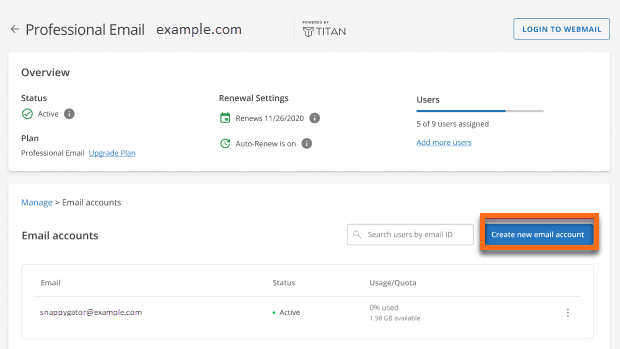
- 在 管理 - 邮箱账户 部分,点击 创建新邮箱账户。
- 在 专业邮箱设置 页面输入新账户信息,如用户名、名字和姓氏,以及新密码。
- 您将看到新邮箱账户创建成功的通知。点击 登录 Webmail 进入专业邮箱网页版。
相关文章
- 为第三方邮箱客户端启用专业邮箱设置
- 专业邮箱 - 如何在第三方应用中配置 IMAP/POP
- 专业邮箱 - 如何订购和管理(购买后)
- 专业邮箱产品概述
- 设置专业邮箱 MX 和 TXT 记录