如何登录 Web Host Manager (WHM)?
- 概述
- cPanel
- WHM
- Plesk
- 客户门户
Web Host Manager(WHM)是一个控制面板和仪表盘,允许用户以管理员身份访问 cPanel 后台。想了解 WHM 的强大功能,请访问本文:什么是 WHM(Web Host Manager)? 登录 WHM 有多种方法。请注意,WHM 仅适用于转售商、VPS 和独立主机计划。如果您当前使用共享主机计划,请访问以下文章以登录您的 cPanel。
- 如何登录 cPanel
如果您需要访问 Webmail 的指南,请查看以下文章。
- 如何登录 Webmail
本文讨论以下方法。
- 方法 1:通过客户门户启动 WHM ⤵
- 方法 2:通过 URL 启动 WHM ⤵
- 第 1 步:获取服务器信息 ⤵
- 第 2 步:访问 WHM URL ⤵
- 第 3 步:输入 WHM 用户名和密码 ⤵
方法 1:通过客户门户启动 WHM
如果您需要登录客户门户的指南,请访问《如何登录客户门户》一文。 登录 WHM 的步骤:
- 登录您的客户门户。
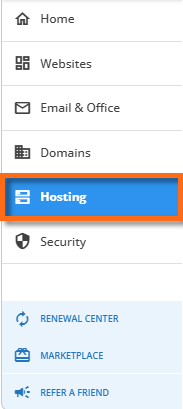
- 点击左侧菜单中的 Hosting(主机)。
- 如果您的账户中只有一个 主机套餐,请向下滚动到 快速链接 部分。
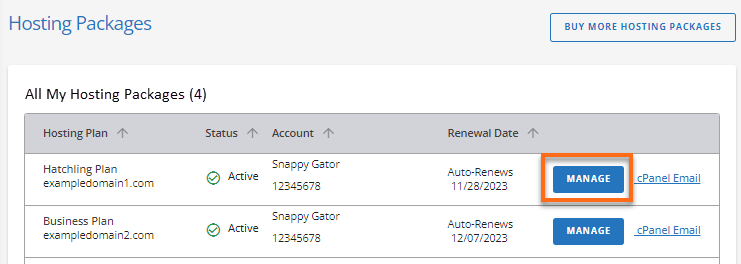
如果您的账户中有多个 主机套餐,请在 Hosting Packages(主机套餐) 页面找到您想管理的套餐,然后点击其 管理 按钮。
 4. 点击 快速链接 下的 WHM 按钮。
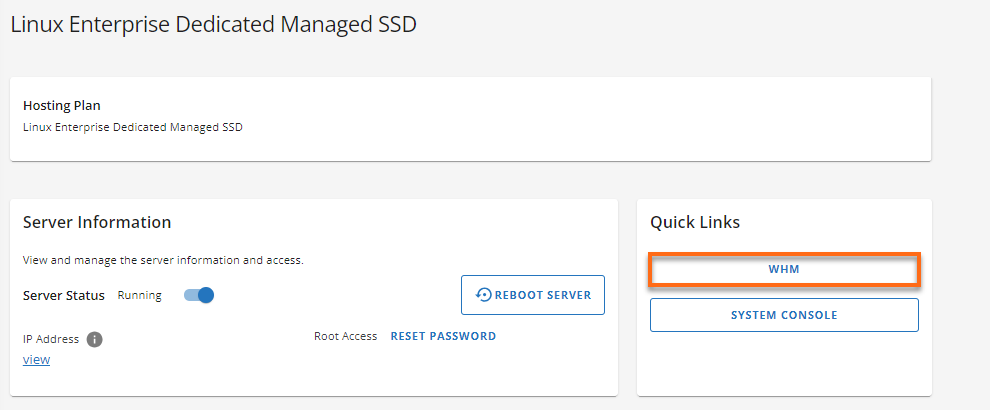
您的 WHM 将在新标签页中打开。
方法 2:通过 URL 启动 WHM
您也可以直接访问 WHM。可以通过服务器的 IP 地址(适用于 VPS 和独立主机)或服务器主机名(适用于转售商主机)直接访问 WHM。此方法需要您使用 WHM 用户名和密码。
第 1 步:获取服务器信息
获取 IP 地址的方法:
- 登录您的客户门户。
- 点击左侧菜单中的 Hosting(主机)。
- 如果您的账户中只有一个 主机套餐,请向下滚动到 快速链接 部分。
如果您的账户中有多个 主机套餐,请在 Hosting Packages(主机套餐) 页面找到您想管理的套餐,然后点击其 管理 按钮。
4. 在下一页面,点击 IP 地址 下的 查看 链接。
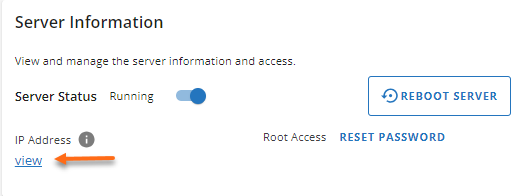 5. 复制弹窗中显示的 IP 地址。
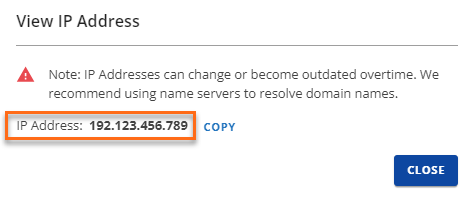
第 2 步:访问您的 WHM URL
我们始终建议您使用安全连接 “https” 在浏览器中访问 WHM。 在浏览器中输入您的 IP 地址或服务器主机名(第 1 步获取),后面加上 whm 或安全端口号 2087。 适用于 VPS/独立主机计划:
https://ip.add.re.ss/whm
或
https://ip.add.re.ss:2087
例如:https://192.123.456.789/whm 或 https://192.123.456.789:2087
适用于转售商主机计划:
https://server-hostname/whm
例如:“https://snappy.websitewelcome.com/whm”
第 3 步:输入您的 WHM 用户名和密码
在 WHM 登录页面,输入您的 WHM 用户名和密码。
请注意,WHM 登录信息与您的客户门户登录信息不同。
适用于 VPS 和独立主机计划:
VPS 和独立主机账户拥有 WHM 根访问权限。用户名为 “root”。您在 WHM 中创建的各个 cPanel 账户将拥有各自独立的用户名。
如果您是首次登录 WHM,需要先通过客户门户登录,然后在 WHM 中设置密码。
如果需要重置 WHM 密码,可以通过客户门户的 服务器信息 部分进行。
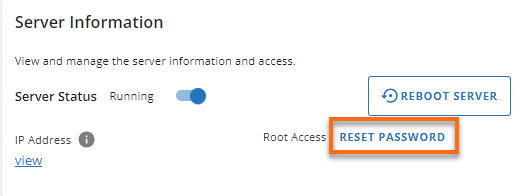 适用于转售商主机计划:
转售商账户的 WHM 用户名和(临时)密码会在您首次注册转售商主机时收到的 HostGator 欢迎邮件中提供。(请注意,您可能已更改过 WHM 临时密码。)
如果您需要帮助找回转售商 WHM 用户名或密码,请通过电话或聊天联系 HostGator 支持,我们将为您提供帮助。
适用于转售商主机计划:
转售商账户的 WHM 用户名和(临时)密码会在您首次注册转售商主机时收到的 HostGator 欢迎邮件中提供。(请注意,您可能已更改过 WHM 临时密码。)
如果您需要帮助找回转售商 WHM 用户名或密码,请通过电话或聊天联系 HostGator 支持,我们将为您提供帮助。