解决常见的 WordPress 登录问题
遇到 WordPress 登录页面问题?无法访问 WordPress 仪表盘?这些问题可能会让人感到沮丧,尤其是当你想快速更新你的网站时。
以下是一些常见的 WordPress 登录问题及其排查方法。
基础排查
- 缓存和 Cookie ⤵
- WordPress 登录凭据错误 ⤵
- IP 地址被封禁 ⤵
- 安全插件 ⤵
- 站点 URL 错误 ⤵
- 文件权限 ⤵
高级排查
- .htaccess 文件 ⤵
- 缺少 wp-login.php 文件 ⤵
基础排查
缓存和 Cookie
建议在排查问题前先清除缓存和 Cookie,以排除简单问题。信不信由你,很多网站问题仅仅通过清除缓存和 Cookie 就能解决!
如果你需要清除缓存和 Cookie 的指导,可以参阅以下文章,了解具体操作步骤:
- 如何清除网页浏览器缓存?
- 如何清除 WordPress 网站缓存(博客)
WordPress 登录凭据错误
用户名和/或密码错误是无法访问 WordPress 的最常见原因之一。通常你会在登录页面看到提示,说明用户名或密码错误。
如果是用户名错误,你可以尝试使用你在 WordPress 设置时使用的 电子邮件地址。
如果提示密码错误,你可以通过登录页面的 忘记密码? 链接重置密码。还有其他重置 WordPress 密码的方法,请查看以下文章获取详细说明。
- 如何重置 WordPress 密码
- 7 个创建强密码且易记的技巧(博客)
IP 地址被封禁
有时你可能会看到类似以下的错误信息:
错误:出于安全原因,您的 IP 地址已被封禁。请联系管理员。
此错误通常出现在安装了安全插件且其安全功能封禁了你当前的 IP 地址时。要将你的 IP 地址加入白名单(解除封禁),首先需要获取你当前使用的 IP 地址。
- 查找电脑 IP 地址的方法:在 Google 搜索框输入“what is my IP”或访问 https://www.google.com/search?q=what+is+my+ip。Google 会在搜索结果中显示你的 IP 地址。请注意,此功能仅支持英文。
获取 IP 地址后,使用另一台电脑或设备登录 WordPress 仪表盘,进入安全插件设置,将你的 IP 地址加入白名单。
安全插件
当然,你会希望为网站提供额外保护。使用安全插件是保护网站的一种方式。如果你使用了 WordPress 安全插件,可能会不小心将自己封禁。例如,当你达到最大登录尝试次数限制时,安全功能会启动,导致你无法访问网站。你可能会看到以下错误:
错误:出于安全原因,您的 IP 地址已被封禁。请联系管理员。
对此,你可以尝试禁用安全插件。如果无法访问 WordPress 仪表盘,可以通过以下方法禁用安全插件:
-
通过数据库禁用插件 - 请参阅文章《使用数据库启用/禁用 WordPress 插件》了解具体操作步骤。此操作可通过控制面板中的 phpMyAdmin 完成。
-
通过 FTP 禁用插件 - 使用此方法需要通过 FTP 访问服务器上的 WordPress 核心文件。
- 使用 FTP 客户端连接服务器。
- 打开 WordPress 文件夹。
- 进入名为 wp-content 的文件夹,然后打开 plugins 文件夹。
- 找到你的安全插件文件夹(例如 jetpack-security),将其重命名为其他名称(例如 jetpack-security-disable)。这将禁用该插件。
- 尝试登录 WordPress 仪表盘。
- 登录成功后,可以将插件文件夹重命名回原名(jetpack-security)。
-
通过 cPanel 禁用插件(如果有) - 此方法需要访问 cPanel。
- 登录 cPanel。访问方式有两种:
- 方式一:直接访问 cPanel。
- 方式二:通过客户门户访问 cPanel。
-
登录客户门户。
-
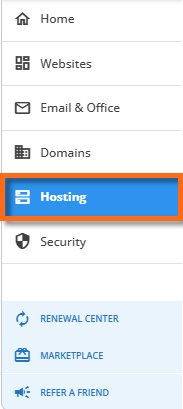
点击左侧菜单中的 Hosting(托管)。
-
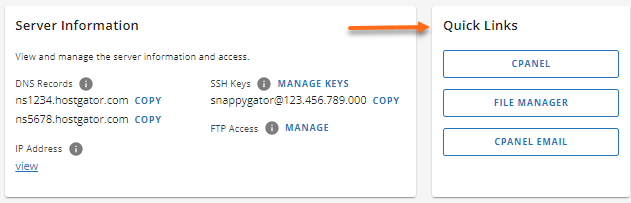
如果账户中只有一个托管套餐,向下滚动至 快捷链接 部分。
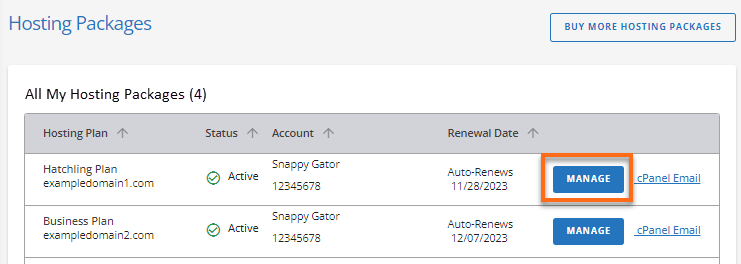
如果账户中有多个托管套餐,在托管套餐页面找到你要管理的套餐,点击其 管理 按钮。
-
在 快捷链接 部分,点击 cPanel 按钮。
-
- 点击 文件管理器 图标。
- 进入 WordPress 文件夹,再打开 wp-content 文件夹。
- 进入 plugins 文件夹,找到你的安全插件(如 sucuri-plugin)。
- 右键点击安全插件文件夹,选择 重命名。
- 将安全插件文件夹重命名为其他名称(如 sucuri-plugin-disable),这将禁用该插件。
- 尝试登录 WordPress 仪表盘。
- 登录成功后,可以将插件文件夹重命名回原名(如 sucuri-plugin)。
- 登录 cPanel。访问方式有两种:
你可以查看以下有用指南,了解更多关于 WordPress 安全插件的信息:
- 如何安装/卸载 WordPress 插件
- 6 个最佳 WordPress 安全插件(博客)
- 前 5 大 WordPress 安全插件(视频)
站点 URL 错误
如果你对 WordPress 站点做了更改,导致站点 URL 被错误修改,尝试访问 WordPress 仪表盘时可能会出现错误页面。例如,如果你的网站 https://thisismysite.com 被重定向到 https://example-site.com/wp-login.php,说明站点 URL 配置错误。
修复站点 URL 的步骤:
- 连接 FTP 客户端或 cPanel。(参见上文登录 cPanel 的方法)
- 点击 文件管理器 图标。
- 进入 WordPress 文件夹,找到 wp-config.php 文件。
- 右键点击 wp-config.php 文件,选择 编辑。
- 在 "/* That's all, stop editing! Happy publishing. */" 这一行上方添加以下代码:
define('WP_HOME','https://thisismysite.com');


define('WP_SITEURL','https://thisismysite.com');
请务必将 "https://thisismysite.com" 替换为您的实际域名。
重要提示:添加这两行代码后,你将无法在 WordPress 仪表盘的 常规设置 中编辑站点 URL。
6. 点击 保存。
7. 尝试登录 WordPress 仪表盘。登录成功后,建议将这两行代码从 wp-config.php 文件中删除,然后保存。
文件权限
网站上的每个文件都有不同的文件权限,赋予不同的访问权限。如果你更改了文件权限,可能会错误设置了 wp-login.php 文件和/或 wp-admin 文件夹的权限。
检查文件权限的方法:
- 连接 FTP 客户端或 cPanel。(参见上文登录 cPanel 的方法)
- 点击 文件管理器 图标。
- 进入 WordPress 文件夹,找到 wp-login.php 文件和 wp-admin 文件夹。
- 查看权限列。
- 确保 wp-login.php 的权限设置为 664,wp-admin 文件夹的权限设置为 775。
请查看文章《如何更改文件权限(chmod)》了解详细信息。
高级排查
仍然无法访问 WordPress 登录页面?可能原因如下。
请注意,HostGator 支持不提供第三方脚本支持,无法协助自定义脚本、编码错误和设计设置。但我们仍会尽力为你提供帮助。
.htaccess 文件
.htaccess 文件是 WordPress 的核心文件之一,任何更改都可能直接影响或破坏网站,例如将网站管理页面重定向到主页,导致无法访问 WordPress 仪表盘。在这种情况下,你需要检查文档根目录下的 .htaccess 文件内容。
以下是一些有用的文章,帮助你入门:
- 常见默认 .htaccess 信息
- 默认文件 .htaccess 和 php.ini
- .htaccess 指南
- 如何编辑你的 .htaccess 文件
缺少 wp-login.php 文件
如果 wp-login.php 文件被意外移动或删除,WordPress 仪表盘将无法访问,可能会显示错误页面。你需要将 wp-login.php 文件重新上传 到文档根目录。强烈建议在修改前备份网站,如果你不熟悉直接操作 WordPress 核心文件,请联系你的网页开发人员。
- 如何备份 WordPress 网站(无需插件)(博客)
- 如何使用 Softaculous 创建安装备份 - 如果你是通过 Softaculous 安装的 WordPress,也可以在 Softaculous 内创建备份。