YITH PayPal Payments(WooCommerce)
- YITH 概述
- YITH 管理
- YITH 插件
- AJAX 产品筛选器
- 预订与预约
- 礼品卡
- PayPal 支付
- Shippo Shippings
YITH WooCommerce Payments 允许您接受商店的 PayPal 和信用卡付款。使用前,您需要注册一个 PayPal 商业账户。请先注册一个 PayPal 商业账户,以便使用本插件。
本文将讨论以下主题:
- 如何安装 WooCommerce PayPal Payments 插件 ⤵
- 如何连接 PayPal 账户 ⤵
- PayPal 支付选项 ⤵
- PayPal 按钮选项 ⤵
- 信用卡支付选项 ⤵
此外,HostGator 通过客户门户的市场提供 YITH WooCommerce 产品。想了解如何将这些产品添加到您的 WordPress 网站,请访问以下文章。
- HostGator - 如何购买 YITH WooCommerce 插件
如何安装 WooCommerce PayPal Payments 插件
首先,请确保已安装 WooCommerce PayPal Payments 插件。
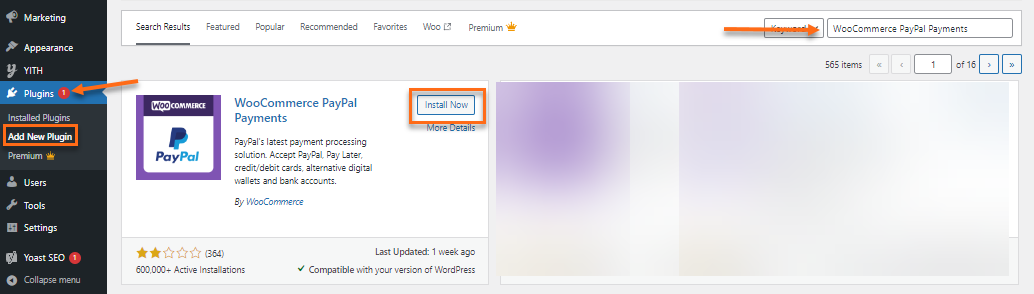
- 进入 插件,然后点击 添加新。
- 搜索 WooCommerce PayPal Payments 插件。
- 点击 立即安装。
- 点击 启用。
如何连接 PayPal 账户
- 在 WordPress 仪表盘中,进入 WooCommerce 标签。

- 点击 设置。

- 在右侧面板,点击 支付 标签。

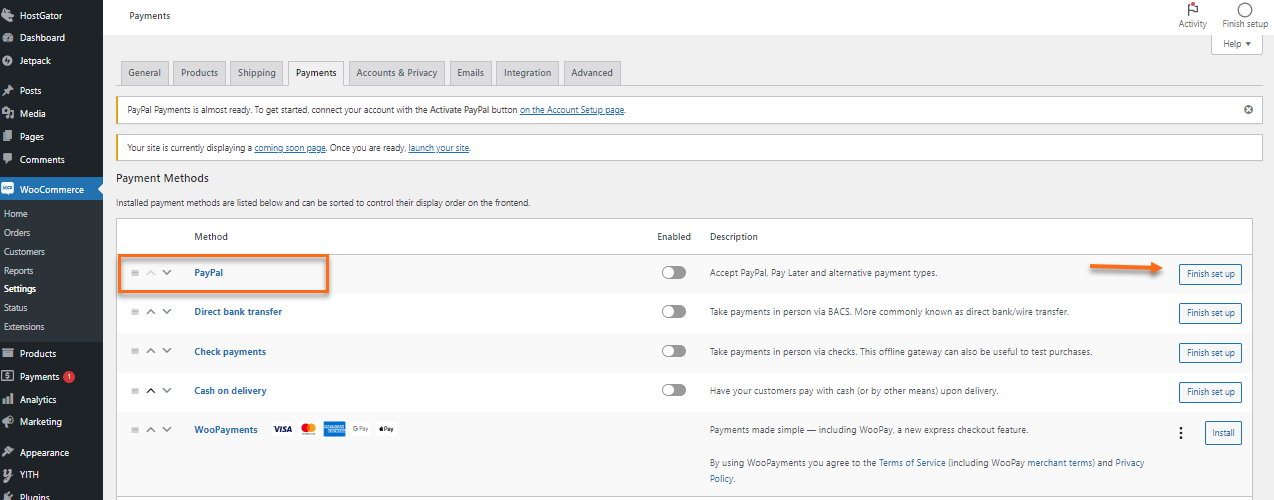
- 下一页将显示所有可用支付方式。从列表中选择 PayPal,然后点击 完成设置 按钮。
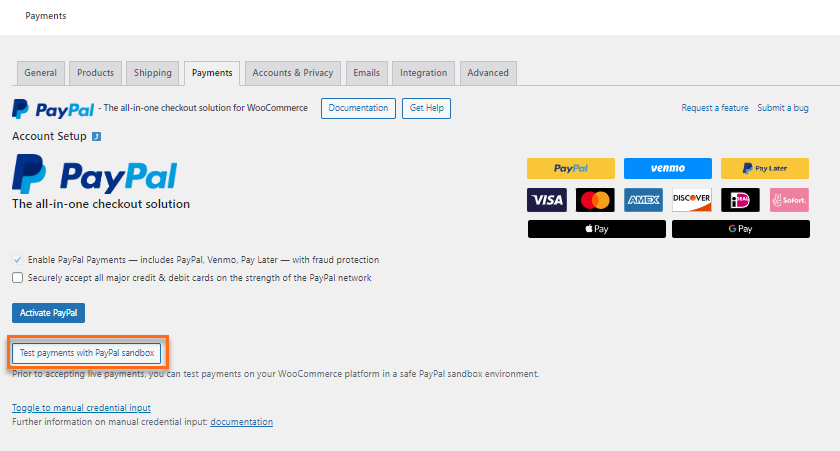
- 点击 激活 PayPal 按钮。
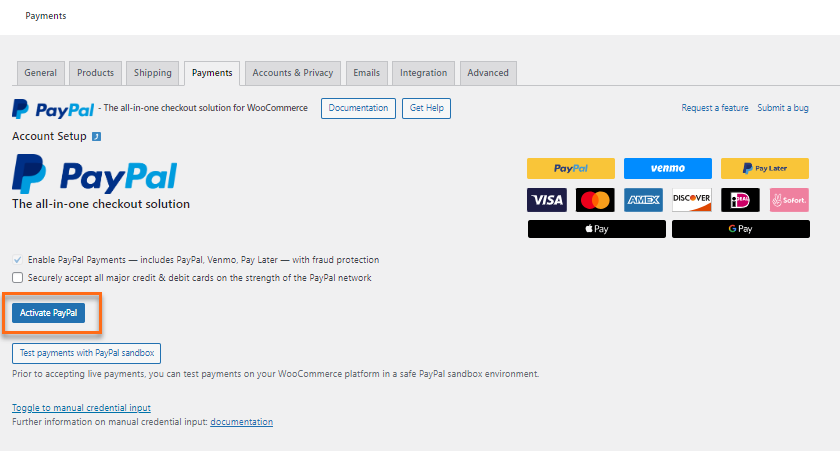
- 点击 使用 PayPal 沙盒测试支付 按钮,在 WooCommerce 商店正式接受付款前进行测试。
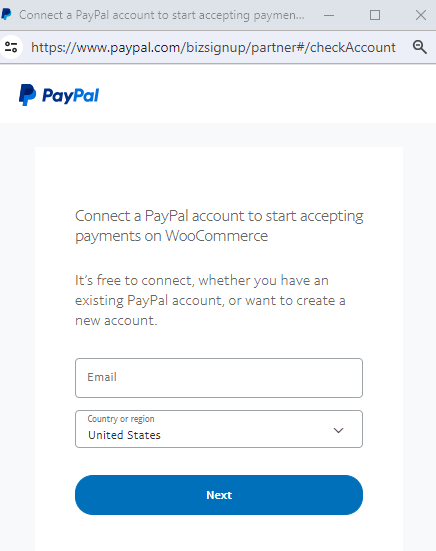
- 会弹出新窗口,要求您输入与 PayPal 账户关联的邮箱和密码。
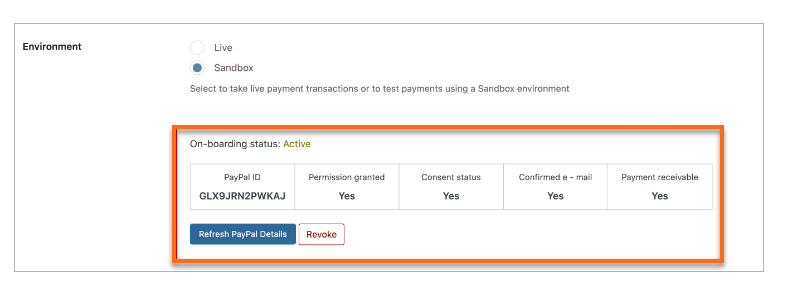
- 账户连接成功后,您即可设置插件。
PayPal 支付选项
在 设置 标签中,有关插件配置的选项。
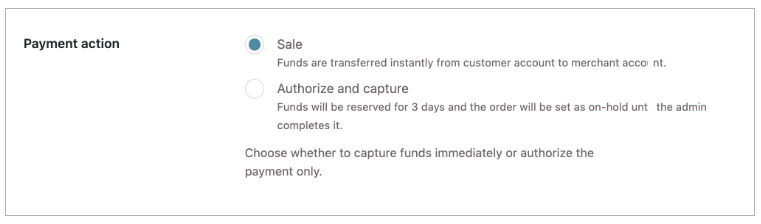
- 选择 支付选项 - 您可以选择:
- 销售 - 资金将自动从买家账户转入卖家账户。
- 授权并捕获 - 管理员需完成交易。资金将处于预留状态,持续三天,订单将被暂时搁置。
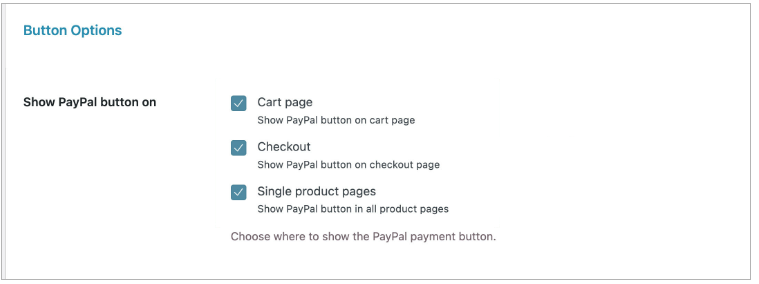
- 设置 显示 PayPal 按钮 - 您可以选择在 购物车、结账 和 产品 页面显示支付按钮。
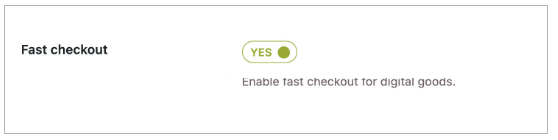
- 启用快速结账功能 - 在购物车和/或单个产品页面显示 PayPal 按钮,为数字商品启用快速结账功能。客户可直接在这些页面付款,无需访问标准 结账 页面。
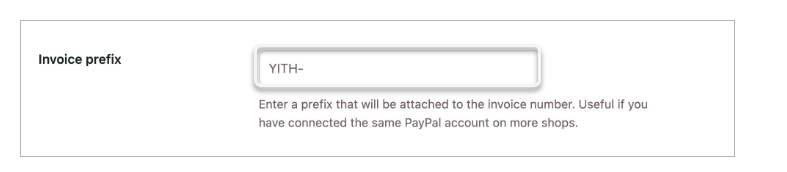
- 发票前缀 - 为每个商店的 PayPal 账户添加唯一前缀,便于识别付款并为多个商店连接同一账户时保持记录有序。
PayPal 按钮选项
自定义结账和产品页面的支付按钮。进入 按钮 标签调整颜色、大小、形状,并添加自定义文本或图片。
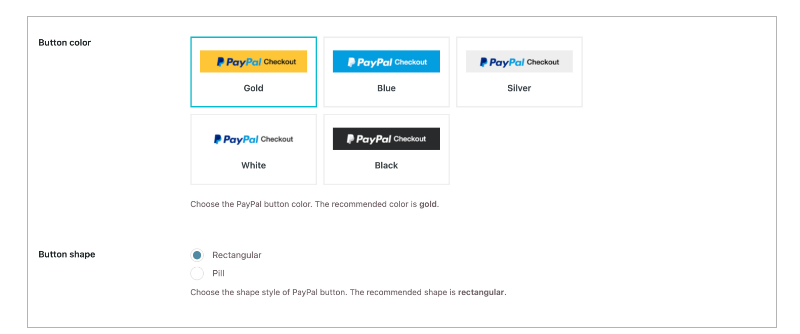
- 进入 按钮选项 标签,选择支付按钮的 形状和颜色。
- 在 附加支付 按钮中,选择默认显示在 PayPal 钱包中的备用支付方式。
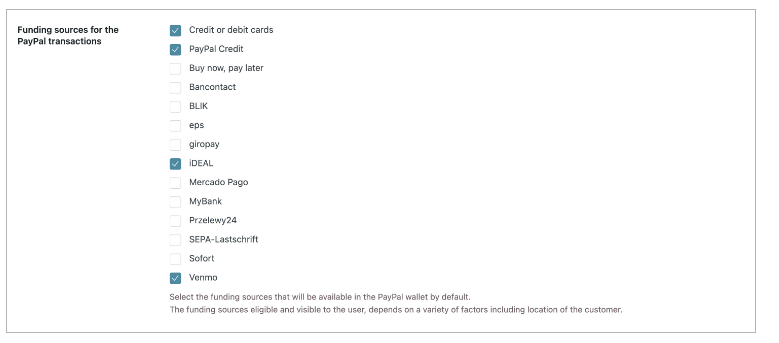
- 启用某些支付来源时,会在 PayPal 选项旁显示额外按钮。
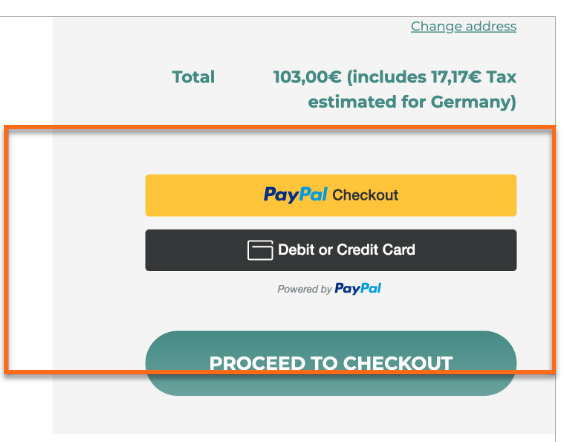
信用卡支付选项
在 WooCommerce PayPal Payments 插件的 Custom Credit Card(自定义信用卡)标签中启用信用卡支付,为客户提供便捷且安全的结账方式。
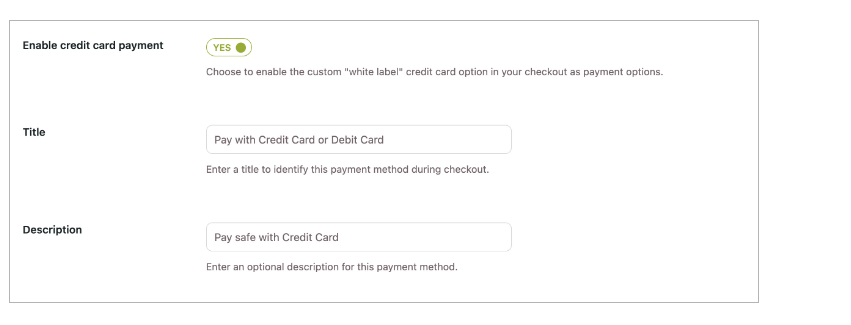
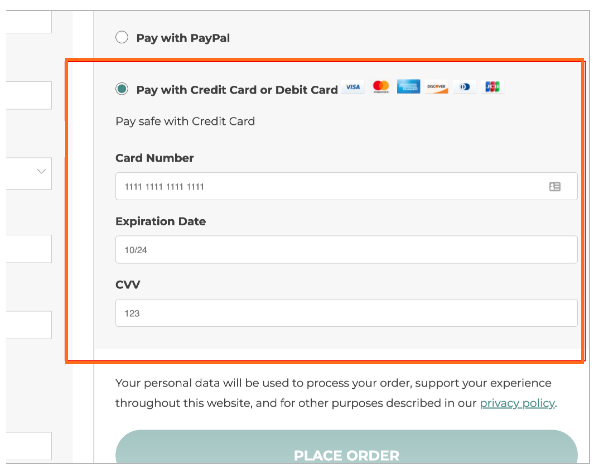
例如,结账页面已启用 WooCommerce PayPal Payments 插件中的信用卡支付选项。