Website Builder(网站建设器)- 如何在社交媒体分享时将图片链接到您的网址
在您的社交网络页面分享网站是宣传品牌的一种方式。如何为该网站链接添加图片预览呢?这将带来“视觉冲击”,吸引社交媒体上的用户访问,因为您的网站外观会让人好奇您提供的内容。它将提升流量,吸引潜在客户访问您的网站和社交媒体。
本文讨论如何通过使用HTML元标签在社交媒体(如Facebook)上分享您的Website Builder站点的图片。
请点击以下链接获取更多信息。
- 第1步:获取您的图片URL ⤵
- 第2步:设置HTML元标签 ⤵
- 第3步:使用元标签生成器 ⤵
第1步:获取您的图片URL
第一步是决定您想用作网站“预览”或“缩略图”的图片。您无需担心。只需考虑当客户首次在社交媒体上看到您的网站链接时,您希望他们“看到”和“感受到”的氛围。请记住,视觉提示在吸引网站访问者方面起着重要作用,因此无需担心选择图片。
以下是一些建议:
- 您的图片尺寸对设置元标签很重要。推荐的图片最小尺寸为200 x 200像素。
- 推荐的图片文件大小不得超过8 MB。
有关图片要求的更多信息,请参阅此外部文档。请注意,该外部文档仅供参考,文档内容可能会变更,HostGator无法控制这些变更。
- 链接分享中的图片
完整的图片属性列表,请访问此外部文档。
- Open Graph 规范
如果您想使用Website Builder站点中已有的图片,您需要获取该图片的URL。
获取图片URL的方法:
- 在浏览器中打开您的网站。
- 将鼠标悬停在图片上。
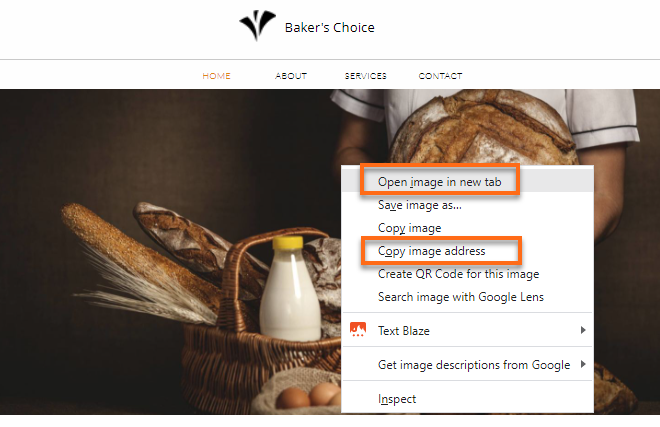
- 对于Mac用户,按住CTRL键,然后点击图片。从选项列表中选择复制图片地址。
- 对于PC用户,右键点击。您可以选择复制图片地址以复制完整的图片URL,或选择在新标签页打开图片以在新标签页查看图片。
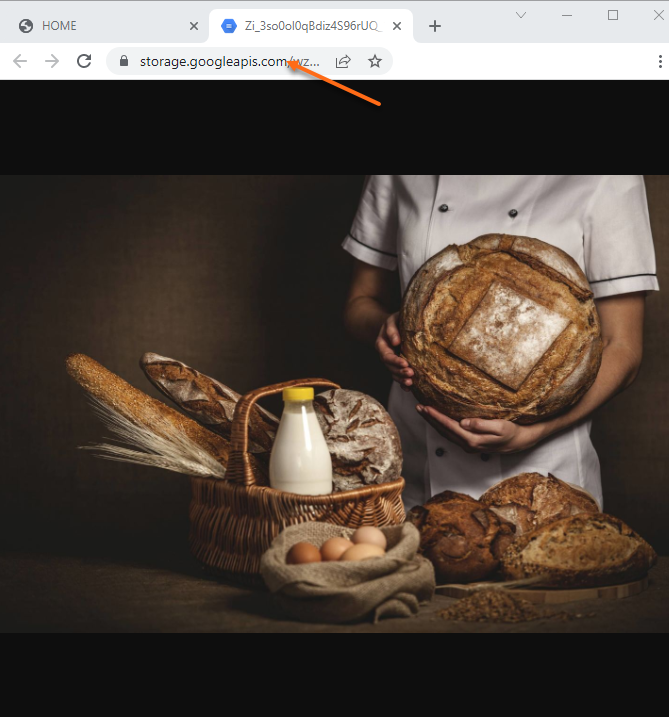
- 新标签页将打开。从浏览器地址栏复制图片URL。图片URL的文件类型通常以.jpg或.png结尾。
第2步:设置HTML元标签
现在您已有图片URL,我们将向您的Website Builder站点添加HTML元标签。
- 登录您的客户门户。
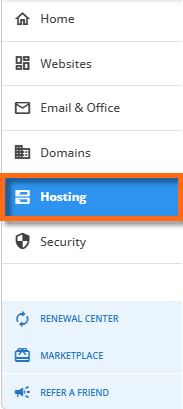
- 点击左侧菜单中的托管标签。
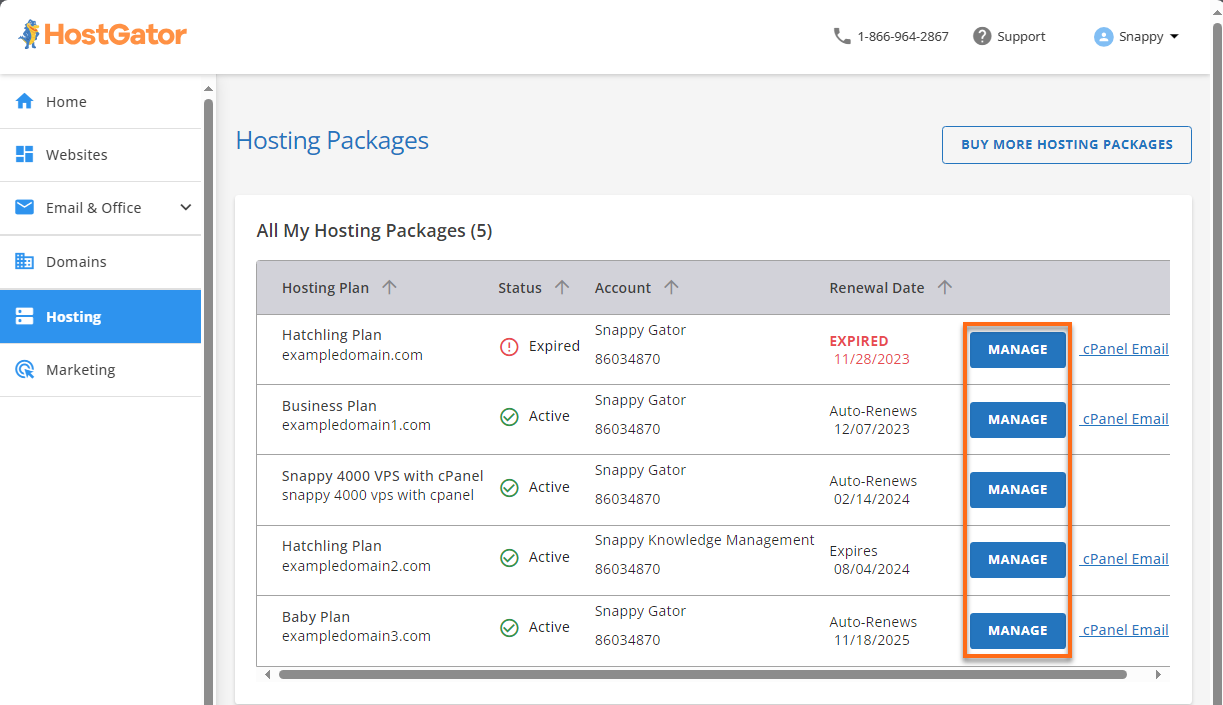
- 如果您的账户只有一个托管套餐,继续执行第3步。
- 如果账户有多个托管套餐,选择您想访问的计划,然后点击管理。
- 向下滚动到Website Builder部分,点击Website Builder 登录。
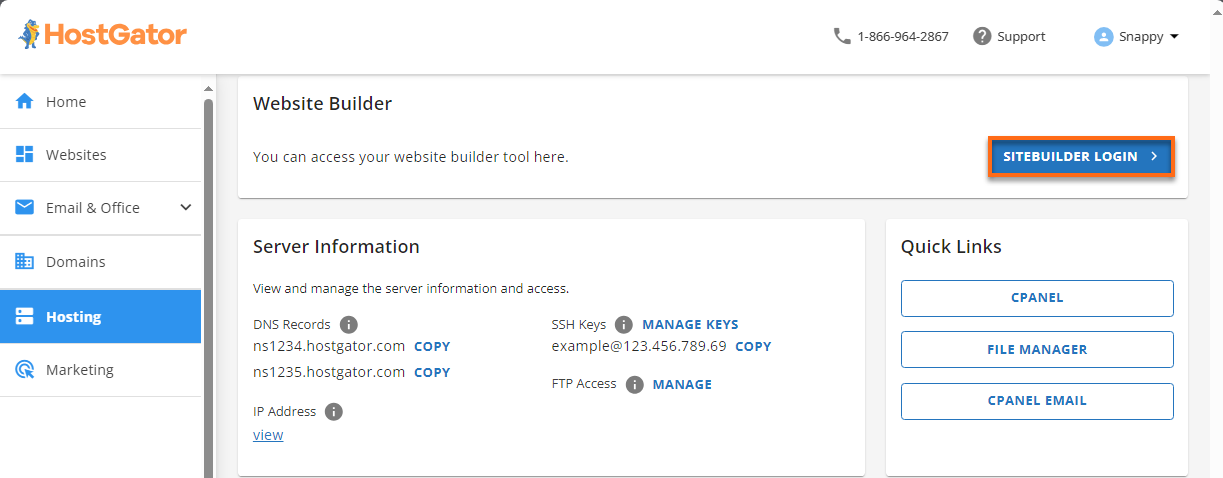
- Website Builder仪表盘加载后,将鼠标悬停在您想编辑的网站上,点击编辑。
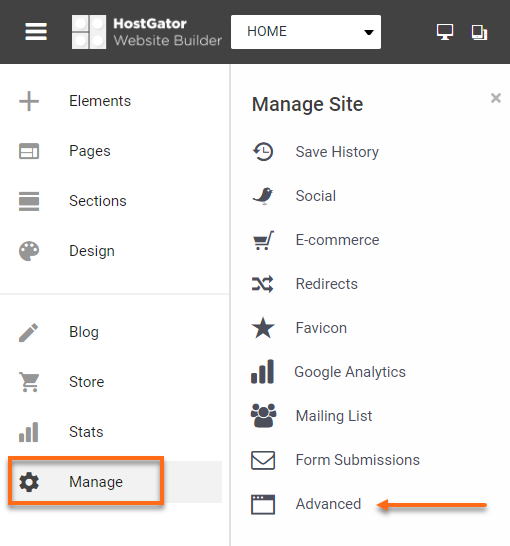
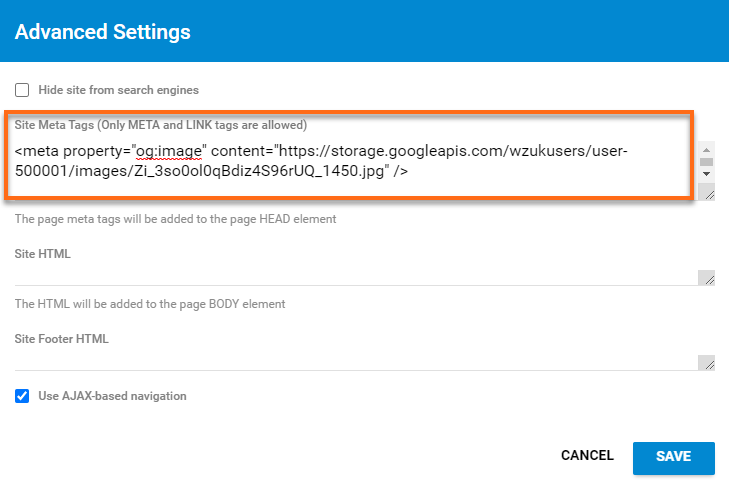
- 在高级设置弹窗中,使用以下格式,在**站点元标签(仅允许 Meta 和 Link 标签)**字段中输入带有您第1步图片URL的元标签:
<meta property="og:image" content="https://yourimageurl.jpg" />
请将“yourimageurl.jpg”替换为您第1步获取的图片URL。
设置社交媒体标题
通过此方法,您的网站图片预览或缩略图将显示您网站默认的首页作为网站标题。
虽然这是可选的,您也可以通过元标签更新网站的标题。
要通过元标签更新网站标题:
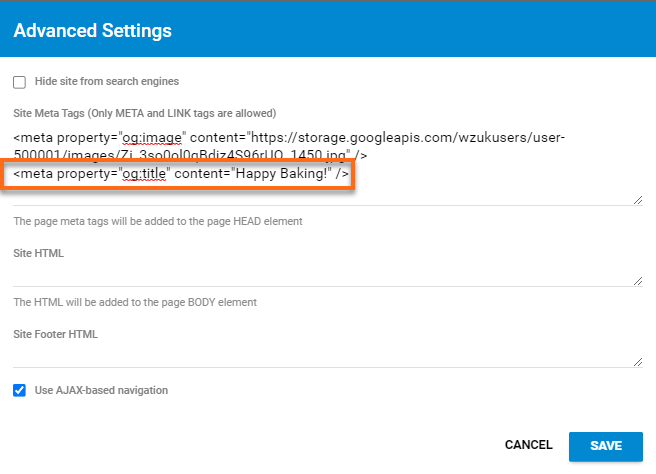
- 在站点元标签字段输入以下内容:
<meta property="og:title" content="Happy Baking!" />
请将“Happy Baking!”替换为您喜欢的网站标题。
6. 完成后,点击保存。
7. 返回主仪表盘,点击顶部菜单的保存。
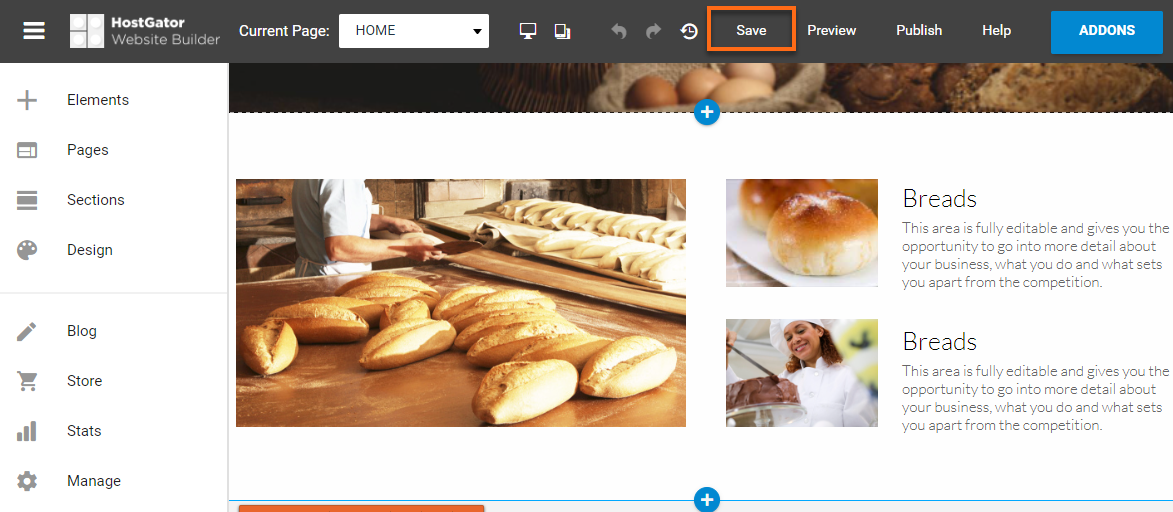
8. 保存完成后,点击发布。
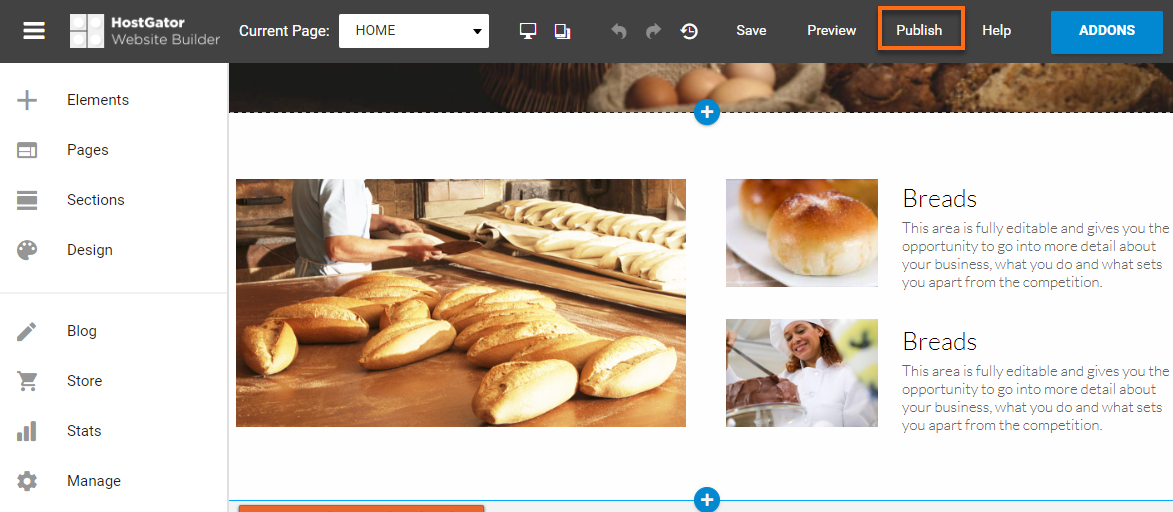
现在您已完成向Website Builder站点添加元标签,让网站爬虫开始工作吧!
如需了解更多关于Open Graph (OG) 标签以优化Facebook显示的信息,您可以访问以下外部网站。
- 网站管理员分享指南
第3步:使用元标签生成器
下一步是预览您的内容在社交媒体分享时的显示效果。以下示例使用Facebook的元标签生成器工具。您也可以在线搜索其他社交媒体页面的元标签生成器。
- 在浏览器中访问 https://developers.facebook.com/tools/debug/sharing/ 。您可能需要登录Facebook账户才能使用该工具。
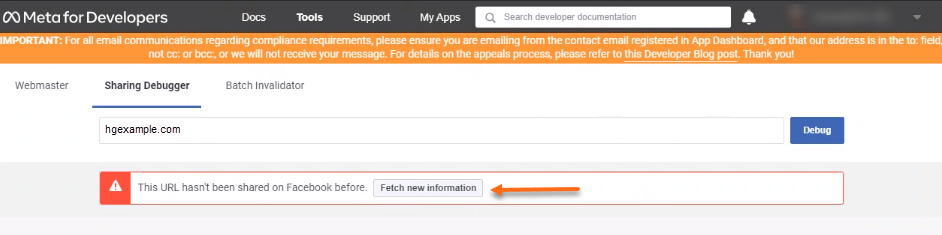
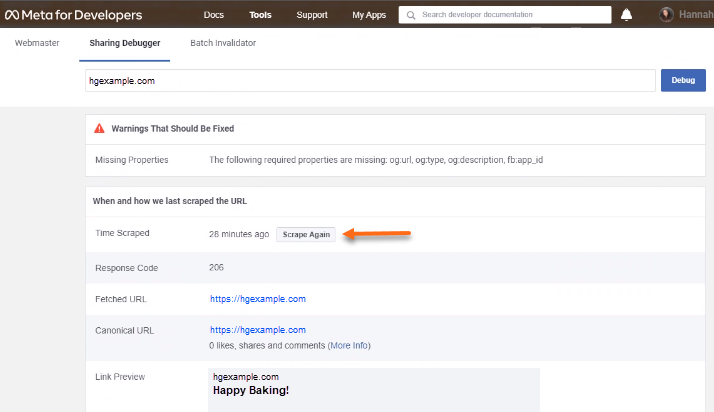
- 在Sharing Debugger标签下,在文本框输入您的网站网址,然后点击Debug。

- 您可能会收到通知:“此URL之前未在Facebook上分享过。”点击获取新信息按钮继续。
- 您的网站元数据将显示。向下滚动,找到Facebook抓取并存储以创建您的链接预览的元标签。
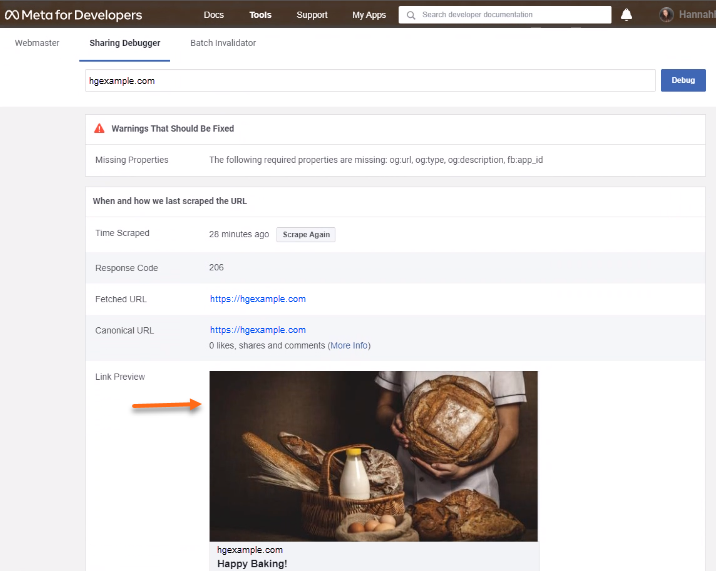
- 链接预览应显示您网站的图片预览。将URL分享到Facebook时,也应显示正确的图片。
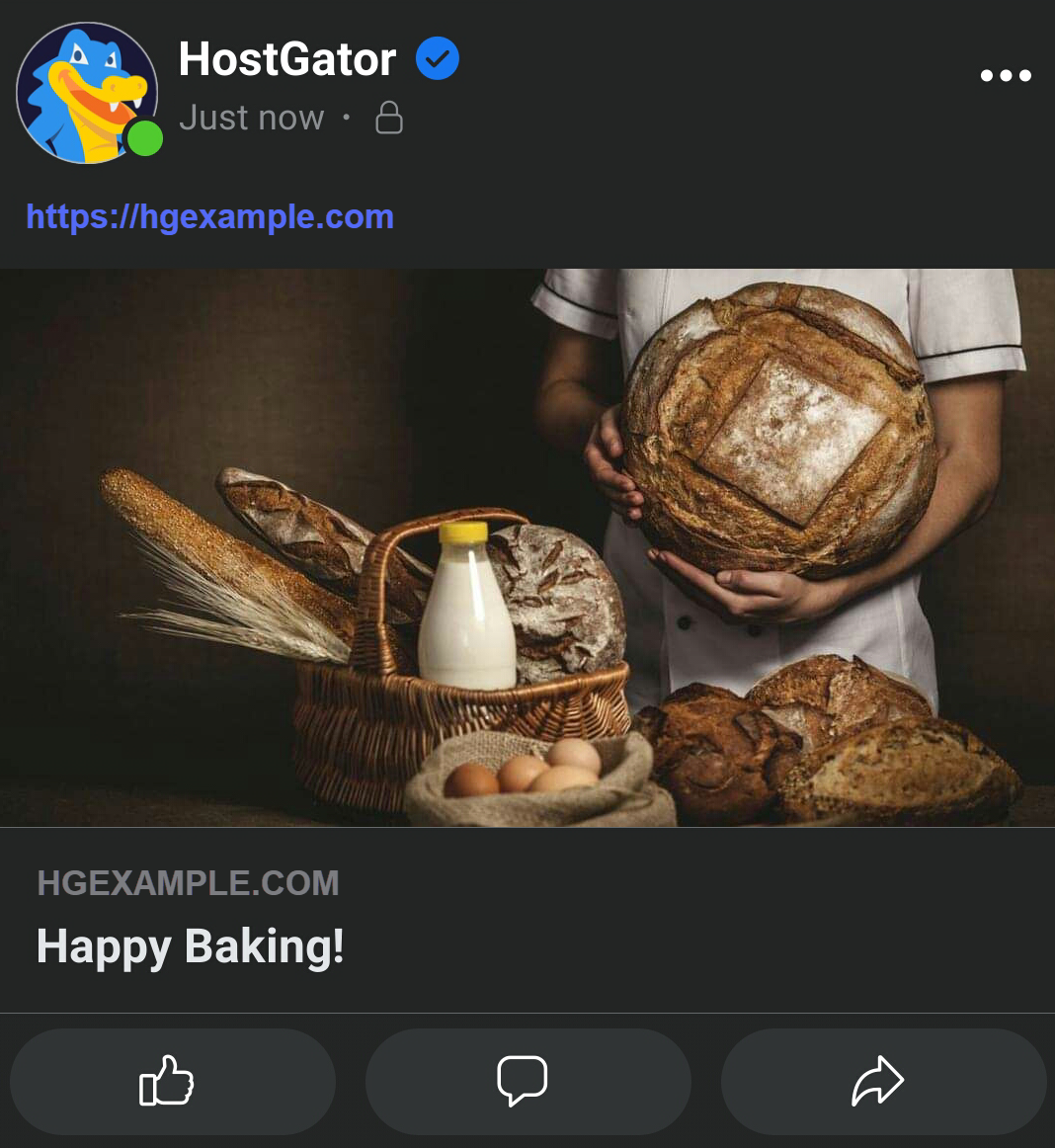
- 如果链接预览仍未显示您在第2步元标签中设置的图片,点击抓取时间部分的重新抓取按钮。Facebook会缓存您网页的元数据。要看到网站的更新,您需要通过点击重新抓取按钮“告诉”Facebook重新抓取。(您可能需要点击几次。深呼吸,然后再抓取!)
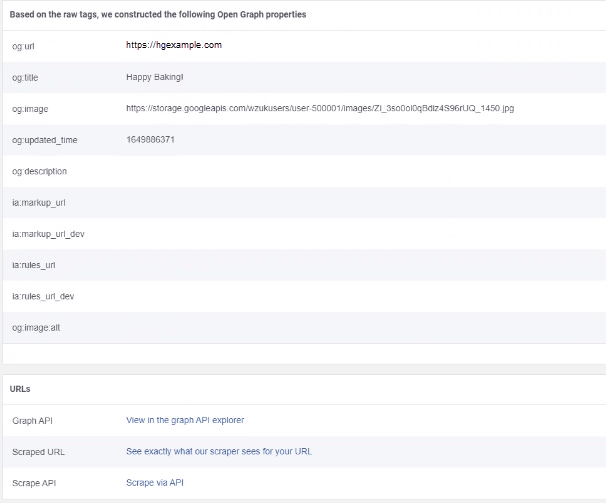
- 页面下方将显示OG属性元标签,如网站URL (og:url)、网站标题 (og:title)、图片URL (og:image)。
如果一切显示符合您的预期,就可以在社交媒体上发布您的网站了!