将联系人和日历迁移到 Microsoft 365
 当您注册 Microsoft 365(前称 Office 365)订阅时,您需要从当前的电子邮件客户端导入现有的联系人和日历。如果您使用的是 HostGator 提供的其中一个网页邮件客户端,下面的步骤将指导您如何导出它们,然后如何导入到 Microsoft 365。
- 从 Roundcube 导出 ⤵
- 导入到 Microsoft 365 ⤵
从 Roundcube 导出
联系人
Roundcube 地址簿导出为 .vcf 文件。然而,Microsoft 365 不支持导入 .vcf 文件。因此,导出后您需要将其转换为 .csv 文件。
- 登录 Roundcube 网页邮件客户端。
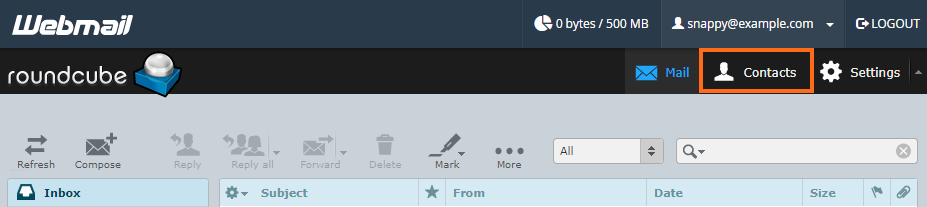
- 选择右上角的【联系人】标签。
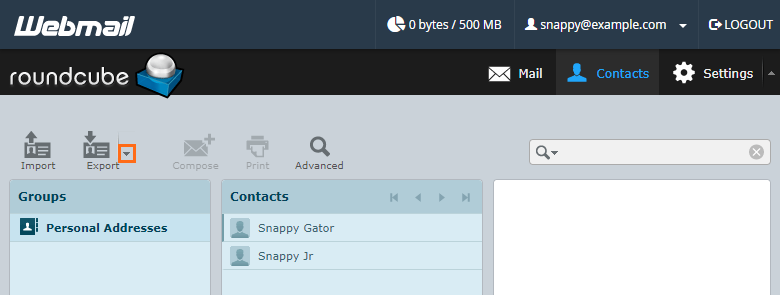
- 点击【导出】按钮旁的下拉箭头。
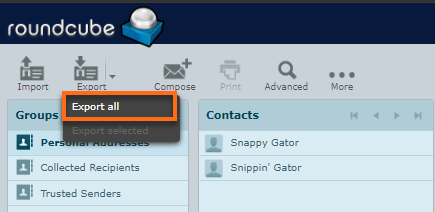
- 从下拉菜单中选择【导出全部】。
- 将 VCF 文件转换为 CSV 文件后,您可以按照下面的步骤将联系人导入 Microsoft 365。
日历
- 登录 Roundcube 网页邮件客户端。
- 选择右上角的【日历】标签。

- 点击左上角的【导出】按钮。

- 选择您要导出的日历和事件。您也可以选择导出事件的附件。
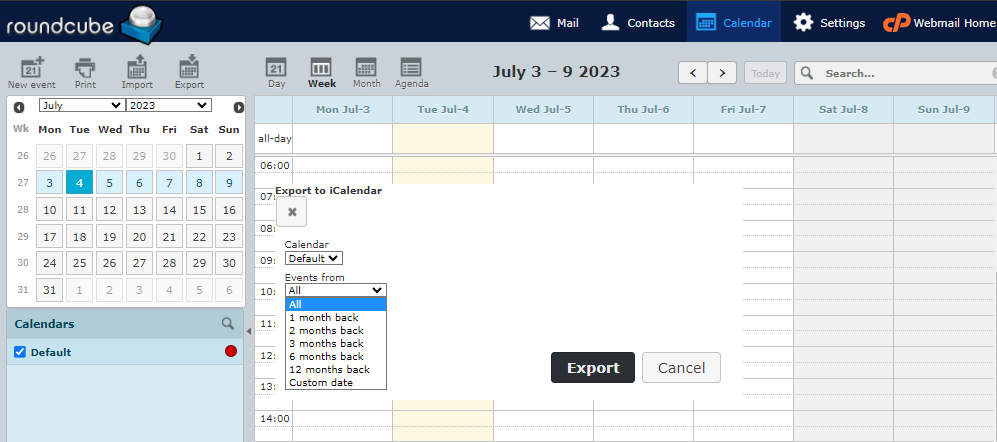
- 点击【导出】按钮。您的日历将导出为 .ics 文件。
导入到 Microsoft 365
联系人
- 登录您的 Microsoft 365 账户并选择【联系人】应用。
- 要导入 .csv 联系人文件,需要切换【尝试新版 Outlook】选项:

- 选择【管理】,然后选择【导入联系人】,点击【选择文件】并导入您的联系人列表 .csv 文件。
日历
- 登录 Microsoft 365 并选择【日历】应用。
- 在左侧选择【导入日历】,然后选择【从文件】选项。
- 点击【浏览】查找您的 .ics 文件,然后选择【导入】。
等待上传完成。完成后,您的网页邮件内容应显示在 Microsoft 365 应用中。