如何更改您的 WordPress 登录用户名
如果您不想使用 WordPress 默认的登录用户名,可以通过几种方法创建新的用户名。本文将介绍更改 WordPress 用户名的不同方法。
我们建议在修改数据库之前,先在 WordPress 仪表盘内备份您的 WordPress。有关如何备份 WordPress 的说明,请参阅 WordPress 官方文章:WordPress 备份。
请参阅以下各选项的操作说明。
- 选项 1:通过 WordPress 仪表盘 ⤵
- 选项 2:通过 phpMyAdmin ⤵
- 选项 3:通过 Softaculous ⤵
选项 1:通过 WordPress 仪表盘
此选项将创建一个额外的 WordPress 用户,因为您无法在 WordPress 仪表盘内直接编辑用户名。如果您不想创建额外用户,请参照选项 2 中通过 phpMyAdmin 编辑用户名的步骤操作。
- 通过访问以下地址登录您的 WordPress 仪表盘:
http://example.com/wp-admin
或
http://example.com/wp-login.php
- 将 example.com 替换为您的实际域名。
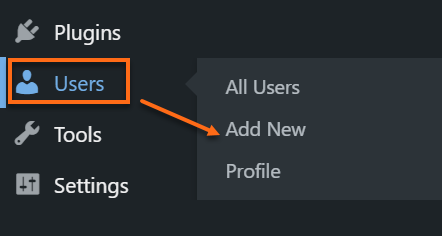
- 导航至 用户,然后点击 添加新用户。
- 您将被重定向到 添加新用户 页面。请填写以下必填信息。
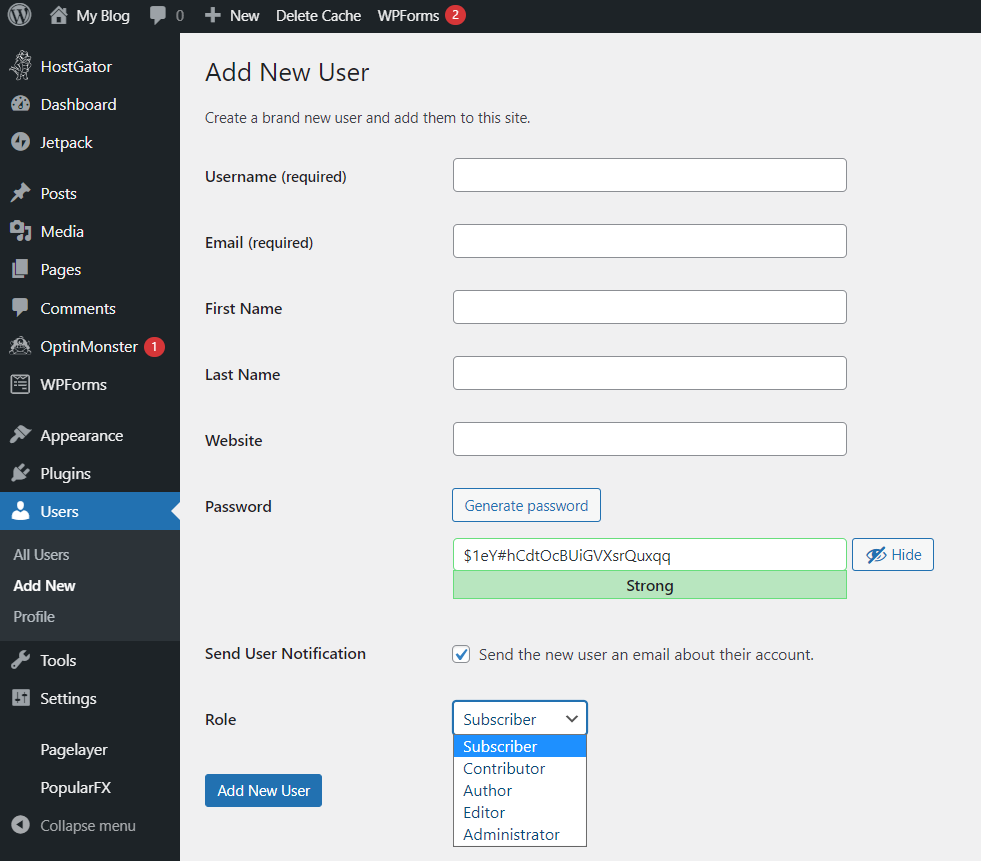
- 创建一个新的 用户名。
- 输入您的 电子邮箱地址。
- 填写 名字、姓氏 和 网站 字段。
- 创建一个新的 密码,并在接下来的两个字段中输入。
- 勾选“发送新用户账户信息邮件”选项,以便向新用户发送账户相关邮件。
- 选择新用户的 角色。
- 点击 添加新用户。
想了解更多关于 WordPress 用户角色的信息,请查看我们的博客:如何使用 WordPress 用户角色提升安全性。
选项 2:通过 phpMyAdmin
要在 phpMyAdmin 中编辑您的 WordPress 登录用户名,首先需要确认与您想修改的 WordPress 安装相关联的数据库。请按照以下步骤操作。
1. 登录 cPanel
您可以通过以下两种方式访问您的 cPanel:
- 方式 1:直接访问您的 cPanel。
- 方式 2:通过客户门户访问您的 cPanel。
通过客户门户访问 cPanel 的步骤:
- 登录您的客户门户。
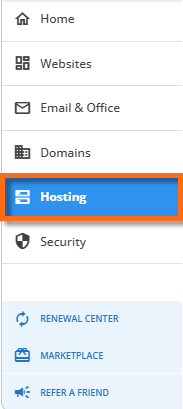
- 点击左侧菜单中的 托管。
- 如果您的账户中只有 单个托管套餐,请向下滚动至 快速链接 部分。
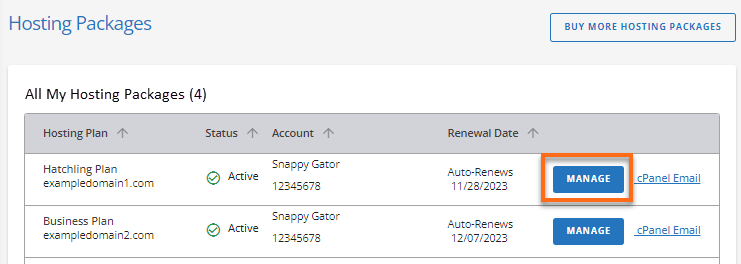
如果您的账户中有 多个托管套餐,请在托管套餐页面找到您想管理的套餐,然后点击其 管理 按钮。
4. 在 快速链接 部分,点击 cPanel 按钮。
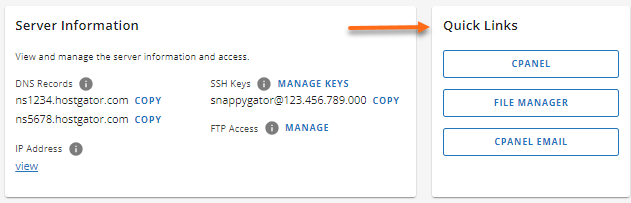
2. 打开文件管理器
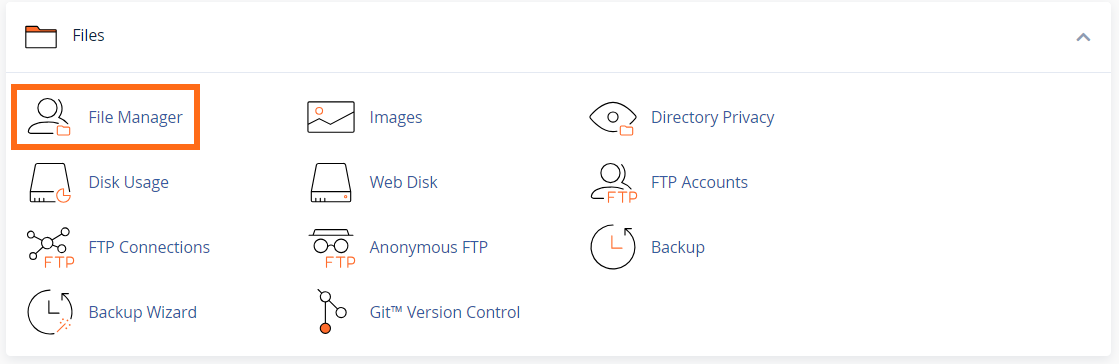
- 在 cPanel 中的 文件 部分,点击 文件管理器 图标。
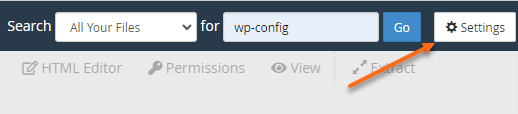
- 点击右上角的 设置 按钮。
- 在弹出窗口中选择 文档根目录,然后选择您的 WordPress 域名。
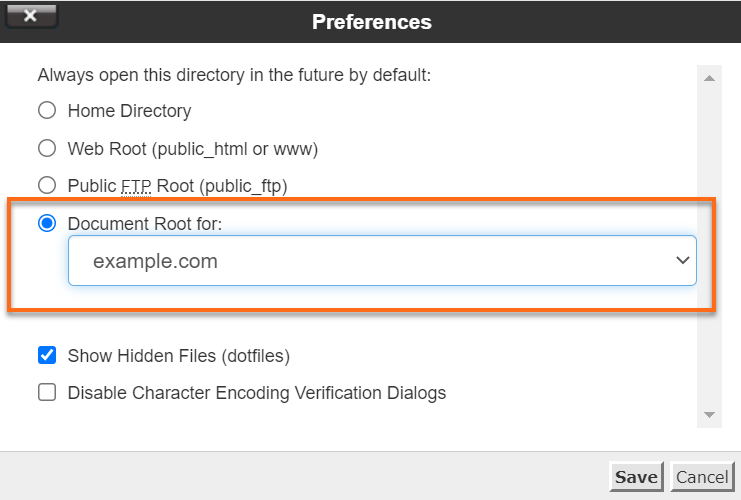
- 勾选 显示隐藏文件(点文件)。
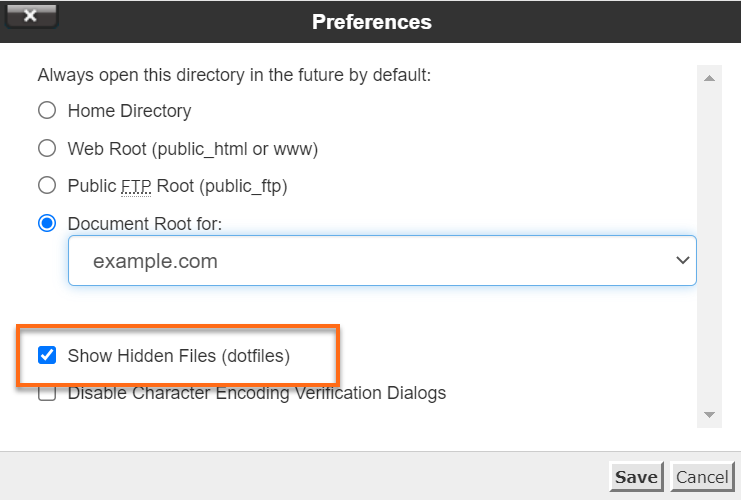
- 点击 保存。
- 查找 wp-config.php 文件。
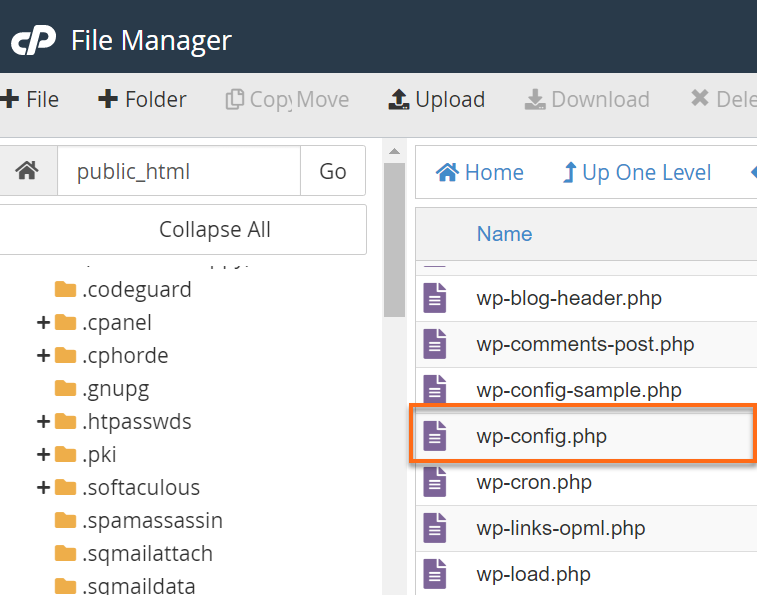
- 右键点击该文件,选择 编辑。
- 弹出窗口出现时,点击 编辑。
- 记下数据库名称,格式类似如下:
define('DB_NAME', 'domain_wrdp1')
(domain 是实际域名或 cPanel 用户名的前缀形式。)
3. 进入 phpMyAdmin
- 返回 cPanel 首页。
- 在 数据库 部分,点击 phpMyAdmin。
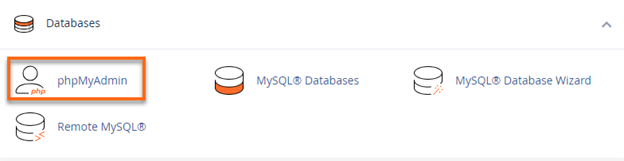
- 从左侧导航菜单中,点击步骤 9 中对应的 数据库 名称。
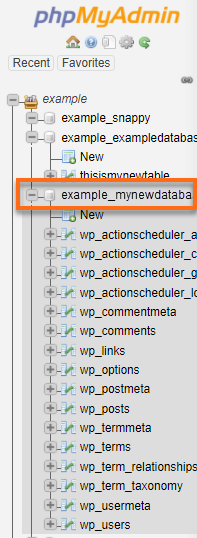
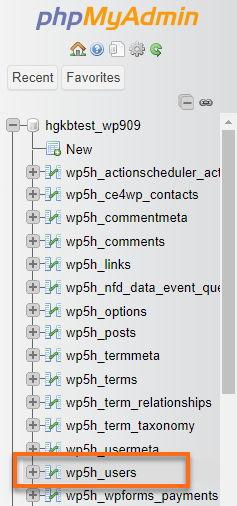
- 找到 wp_users 表,然后点击它。
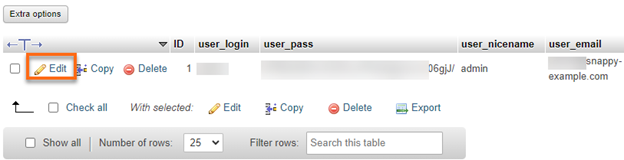
- 在用户列表中,找到您当前的用户名所在行,点击该行右侧的 编辑。
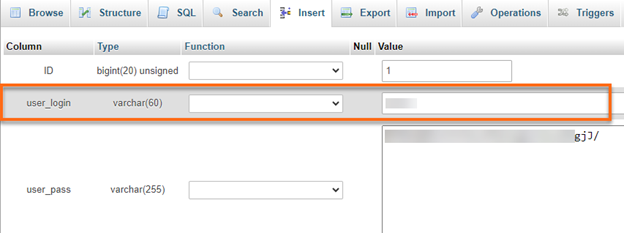
- 找到 user_login 列,点击当前用户名,将其更改为您喜欢的新名称。
- 点击页面底部的 执行 按钮。
现在,您应该可以使用新用户名登录您的 WordPress 网站了。
选项 3:通过 Softaculous
- 登录 cPanel。(登录方法见上文)
- 找到 软件 部分,然后点击 Softaculous 应用安装器。
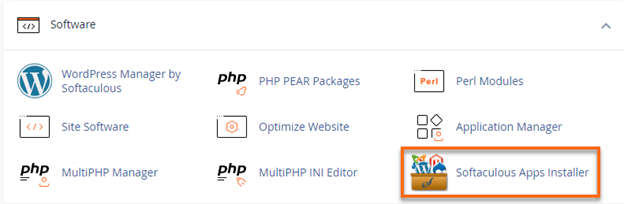
- 这将打开 Softaculous 界面。页面顶部会显示您已安装的脚本选项。点击 安装记录 框。
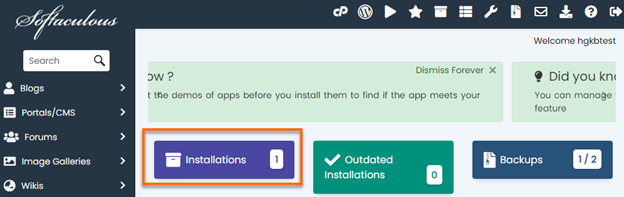
- 找到您想更新的域名,然后点击对应的 铅笔图标。

- 导航至 管理员账户 框,在 登录用户名 框中输入您想要的新用户名。
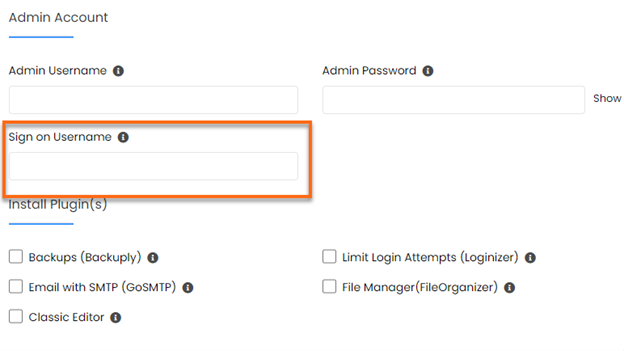
- 点击页面底部的 保存安装详情 按钮。
需要额外帮助? HostGator 支持团队随时为您服务。请通过电话或在线聊天联系我们,我们将为您提供帮助!