为第三方邮件客户端启用专业邮箱设置
- 专业邮箱概述
- 管理
- 订购并添加账户
- 创建邮箱账户
- 设置专业邮箱的 MX 和 TXT 记录
- 导入邮件
- 在第三方邮件客户端设置
- 启用第三方应用
- 在邮件应用中配置 IMAP/POP
在第三方应用上启用专业邮箱,允许您在其他邮件客户端或应用程序中访问您的专业邮箱服务。
注意: 通过启用第三方应用服务,您可以在其他邮件客户端访问邮件,但无法使用专业邮箱原生平台或 Webmail 上的关键功能。
如果您需要关于在特定第三方邮件应用上设置专业邮箱的支持文章,请访问以下文章。
- 如何在 Outlook 中配置 HostGator 专业邮箱
- 如何在 Apple Mail/Mac 邮件应用中设置专业邮箱账户
- 如何在 iPhone 或 iPad 上设置专业邮箱
启用第三方邮件客户端的专业邮箱步骤如下:
- 登录您的客户门户。
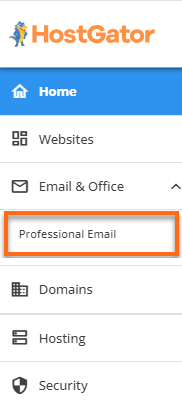
- 点击左侧菜单中的 Email & Office 标签,然后选择 Professional Email。
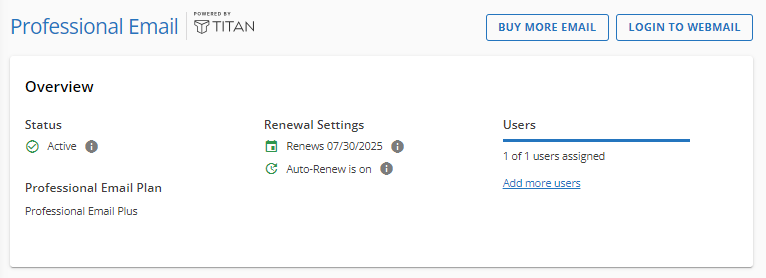
- 在专业邮箱页面,点击右上角的 LOGIN TO WEBMAIL 按钮。
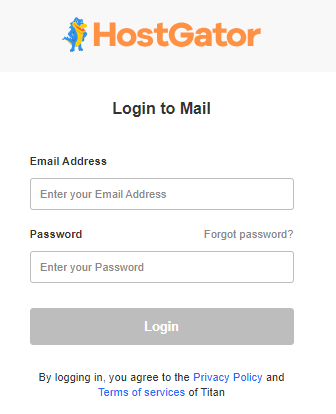
- 在登录页面输入您的邮箱地址和密码。
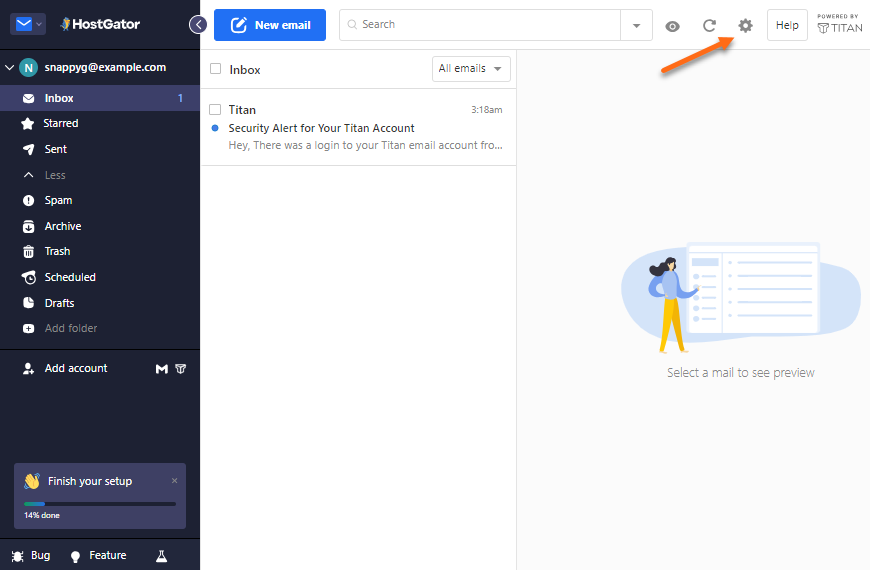
- 您将进入专业邮箱仪表盘,点击右上角的 齿轮图标。
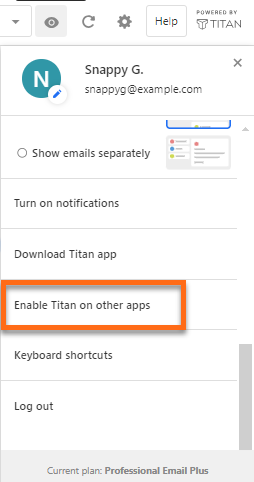
- 在菜单中向下滚动选项列表,点击 Enable Titan on other apps。
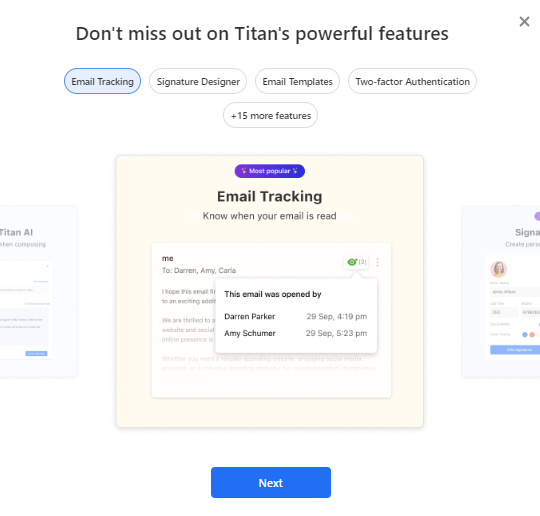
- 弹出窗口会展示可用功能的介绍,点击 Next 直到最后一页。
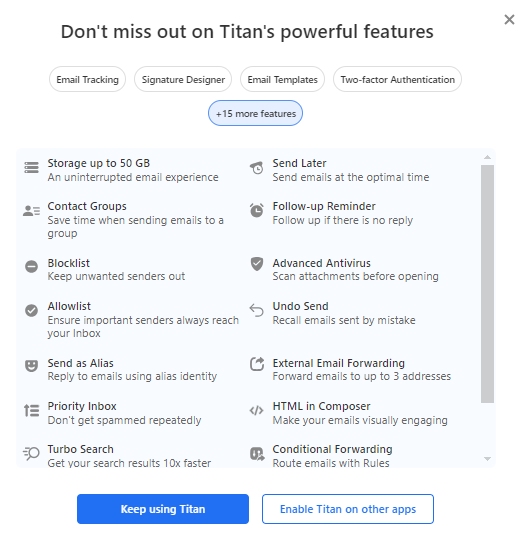
- 完成功能导览后,点击 Enable Titan on other apps,授权第三方邮件客户端访问您的邮件。
- 弹窗提示第三方邮件访问已启用,您可以关闭此窗口,或点击安装按钮下载安装应用。
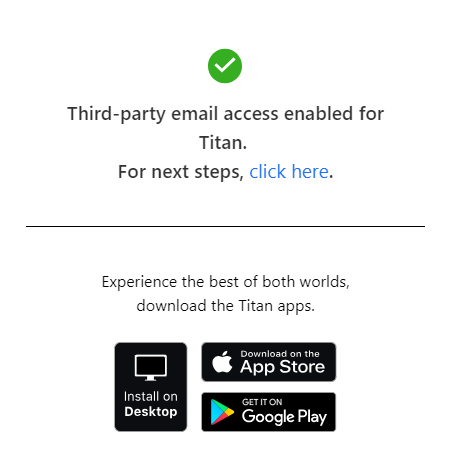
“点击这里”链接将引导您至外部页面配置第三方邮件应用。我们提供了相关支持文章指导设置,请参考以下文章。
- 专业邮箱 - 如何在第三方应用上配置 IMAP/POP
相关文章
- 专业邮箱 - 如何在第三方应用上配置 IMAP/POP
- 专业邮箱 - 如何设置并创建邮箱账户
- 专业邮箱产品概述
- 设置专业邮箱 MX 和 TXT 记录
需要帮助? 请通过电话或聊天联系 HostGator 支持,我们将为您提供协助!