在 cPanel 中更改 DNS 区域(MX、CNAME 和 A 记录)
- 客户门户
- cPanel
- WHM
- Plesk
通过 cPanel,用户可以从控制面板内进行部分 DNS 更改。请注意,仅当使用 HostGator 的名称服务器或注册了 HostGator IP 的私有名称服务器时,此功能才有效。
本文涵盖以下内容:
- 如何编辑或删除 DNS 记录 ⤵
- 如何添加 DNS 记录 ⤵
- 更多关于 DNS 区域功能 ⤵
- 相关文章 ⤵
我们已升级您的客户门户,使您可以在一个地方管理 DNS 记录和网站设置。
如果您是在我们这里注册的域名,可以在客户门户的“域名”部分管理其名称服务器和 DNS 记录。有关操作说明,请访问以下文章。
- 对在 HostGator 购买的域名进行 DNS 更改
如果您的域名不是在我们这里注册,但您想将其连接到 HostGator 服务器,您需要先将其作为“附加域”添加到控制面板,然后作为“外部域”添加到客户门户。有关操作说明,请访问以下文章。
- 如何创建和删除附加域
如何编辑或删除 DNS 记录
- 登录 cPanel。
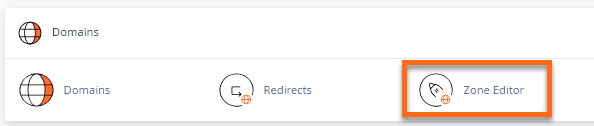
- 进入 cPanel 的 域名 部分,点击 区域编辑器。
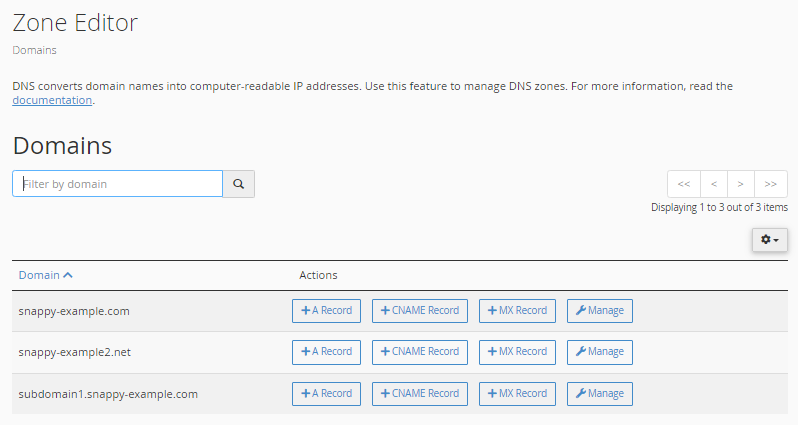
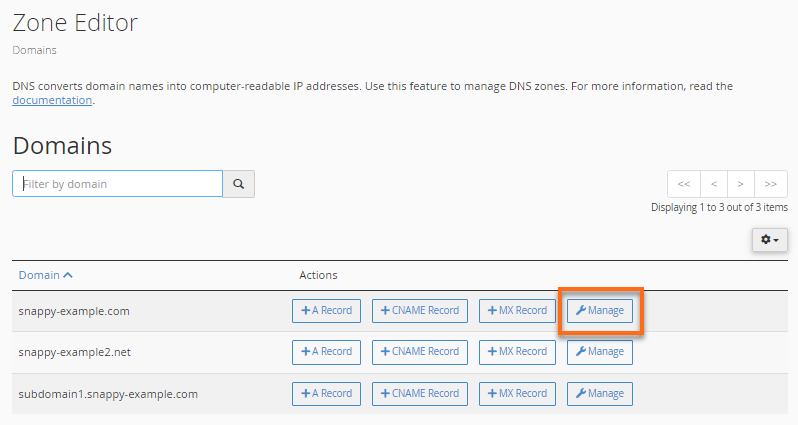
- 在下一页,找到需要编辑的域名,点击其 管理 按钮,查看该域名的完整 DNS 记录集。
- 找到您想更新的 DNS 记录。
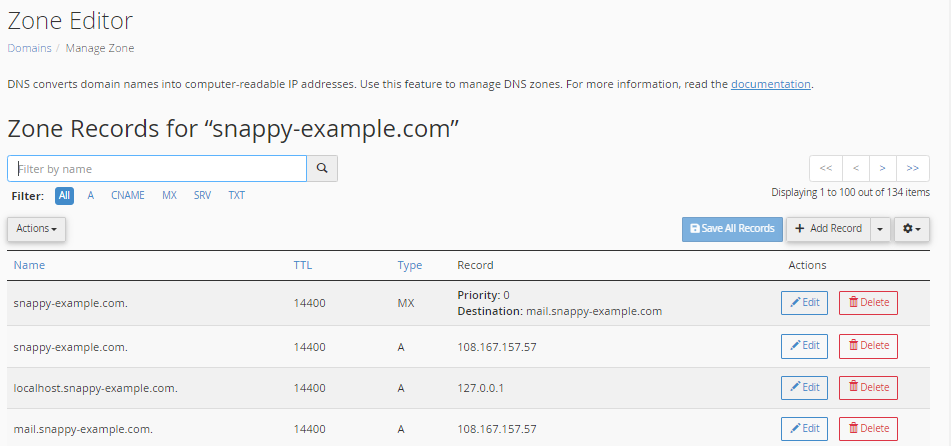
- 进行必要的更新。
- 选择 编辑 来更新 DNS 记录,然后点击 保存记录。
- 点击 删除 按钮删除 DNS 记录。会弹出确认弹窗,点击 继续。
如何添加 DNS 记录
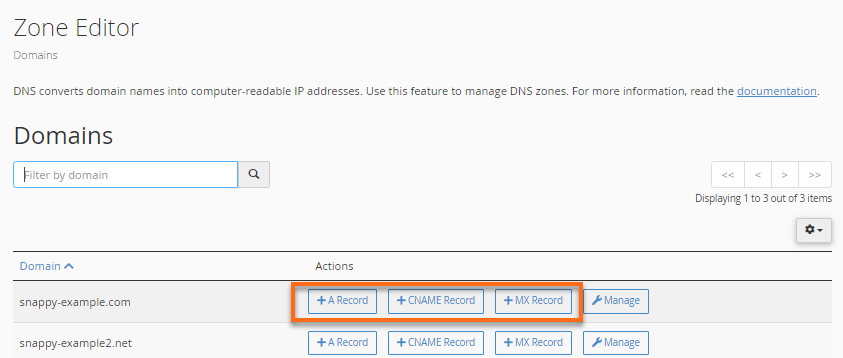
选项 1 :此方法仅适用于 A、CNAME 和 MX 记录。
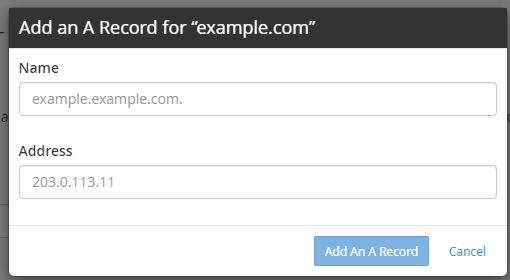
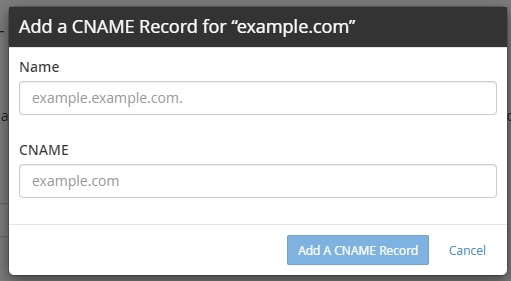
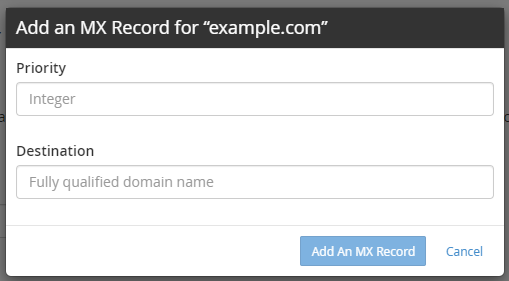
- 在 区域编辑器 部分点击相应的 + 按钮。
- 输入 DNS 记录的值。
A 记录
CNAME 记录
MX 记录
- 点击 添加 按钮保存 DNS 记录。
选项 2 :此方法适用于所有 DNS 记录。
- 进入 cPanel 的 域名 部分,点击 区域编辑器。
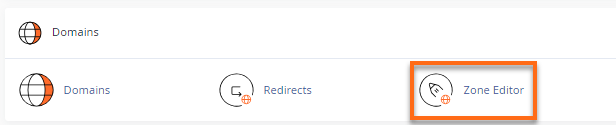
- 找到您的域名,点击其 管理 按钮。
- 点击右侧的 +添加记录 按钮。

- 从 类型 下拉菜单选择 DNS 类型,然后输入相应值完成。您需要添加的记录数量及各类型记录的具体细节取决于您的主机或邮件服务提供商。
- A 记录

- MX 记录

- CNAME 记录

- AAAA 记录

- 点击 保存记录 按钮。
更多关于 DNS 区域功能
以下信息将帮助您了解每个 DNS 区域的作用。
名称服务器
名称服务器 帮助定位域名对应的服务器及正确的 DNS 区域,从而获取相关的 DNS 记录信息。名称服务器将域名转换为 IP 地址,并告诉互联网在哪里查找该域名的 IP 地址。
如果您的域名是在 HostGator 购买且我们是当前注册商,您可以在客户门户内更新名称服务器。
A 记录
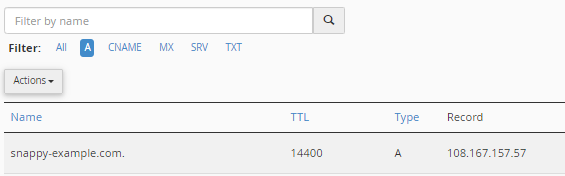
A(地址)记录 将域名连接到 IP 地址。这是 DNS 服务器中主要使用的记录之一,其功能之一是告诉我们网站托管的位置。
它长什么样?
我在哪里可以找到域名的 IP 地址?
根据您的主机,您可以在控制面板中找到分配给域名的 IP 地址。对于 HostGator,您可以在客户门户和 cPanel 中找到。更多信息,请参阅文章《我的服务器地址是什么?》。
CNAME 记录
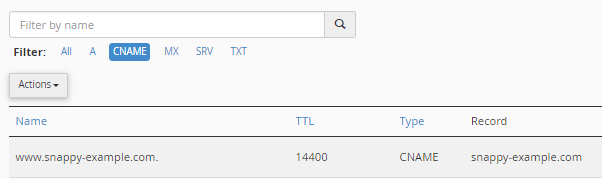
CNAME(规范名称)记录 用于将一个域名或子域名别名指向另一个域名。它指向另一个域名,如 www 和 mail,而不是直接指向 IP 地址。
它长什么样?
MX 记录
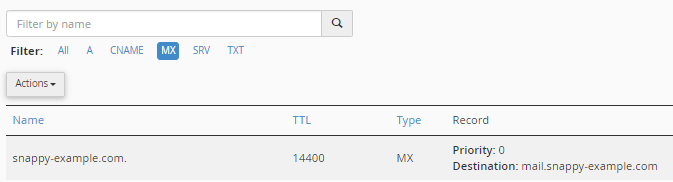
MX(邮件交换)记录 控制邮件的接收位置。它们基本上告诉您的服务器将邮件发送到哪里。根据您的邮件主机,MX 记录会有所不同。有些可能有多个 MX 记录,如 Google Workspace,有些可能只有一个,如 HostGator。
设置邮件需要以下内容:
- MX 记录 - 您首选的邮件主机会提供此记录(通常称为“目标”)。
- 邮件服务器的 A 记录 - 指向您首选邮件主机的 IP 地址。
- 邮件路由 - 您的邮件投递方式。
如果您的域名使用 HostGator 的名称服务器,您的邮件会自动设置为使用我们的服务器。
它长什么样?
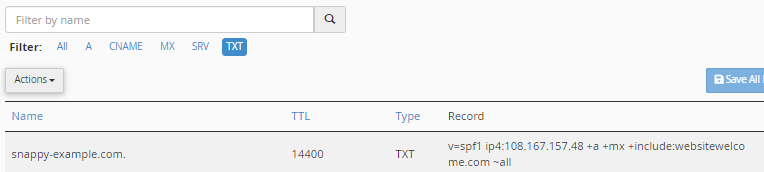
TXT 记录
TXT 记录 是包含机器可读数据的自定义记录。它们必须按照您使用的技术格式化。TXT 记录的一个用途是验证所有权。提供商可能要求您在控制面板中添加 TXT 记录以证明您对域名的所有权。
它长什么样?
相关文章
如果您正在寻找有关为 Google Workspace 更新 DNS 的文章,以下内容将对您有所帮助。
- Google Workspace(原 G Suite)设置第一部分 (hostgator.com) - 本文指导您如何为在 HostGator 注册的域名设置 Google Workspace。
- 使用外部域名的 Google Workspace 指南 - 本文指导您如何为未在 HostGator 注册的域名购买和设置 Google Workspace。
以下是另一组关于 DNS 记录、名称服务器和服务器地址的相关文章。
- DNS 记录基础知识
- 如何设置您的 MX(邮件交换)记录
- 我的服务器地址是什么?
- 我的名称服务器是什么?