设置专业邮箱的 MX 和 TXT 记录
- 专业邮箱概述
- 管理
- 订购并添加账户
- 创建邮箱账户
- 设置专业邮箱的 MX 和 TXT 记录
- 导入邮件
- 在第三方邮箱上设置
- 启用第三方应用
- 配置邮箱应用中的 IMAP/POP
本文将说明如何为您的域名配置 MX 和 TXT 记录,并将其设置为您的 HostGator 专业邮箱账户。
- 如何设置专业邮箱的 MX 和 TXT 记录 ⤵
- 相关文章 ⤵
您是否在寻找关于启用和设置第三方邮箱应用访问邮件的支持文章? 请访问以下文章。
- 为第三方邮箱客户端启用专业邮箱设置
- 专业邮箱 - 如何在第三方应用中配置 IMAP/POP
如何设置专业邮箱的 MX 和 TXT 记录
设置 MX 和 TXT 记录的步骤如下:
- 登录您的客户门户。
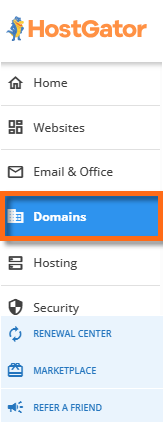
- 在左侧菜单中点击 域名。
- 查找您想管理的域名。
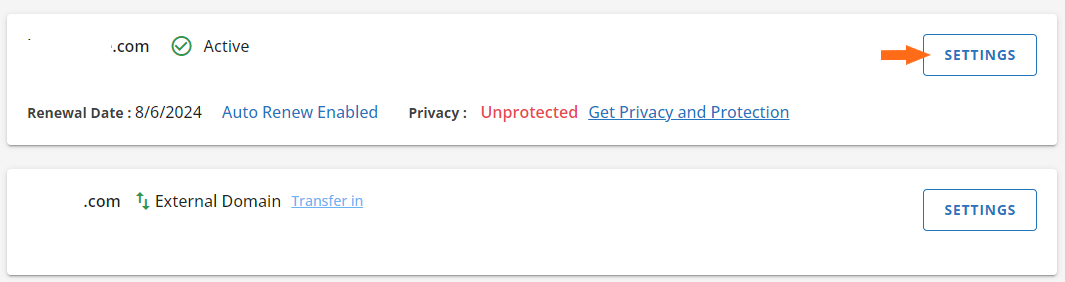
- 如果您的账户显示的是 摘要视图,找到您要使用的域名并点击 设置。
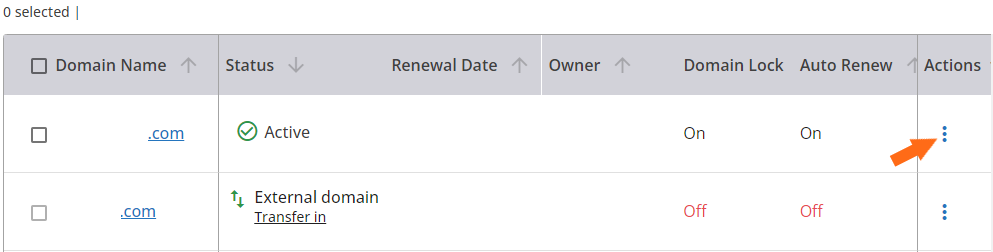
- 如果您的账户显示的是 高级视图,找到您要使用的域名,在 操作 列下点击 三点图标。
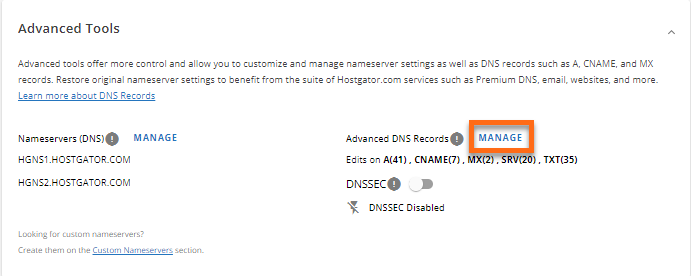
- 向下滚动并点击 高级工具 部分。
- 点击 高级 DNS 记录 旁的 管理。
- 在弹出窗口中点击 继续。
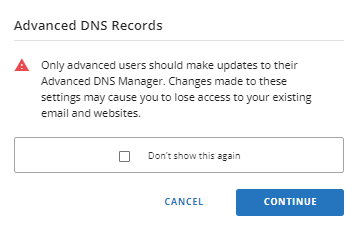
- 您将进入 管理高级 DNS 记录 页面。向下滚动找到 MX(邮件交换),点击对应的 批量编辑 按钮。

- 输入以下数值。
- 第一行添加以下项:
- 子域名:@
- 优先级:10
- TTL:14400
- 邮件服务器:mx1.titan.email
- 第二行添加以下项:
- 子域名:@
- 优先级:20
- TTL:14400
- 邮件服务器:mx2.titan.email
- 点击 保存 按钮保存新的 MX 记录。
- 返回 管理高级 DNS 记录 页面,向下滚动到 TXT 部分,点击对应的 批量编辑 按钮。
- 点击 批量编辑 并输入以下数值。

- 输入以下 TXT 记录值:
- 主机:@
- TTL:14400
- 文本:v=spf1 include:spf.titan.email ~all
- 完成后,点击 继续 按钮。
DNS 记录现已更新。请等待 24-48 小时以完成新的 MX 和 TXT 记录的传播。
相关文章
- 为第三方邮箱客户端启用专业邮箱设置
- 专业邮箱 - 如何在第三方应用中配置 IMAP/POP
- 专业邮箱 - 如何设置并创建邮箱账户
- 专业邮箱产品概述
需要额外帮助? 请通过电话或聊天联系 HostGator 支持,我们将为您提供协助!